
Chip-Tools
Свързване на AVDI към виртуална машина VMware за работа с OEM софтуер
Strumenti
Интерфейс Класически
Хардуер / Свързване
Средно
⏱ 10-15 min
8 стъпки
Много софтуери на производителите (BMW DIS, ISTA-D, Examiner, Xentry, ODIS) работят във виртуални машини. За да комуникират с автомобила през AVDI, USB интерфейсът трябва да се откачи от хоста и да се закачи към виртуалната машина. Тази процедура обяснява как се свързва и как се връща обратно към физическия компютър.
Необходими лицензи
- —
Хардуер / кабели
 AVDI
AVDI- cavo USB
- PC Windows con VMware Player/Workstation
⚠ ВниманиеAVDI може да бъде свързан или към хоста, или към виртуалната машина, но никога към двете: ако остане закачен към хоста, софтуерът във виртуалната машина не вижда интерфейса. Помни също да зададеш latency timer на 1 ms, както е указано в общото ръководство на AVDI.
Процедура
- Свържи AVDI към USB порта на хост компютъра и стартирай виртуалната машина с OEM софтуера.
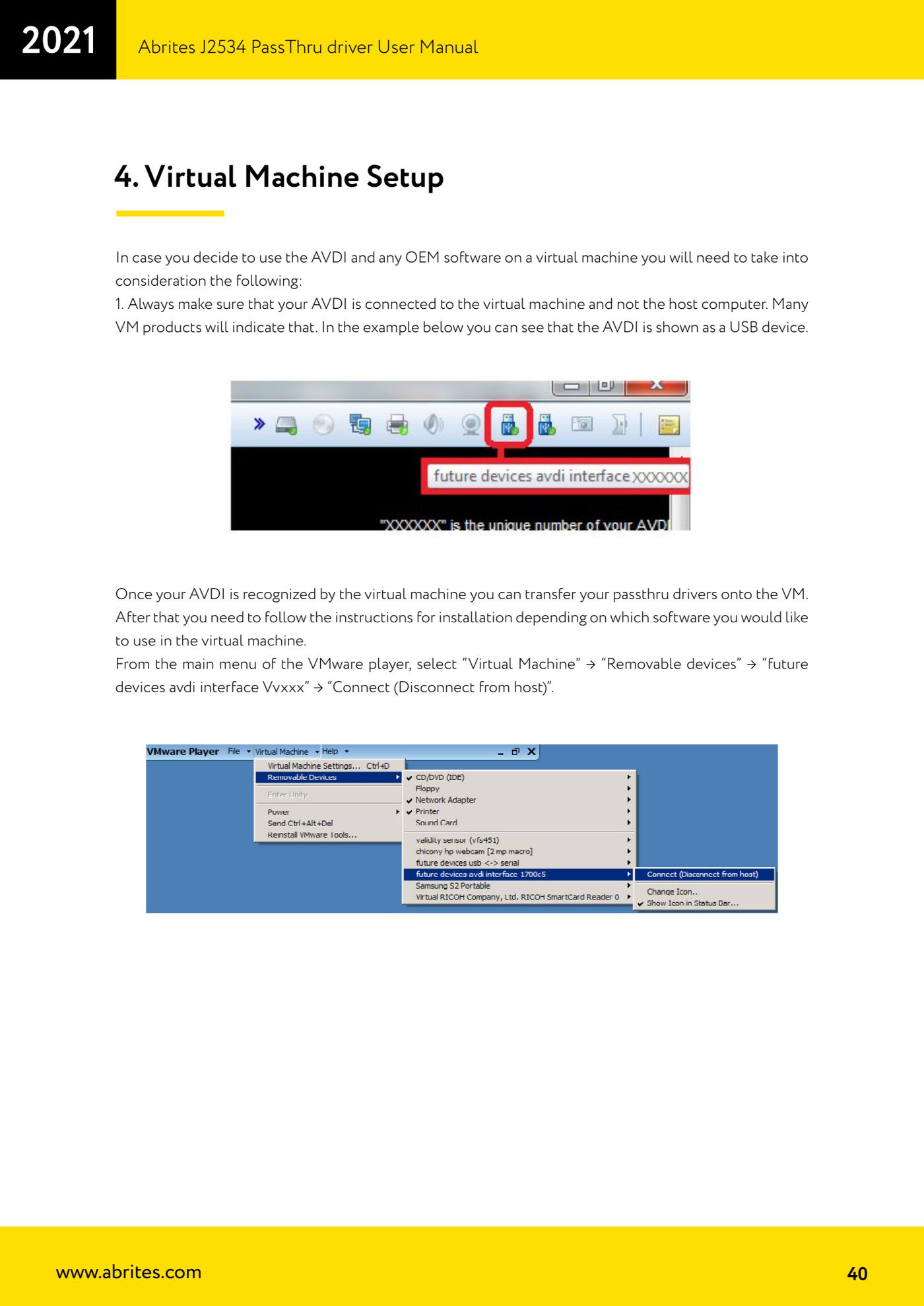
- От главното меню на VMware Player избери "Virtual Machine" -> "Removable devices" -> "future devices avdi interface Vvxxx" -> "Connect (Disconnect from host)".
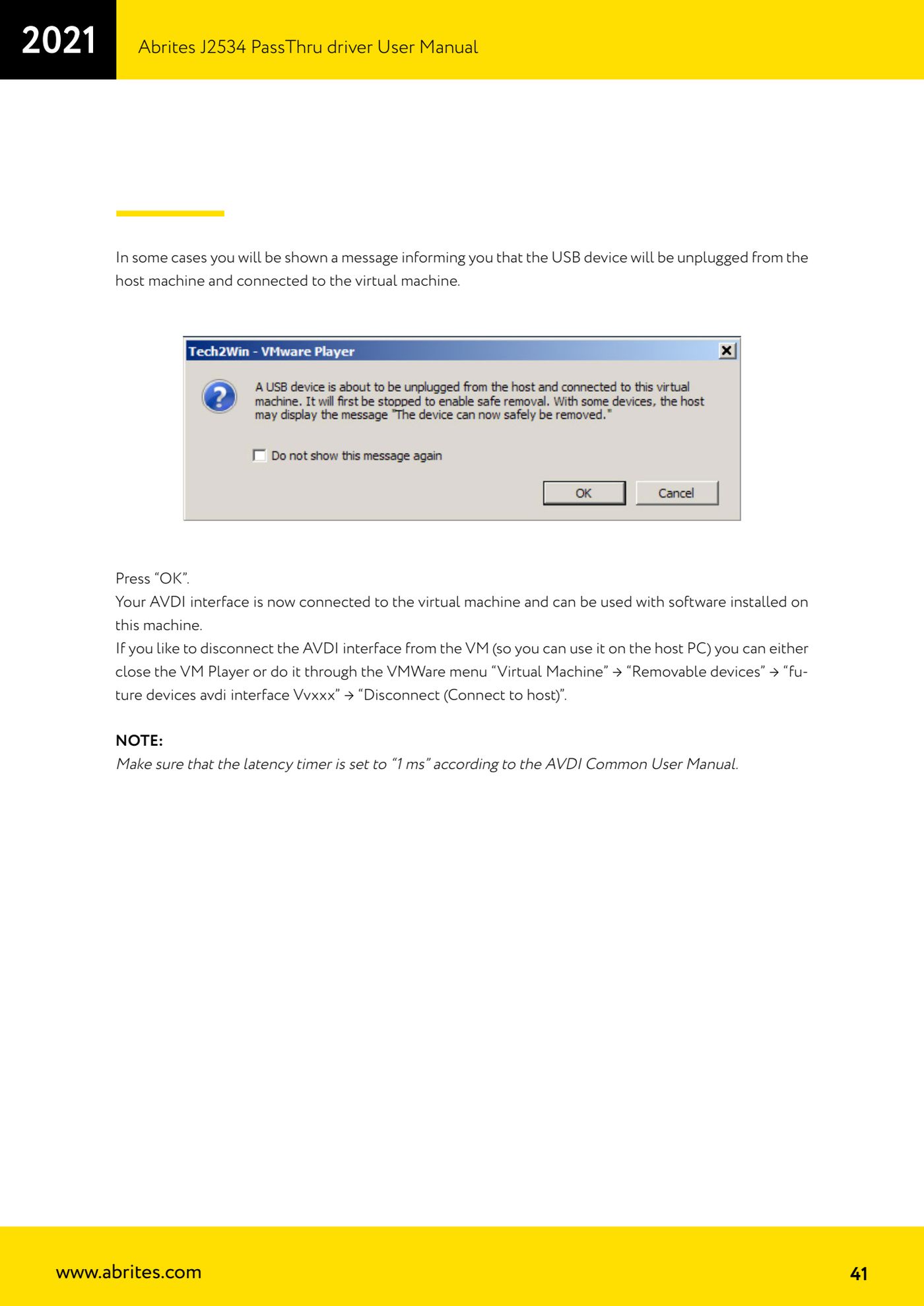
- Ако се появи предупреждение, че USB устройството ще бъде откачено от хост машината и свързано към виртуалната машина, натисни "OK".
- Провери във виртуалната машина, че AVDI се появява сред разпознатите USB устройства: едва тогава можеш да прехвърлиш и инсталираш passthru драйверите вътре във виртуалната машина.
- Инсталирай във виртуалната машина passthru драйвера за твоето ID на интерфейса, а след това и специфичните настройки на софтуера, който искаш да ползваш (BUDS, Subaru, Hyundai, DAS, BMW и др.).
- Провери, че latency timer е зададен на 1 ms според общото ръководство на AVDI.
- За да върнеш AVDI към физическия компютър, затвори VM Player или използвай "Virtual Machine" -> "Removable devices" -> "future devices avdi interface Vvxxx" -> "Disconnect (Connect to host)".
- Ако виртуалната машина има няколко виртуални мрежови адаптера (например при BMW DIS), свържи и тях от "Virtual Machine" -> "Removable devices" -> Network adapter -> "Connect", един по един.
Екрани за справка
Източник: Manuale Driver J2534 PassThru Abrites, cap. 4 Virtual Machine Setup (p.40-41) · ⏱ ориентировъчно време 10-15 min
← Всички ръководства Abrites Каталог на хардуера
Други ръководства Strumenti
- ABPROG ZN030: съдържание на комплекта, свързване към AVDI и стартиране на софтуера Classic
- Четене и запис на EEPROM SPI, I2C и Microwire с ABPROG и адаптер ZN031/ZN035
- Изтриване и препрограмиране на инкрементални EEPROM M35080VP / M35080V6 с ABPROG
- Свързване на EEPROM SPI директно към DB25 на ABPROG без адаптер ZN031
- Инфрачервени ключове Mercedes-Benz: четене на SSID, изтриване и програмиране на NEC със ZN032 / ZN033
- Обновяване на употребявани ключове (HITAG/PCF) с адаптер ZN046 и ABPROG
- Точки за запояване по платките на ключовете за ZN046 и списък с поддържани ключове за обновяване
- Четене на дъмп EWS3 при BMW E46/E39/E53 и други с адаптер ZN055
- Четене на EEPROM на FEM/BDC при BMW F-Series без разпояване, с удължителя ZN057
- Четене и запис на MCU NEC V850ES с адаптер ZN078 и ABPROG
- Пинова схема на DB25 при ABPROG: как сам да си направиш адаптерите ZN046, ZN058, ZN078 и ZN086
- Четене на имобилайзера на BCM Renault X95 (и Audi BCM) с ABPROG и директно свързване