
Chip-Tools
Conectar el AVDI a una máquina virtual VMware para usar los software OEM
Strumenti
Interfaz Clásica
Hardware / Conexiones
Media
⏱ 10-15 min
8 pasos
Muchos software de las marcas (BMW DIS, ISTA-D, Examiner, Xentry, ODIS) funcionan en máquinas virtuales. Para que se comuniquen con el coche a través del AVDI, la interfaz USB hay que soltarla del anfitrión y engancharla a la VM. Este procedimiento explica cómo conectarla y cómo devolverla al PC físico.
Licencias necesarias
- —
Hardware / cables
 AVDI
AVDI- cavo USB
- PC Windows con VMware Player/Workstation
⚠ AtenciónEl AVDI puede estar conectado o al anfitrión o a la máquina virtual, nunca a los dos: si se queda enganchado al anfitrión, el software de dentro de la VM no ve la interfaz. Recuerda además ajustar el latency timer a 1 ms como indica el manual general del AVDI.
Procedimiento
- Conecta el AVDI al puerto USB del ordenador anfitrión y arranca la máquina virtual con el software OEM.
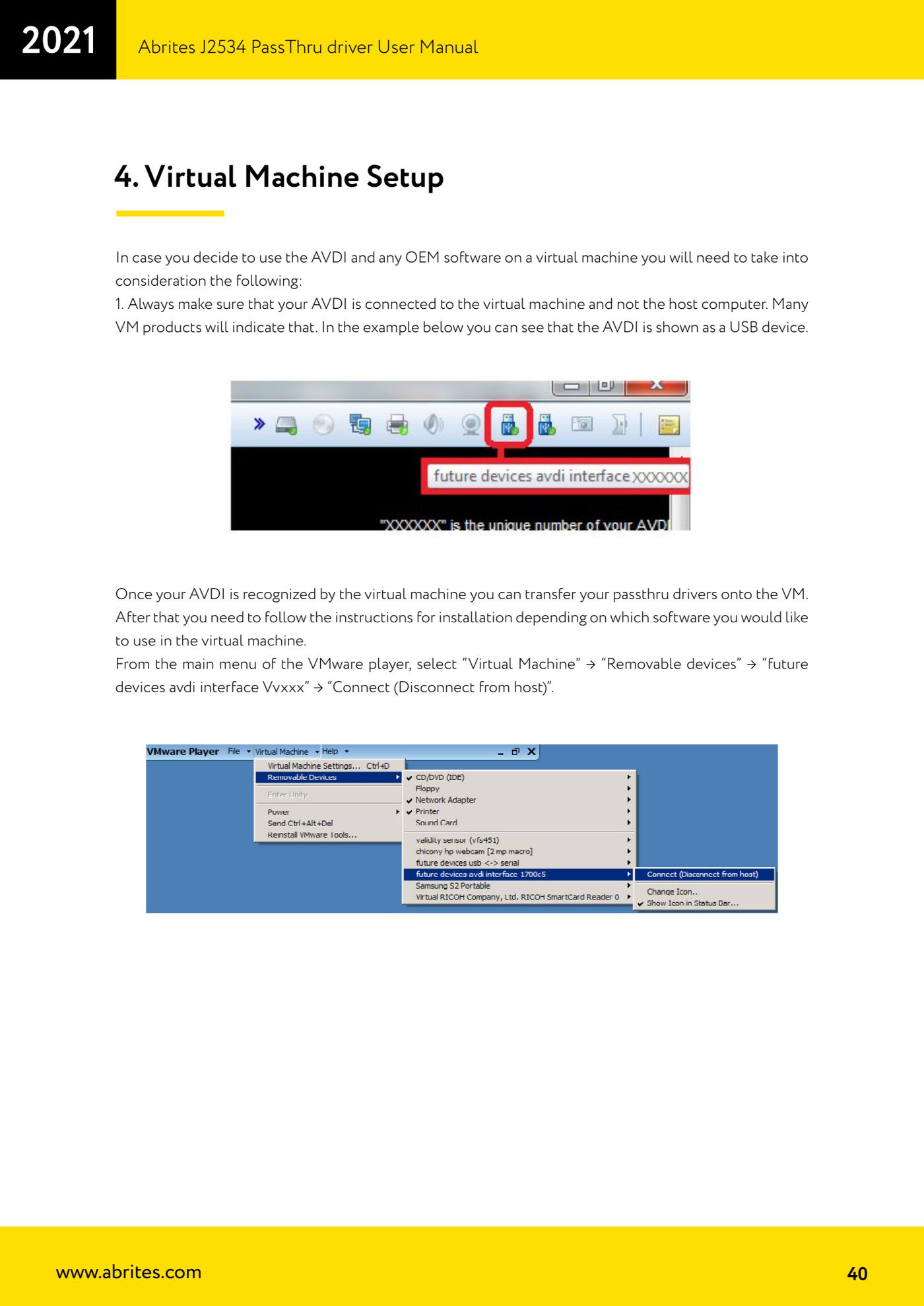
- Desde el menú principal de VMware Player selecciona "Virtual Machine" -> "Removable devices" -> "future devices avdi interface Vvxxx" -> "Connect (Disconnect from host)".
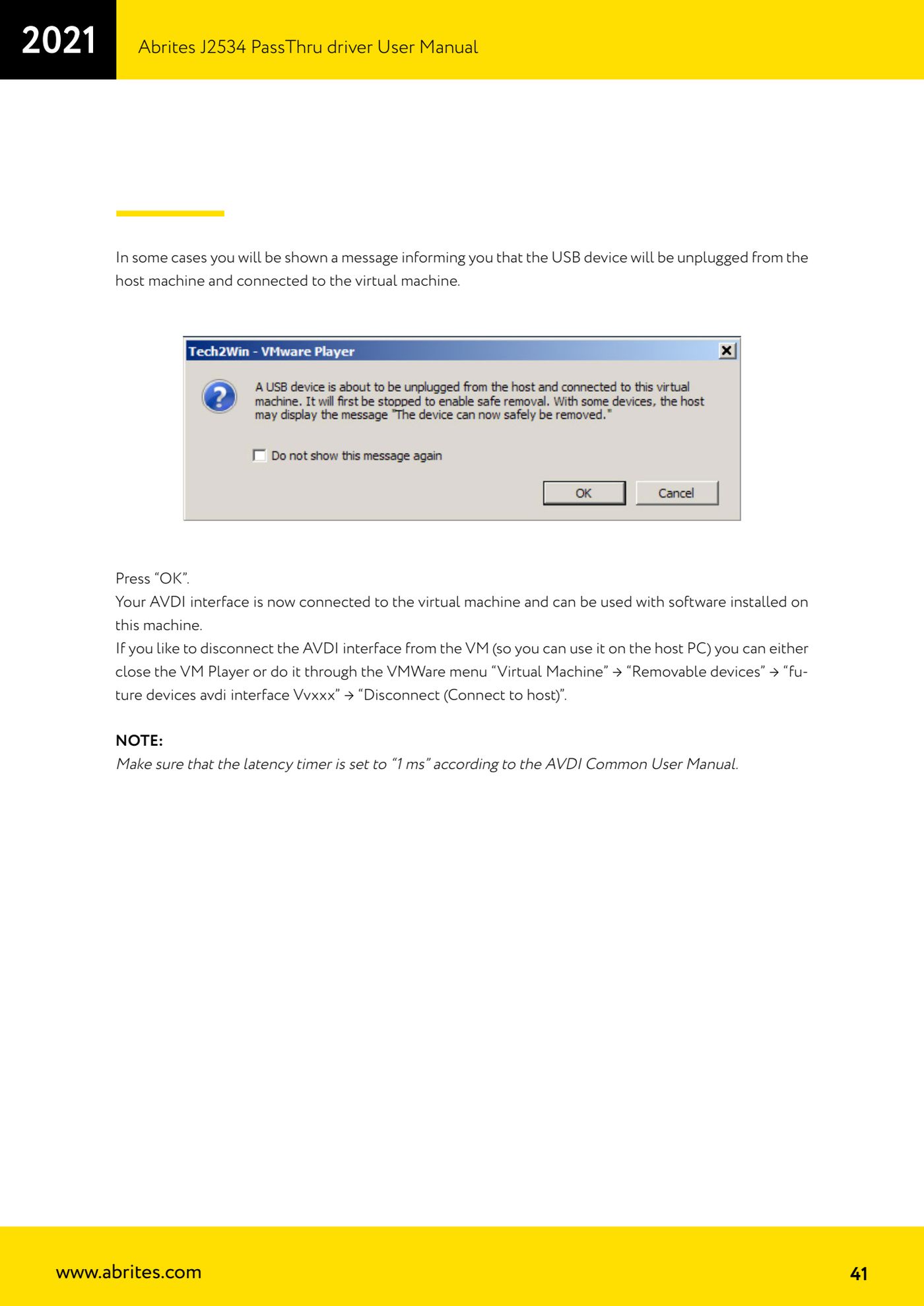
- Si aparece el aviso de que el dispositivo USB se desconectará de la máquina anfitriona y se conectará a la máquina virtual, pulsa "OK".
- Comprueba en la VM que el AVDI aparezca entre los dispositivos USB reconocidos: solo entonces puedes pasar e instalar los drivers passthru dentro de la máquina virtual.
- Instala en la VM el driver passthru para tu ID de interfaz y después los ajustes específicos del software que quieras usar (BUDS, Subaru, Hyundai, DAS, BMW, etc.).
- Comprueba que el latency timer esté puesto a 1 ms según el manual general del AVDI.
- Para devolver el AVDI al PC físico cierra el VM Player o usa "Virtual Machine" -> "Removable devices" -> "future devices avdi interface Vvxxx" -> "Disconnect (Connect to host)".
- Si la VM tiene varias tarjetas de red virtuales (por ejemplo con BMW DIS), conéctalas también desde "Virtual Machine" -> "Removable devices" -> Network adapter -> "Connect", una a una.
Capturas de referencia
Fuente: Manuale Driver J2534 PassThru Abrites, cap. 4 Virtual Machine Setup (p.40-41) · ⏱ tiempo estimado 10-15 min
← Todas las guías Abrites Catálogo de hardware
Otras guías Strumenti
- ABPROG ZN030: contenido del set, conexión al AVDI y arranque del software Classic
- Lectura y escritura de EEPROM SPI, I2C y Microwire con ABPROG y adaptador ZN031/ZN035
- Borrado y reprogramación de las EEPROM incrementales M35080VP / M35080V6 con ABPROG
- Conectar una EEPROM SPI directamente al DB25 del ABPROG sin el adaptador ZN031
- Llaves IR de Mercedes-Benz: lectura del SSID, borrado y programación de los NEC con ZN032 / ZN033
- Renovación de llaves usadas (HITAG/PCF) con el adaptador ZN046 y ABPROG
- Puntos de soldadura en los PCB de llave para ZN046 y listado de llaves soportadas para la renovación
- Lectura del dump EWS3 en BMW E46/E39/E53 y otras con el adaptador ZN055
- Lectura de la EEPROM de FEM/BDC de BMW F-Series sin desoldar, con el alargador ZN057
- Lectura y escritura de MCU NEC V850ES con el adaptador ZN078 y ABPROG
- Patillaje del DB25 del ABPROG: fabricarte los adaptadores ZN046, ZN058, ZN078 y ZN086
- Lectura del inmovilizador del BCM Renault X95 (y BCM Audi) con ABPROG y conexión directa