
Chip-Tools
OEM yazılımlarını kullanmak için AVDI'yi VMware sanal makinesine bağlama
Strumenti
Arayüz Klasik
Donanım / Bağlantılar
Orta
⏱ 10-15 dk
8 adım
Birçok üretici yazılımı (BMW DIS, ISTA-D, Examiner, Xentry, ODIS) sanal makinelerde çalışır. Bunların AVDI üzerinden araçla haberleşmesi için USB arayüzü host'tan ayrılıp VM'ye bağlanmalıdır. Bu prosedür nasıl bağlanacağını ve fiziksel PC'ye nasıl geri alınacağını anlatır.
Gerekli lisanslar
- —
Donanım / kablolar
 AVDI
AVDI- cavo USB
- PC Windows con VMware Player/Workstation
⚠ DikkatAVDI ya host'a ya da sanal makineye bağlı olabilir, asla ikisine birden değil: host'a bağlı kalırsa VM içindeki yazılım arayüzü görmez. Ayrıca genel AVDI kılavuzunda belirtildiği gibi latency timer'ı 1 ms olarak ayarlamayı unutmayın.
Prosedür
- AVDI'yi host bilgisayarın USB portuna bağlayın ve OEM yazılımının bulunduğu sanal makineyi başlatın.
- VMware Player'ın ana menüsünden "Virtual Machine" -> "Removable devices" -> "future devices avdi interface Vvxxx" -> "Connect (Disconnect from host)" seçeneğini seçin.
- USB cihazının host makineden ayrılıp sanal makineye bağlanacağına dair uyarı çıkarsa "OK" düğmesine basın.
- VM içinde AVDI'nin tanınan USB cihazları arasında göründüğünü kontrol edin: passthru sürücülerini sanal makineye ancak bu noktada aktarıp kurabilirsiniz.
- VM'ye kendi arayüz ID'niz için passthru sürücüsünü, ardından kullanmak istediğiniz yazılıma özel ayarları (BUDS, Subaru, Hyundai, DAS, BMW vb.) kurun.
- Latency timer'ın genel AVDI kılavuzuna göre 1 ms olarak ayarlandığını kontrol edin.
- AVDI'yi fiziksel PC'ye geri almak için VM Player'ı kapatın ya da "Virtual Machine" -> "Removable devices" -> "future devices avdi interface Vvxxx" -> "Disconnect (Connect to host)" seçeneğini kullanın.
- VM'nin birden fazla sanal ağ kartı varsa (örneğin BMW DIS ile), bunları da "Virtual Machine" -> "Removable devices" -> Network adapter -> "Connect" yolundan tek tek bağlayın.
Referans ekran görüntüleri
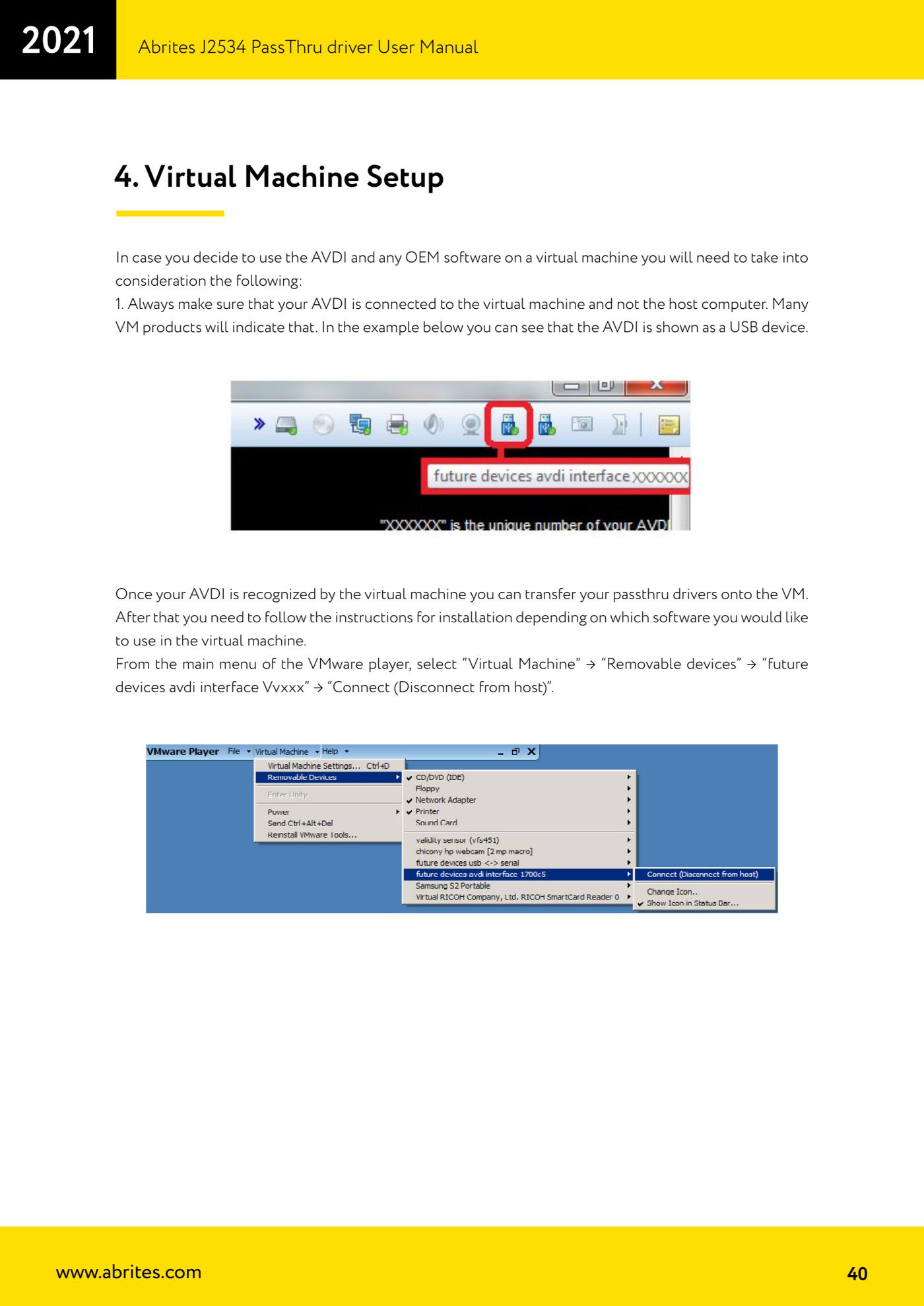
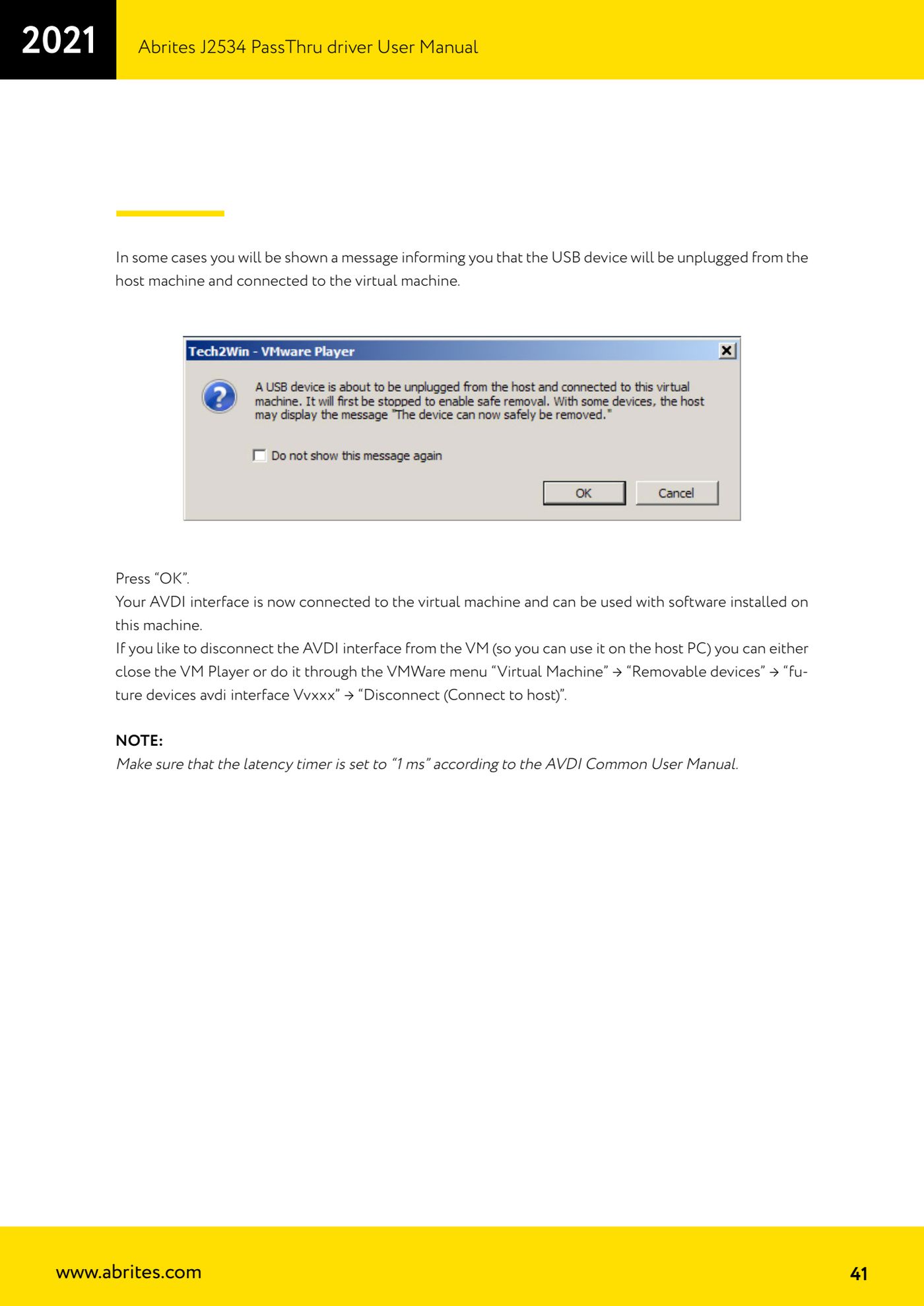
Kaynak: Manuale Driver J2534 PassThru Abrites, cap. 4 Virtual Machine Setup (p.40-41) · ⏱ tahmini süre 10-15 dk
← Tüm Abrites kılavuzları Donanım kataloğu
Diğer kılavuzlar Strumenti
- ABPROG ZN030: set içeriği, AVDI'ye bağlanması ve Classic yazılımının başlatılması
- ABPROG ve ZN031/ZN035 adaptörü ile SPI, I2C ve Microwire EEPROM okuma ve yazma
- ABPROG ile artımlı M35080VP / M35080V6 EEPROM silme ve yeniden programlama
- ZN031 adaptörü olmadan SPI EEPROM'u doğrudan ABPROG'un DB25'ine bağlamak
- Mercedes-Benz IR anahtarları: ZN032 / ZN033 ile SSID okuma, NEC silme ve programlama
- ZN046 adaptörü ve ABPROG ile kullanılmış anahtarların (HITAG/PCF) yenilenmesi
- ZN046 için anahtar PCB'lerindeki lehim noktaları ve yenileme için desteklenen anahtar listesi
- ZN055 adaptörü ile BMW E46/E39/E53 ve diğerlerinde EWS3 dump okuma
- ZN057 uzatması ile BMW F-Serisi FEM/BDC EEPROM'unu sökmeden okuma
- ZN078 adaptörü ve ABPROG ile NEC V850ES MCU okuma ve yazma
- ABPROG DB25 pin sırası: ZN046, ZN058, ZN078 ve ZN086 adaptörlerini kendiniz yapmak
- ABPROG ve doğrudan bağlantı ile Renault X95 BCM immobilizer (ve Audi BCM) okuma