
Chip-Tools
Collegare l'AVDI a una macchina virtuale VMware per usare i software OEM
Strumenti
Interfaccia Classica
Hardware / Collegamenti
Media
⏱ 10-15 min
8 passi
Molti software delle case (BMW DIS, ISTA-D, Examiner, Xentry, ODIS) girano su macchine virtuali. Per farli comunicare con l'auto tramite AVDI, l'interfaccia USB va staccata dall'host e agganciata alla VM. Questa procedura spiega come collegarla e come riportarla al PC fisico.
Licenze necessarie
- —
Hardware / cavi
 AVDI
AVDI- cavo USB
- PC Windows con VMware Player/Workstation
⚠ AttenzioneL'AVDI puo' essere collegato o all'host o alla macchina virtuale, mai a entrambi: se resta agganciato all'host il software dentro la VM non vede l'interfaccia. Ricorda inoltre di impostare il latency timer a 1 ms come indicato nel manuale generale AVDI.
Procedura
- Collega l'AVDI alla porta USB del computer host e avvia la macchina virtuale con il software OEM.
- Dal menu principale di VMware Player seleziona "Virtual Machine" -> "Removable devices" -> "future devices avdi interface Vvxxx" -> "Connect (Disconnect from host)".
- Se compare l'avviso che il dispositivo USB verra' scollegato dalla macchina host e collegato alla macchina virtuale, premi "OK".
- Verifica nella VM che l'AVDI compaia tra i dispositivi USB riconosciuti: solo a quel punto puoi trasferire e installare i driver passthru dentro la macchina virtuale.
- Installa nella VM il driver passthru per il tuo ID interfaccia e poi le impostazioni specifiche del software che vuoi usare (BUDS, Subaru, Hyundai, DAS, BMW, ecc.).
- Controlla che il latency timer sia impostato a 1 ms secondo il manuale generale AVDI.
- Per riportare l'AVDI al PC fisico chiudi il VM Player oppure usa "Virtual Machine" -> "Removable devices" -> "future devices avdi interface Vvxxx" -> "Disconnect (Connect to host)".
- Se la VM ha piu' schede di rete virtuali (per esempio con BMW DIS), collega anche quelle da "Virtual Machine" -> "Removable devices" -> Network adapter -> "Connect", una per una.
Schermate di riferimento
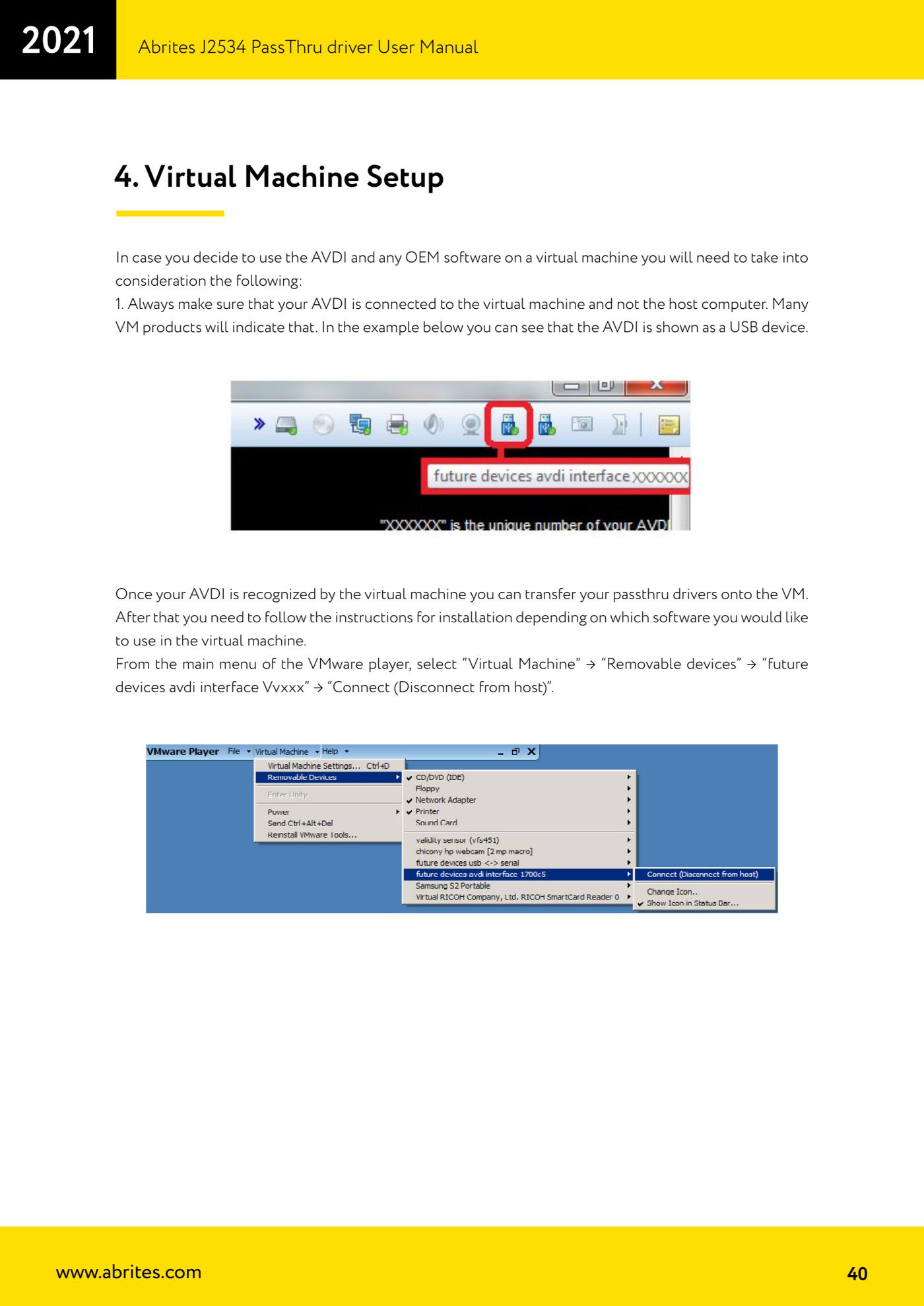
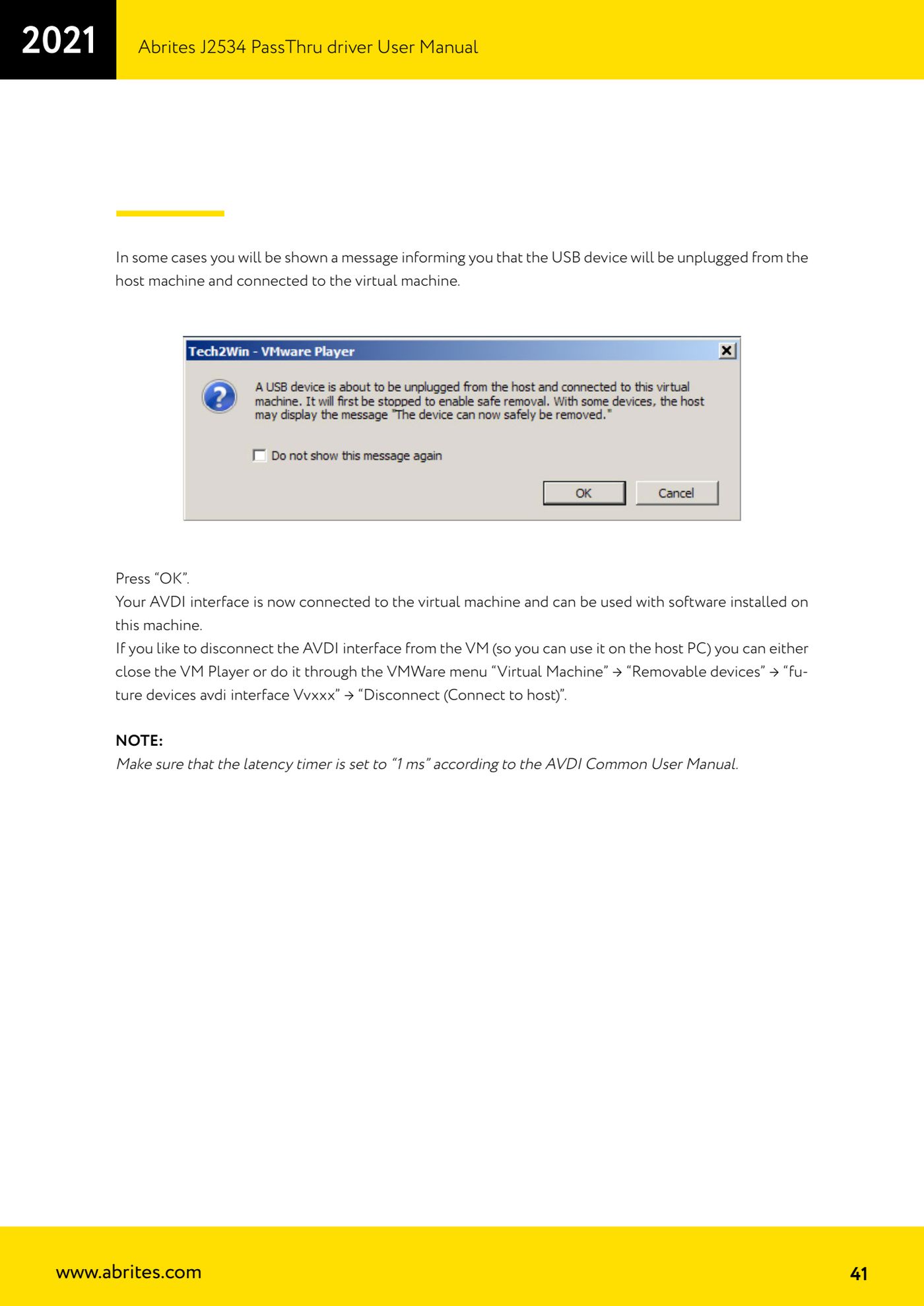
Fonte: Manuale Driver J2534 PassThru Abrites, cap. 4 Virtual Machine Setup (p.40-41) · ⏱ tempo indicativo 10-15 min
← Tutte le guide Abrites Catalogo hardware
Altre guide Strumenti
- ABPROG ZN030: contenuto del set, collegamento all'AVDI e avvio del software Classic
- Lettura e scrittura di EEPROM SPI, I2C e Microwire con ABPROG e adattatore ZN031/ZN035
- Cancellazione e riprogrammazione delle EEPROM incrementali M35080VP / M35080V6 con ABPROG
- Collegare una EEPROM SPI direttamente al DB25 dell'ABPROG senza adattatore ZN031
- Chiavi IR Mercedes-Benz: lettura SSID, cancellazione e programmazione dei NEC con ZN032 / ZN033
- Rinnovo chiavi usate (HITAG/PCF) con adattatore ZN046 e ABPROG
- Punti di saldatura sui PCB chiave per ZN046 e elenco chiavi supportate per il rinnovo
- Lettura del dump EWS3 su BMW E46/E39/E53 e altre con adattatore ZN055
- Lettura EEPROM di FEM/BDC BMW F-Series senza dissaldare, con prolunga ZN057
- Lettura e scrittura di MCU NEC V850ES con adattatore ZN078 e ABPROG
- Pinout DB25 ABPROG: costruirsi gli adattatori ZN046, ZN058, ZN078 e ZN086
- Lettura immobilizzatore BCM Renault X95 (e Audi BCM) con ABPROG e collegamento diretto