
Chip-Tools
Работа с AVDI във виртуална машина (VMware): инсталация, пренасочване на USB и изключване
Strumenti
Интерфейс Класически
Конфигуриране / MMI
Средно
⏱ 30-60 min
9 стъпки
Ако работите със софтуера Abrites във виртуална машина, AVDI трябва да се инсталира във виртуалната машина, а USB портът да се пренасочи от хоста към нея, иначе интерфейсът е неизползваем.
Необходими лицензи
- —
Хардуер / кабели

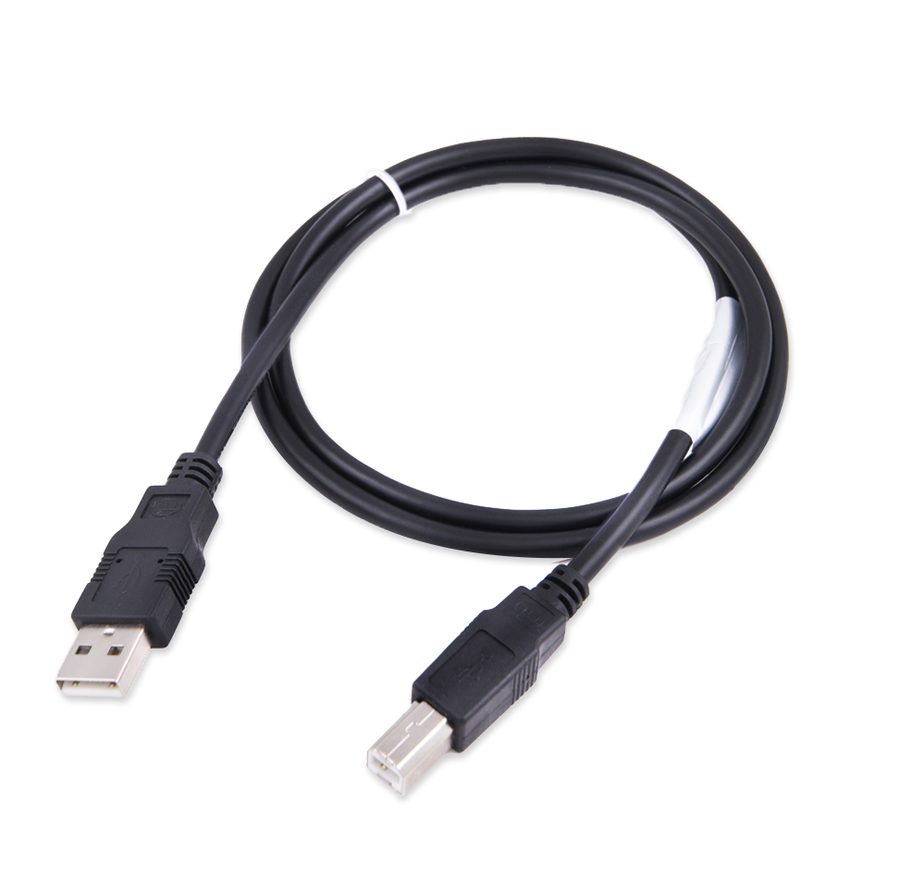
⚠ ВниманиеАко не пренасочите USB порта към виртуалната машина, не можете да ползвате AVDI в нея. В края на работата задължително направете правилно "Shut down" на операционната система на виртуалната машина — това важи и когато използвате драйвера J2534 Passthru във виртуална машина.
Процедура
- Стартирайте виртуалната машина, в която искате да ползвате AVDI, и инсталирайте в нея софтуера ABRITES за вашия интерфейс точно както бихте направили на хост компютъра (същата последователност от инсталационни файлове).
- По време на инсталацията се уверете, че е сложена отметка за инсталиране на USB драйверите на интерфейса, особено ако за първи път инсталирате диагностичния софтуер Abrites на тази машина. Изчакайте драйверите да се инсталират.
- Свържете AVDI към USB порт на хост компютъра.
- Във VMware Player отворете менюто "Virtual Machine" -> "Removable devices" -> "Future devices avdi interface 17xxxx" (или 16xxxx, където 17xxxx е идентификационният номер на вашия интерфейс) -> "Connect (Disconnect from host)".
- Потвърдете съобщението, което предупреждава, че USB устройството ще бъде откачено от хост машината и закачено към виртуалната машина.
- Задайте Latency Timer 1 ms на COM порта, на който се разпознава AVDI: това е задължително условие за работа във виртуална машина.
- Работете нормално със софтуера Abrites във виртуалната машина.
- За да върнете AVDI на хост компютъра: затворете VM Player или използвайте менюто "Virtual Machine" -> "Removable devices" -> реда на AVDI интерфейса -> "Disconnect (Connect to host)".
- Накрая винаги правете "Shut down" на операционната система на виртуалната машина — не я затваряйте принудително.
Екрани за справка
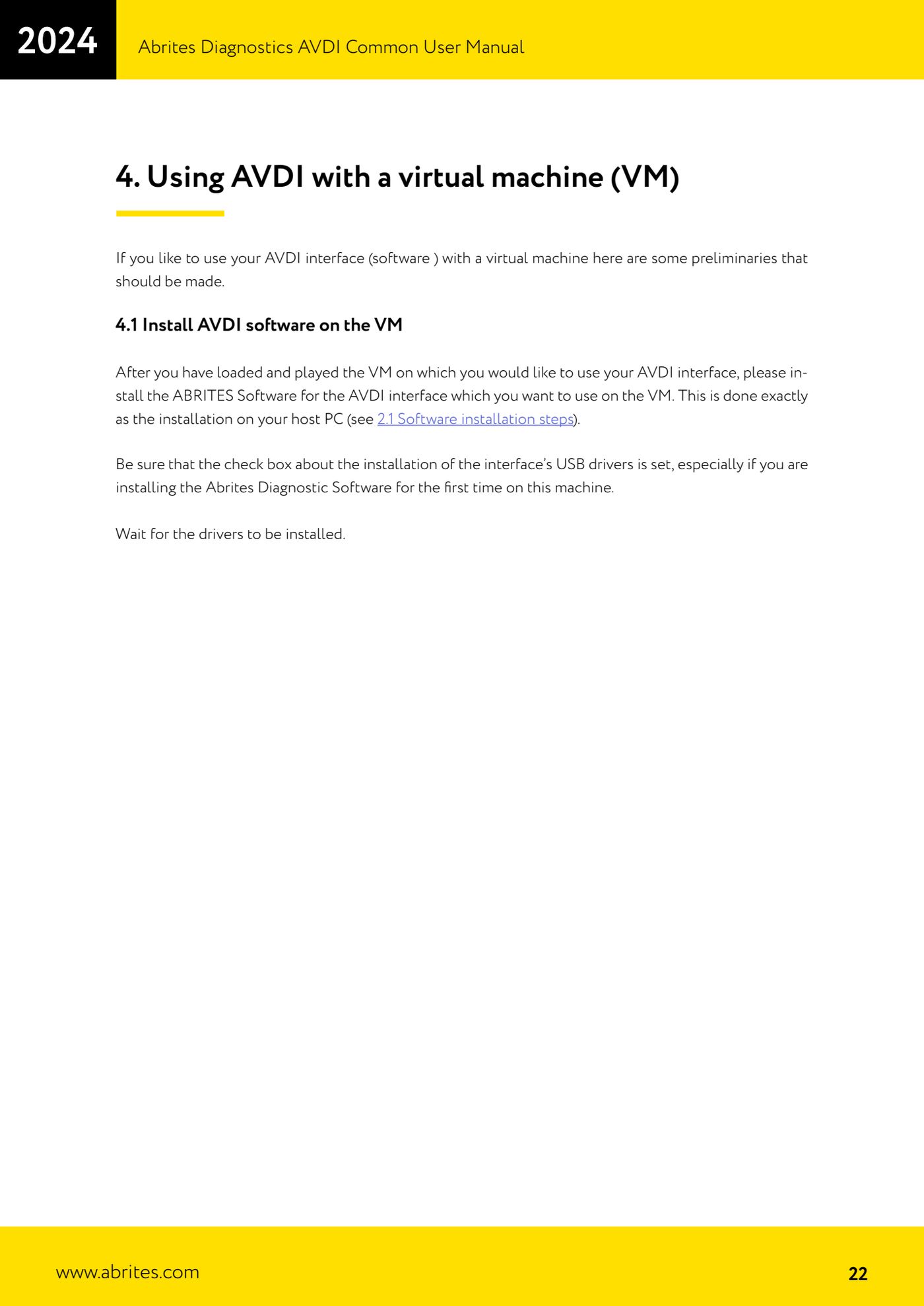
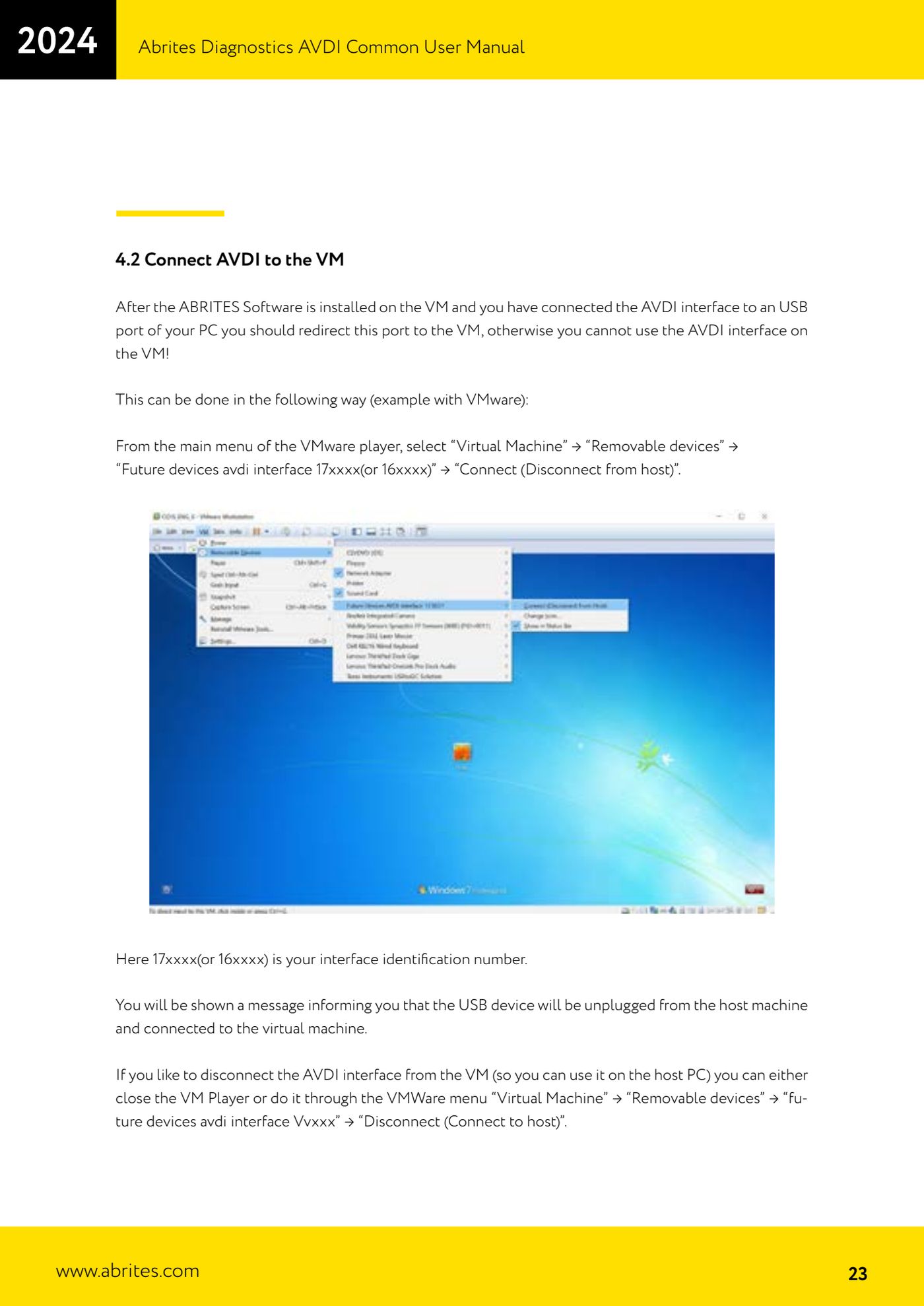
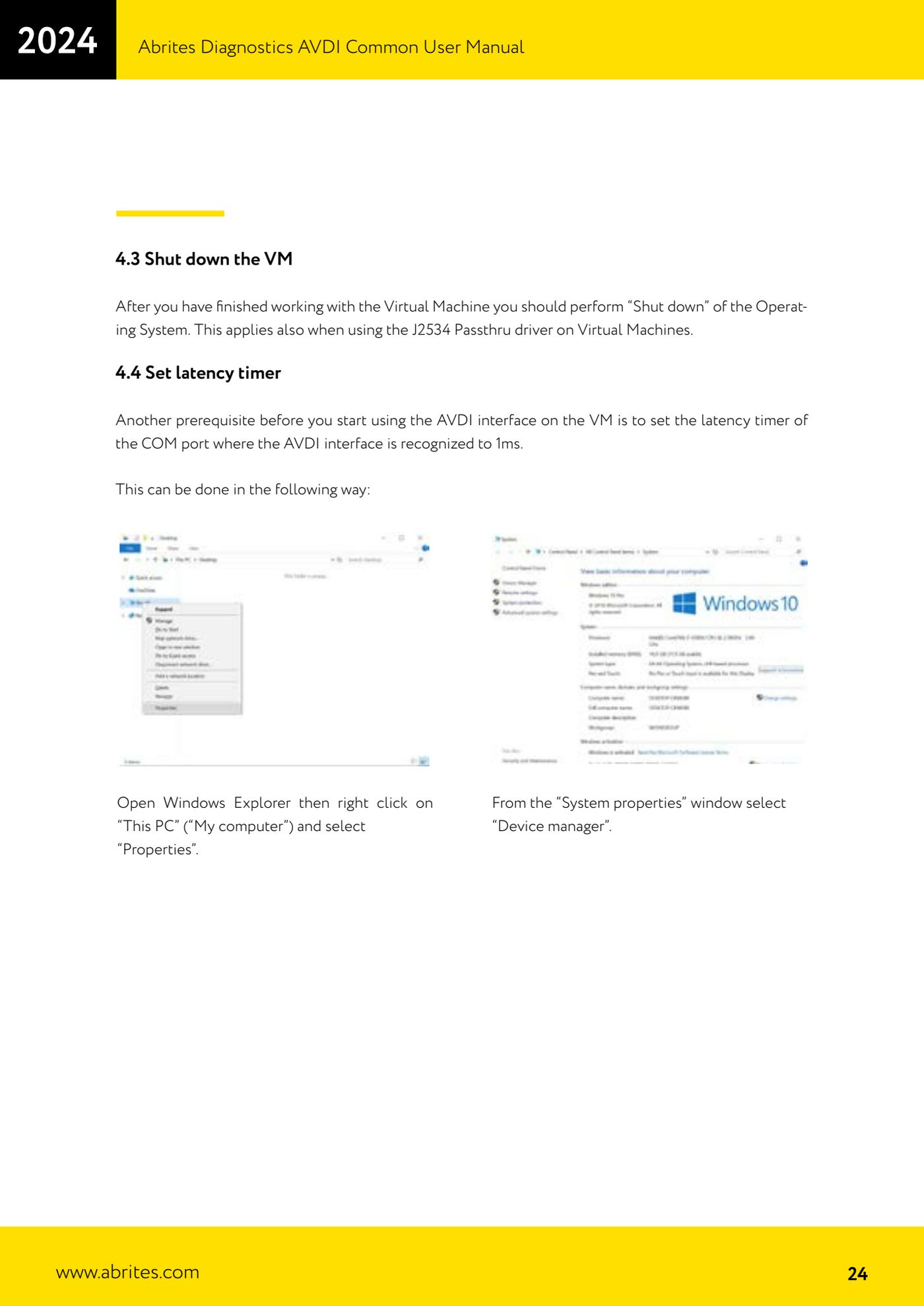
Източник: Manuale AVDI - manuale comune, parte 1 di 2, cap. 4.1-4.4 (p.22-25) · ⏱ ориентировъчно време 30-60 min
← Всички ръководства Abrites Каталог на хардуера
Други ръководства Strumenti
- ABPROG ZN030: съдържание на комплекта, свързване към AVDI и стартиране на софтуера Classic
- Четене и запис на EEPROM SPI, I2C и Microwire с ABPROG и адаптер ZN031/ZN035
- Изтриване и препрограмиране на инкрементални EEPROM M35080VP / M35080V6 с ABPROG
- Свързване на EEPROM SPI директно към DB25 на ABPROG без адаптер ZN031
- Инфрачервени ключове Mercedes-Benz: четене на SSID, изтриване и програмиране на NEC със ZN032 / ZN033
- Обновяване на употребявани ключове (HITAG/PCF) с адаптер ZN046 и ABPROG
- Точки за запояване по платките на ключовете за ZN046 и списък с поддържани ключове за обновяване
- Четене на дъмп EWS3 при BMW E46/E39/E53 и други с адаптер ZN055
- Четене на EEPROM на FEM/BDC при BMW F-Series без разпояване, с удължителя ZN057
- Четене и запис на MCU NEC V850ES с адаптер ZN078 и ABPROG
- Пинова схема на DB25 при ABPROG: как сам да си направиш адаптерите ZN046, ZN058, ZN078 и ZN086
- Четене на имобилайзера на BCM Renault X95 (и Audi BCM) с ABPROG и директно свързване