
Chip-Tools
AVDI in der virtuellen Maschine betreiben (VMware): Installation, USB-Weiterleitung und Herunterfahren
Strumenti
Oberfläche Klassisch
Konfiguration / MMI
Mittel
⏱ 30-60 min
9 Schritte
Wenn du mit der Abrites-Software in einer virtuellen Maschine arbeitest, muss das AVDI in der VM installiert und der USB-Port vom Host an die VM durchgereicht werden, sonst ist das Interface nicht nutzbar.
Benötigte Lizenzen
- —
Hardware / Kabel

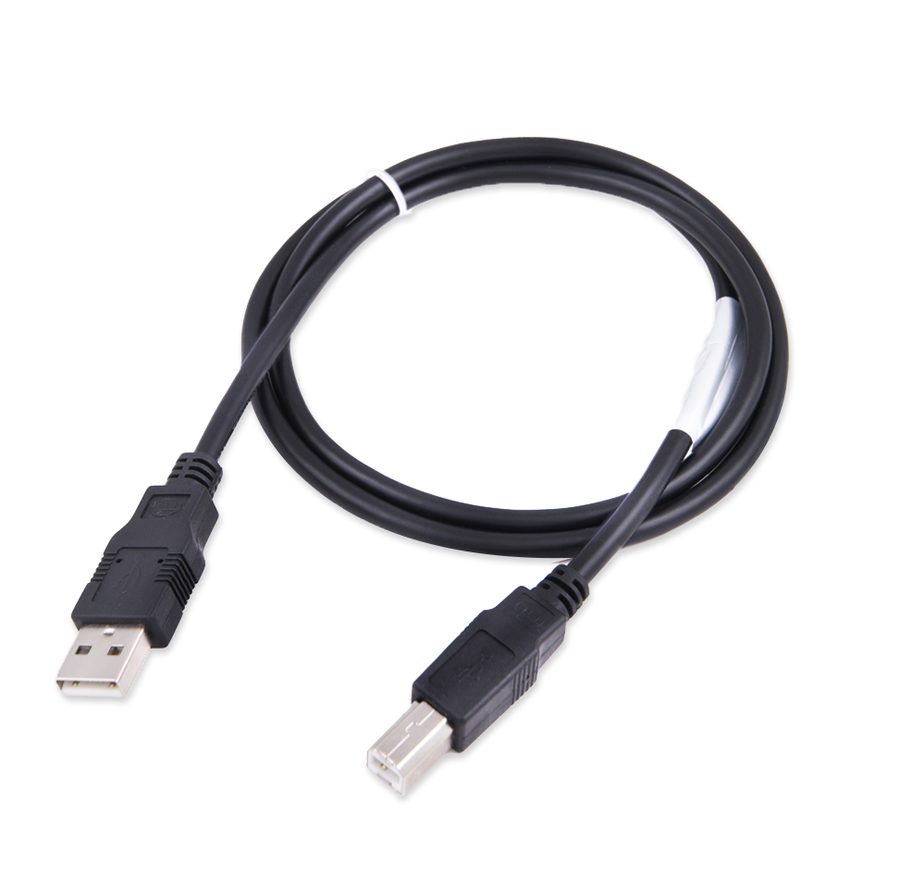
⚠ AchtungOhne Weiterleitung des USB-Ports an die virtuelle Maschine kannst du das AVDI in der VM nicht verwenden. Nach Abschluss der Arbeit musst du das Betriebssystem der VM ordnungsgemäß über "Shut down" herunterfahren; das gilt auch, wenn du den J2534-Passthru-Treiber in der virtuellen Maschine nutzt.
Ablauf
- Starte die virtuelle Maschine, in der du das AVDI nutzen willst, und installiere darin die ABRITES-Software für dein Interface genau so, wie du es auf dem Host-PC tun würdest (gleiche Reihenfolge der Installationsdateien).
- Achte während der Installation darauf, dass das Kontrollkästchen für die Installation der USB-Treiber des Interfaces gesetzt ist, vor allem wenn du die Abrites-Diagnosesoftware zum ersten Mal auf dieser Maschine installierst. Warte, bis die Treiber installiert sind.
- Schließe das AVDI an einen USB-Port des Host-PCs an.
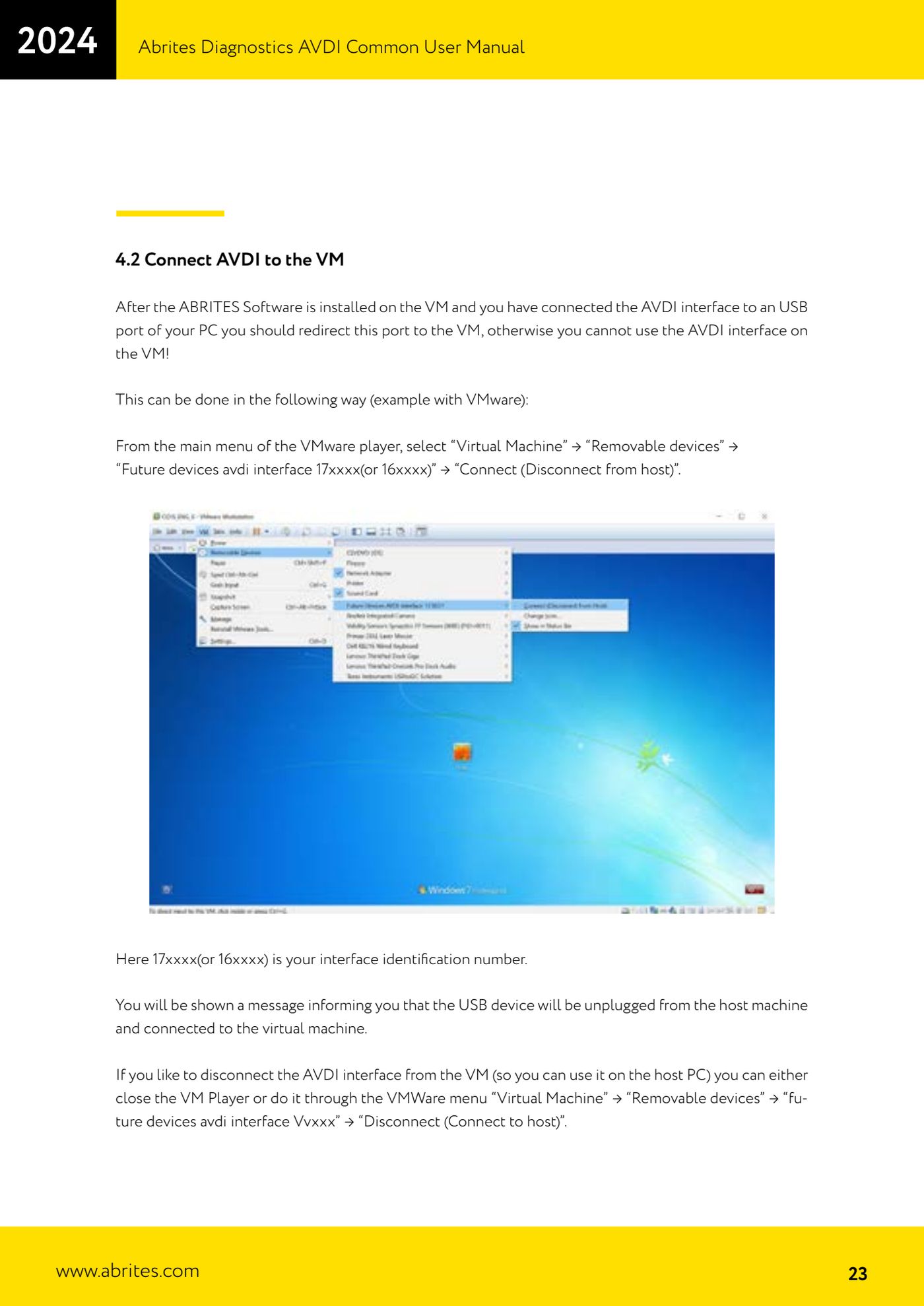
- Öffne im VMware Player das Menü "Virtual Machine" -> "Removable devices" -> "Future devices avdi interface 17xxxx" (oder 16xxxx, wobei 17xxxx die Identnummer deines Interfaces ist) -> "Connect (Disconnect from host)".
- Bestätige die Meldung, die darauf hinweist, dass das USB-Gerät vom Host getrennt und mit der virtuellen Maschine verbunden wird.
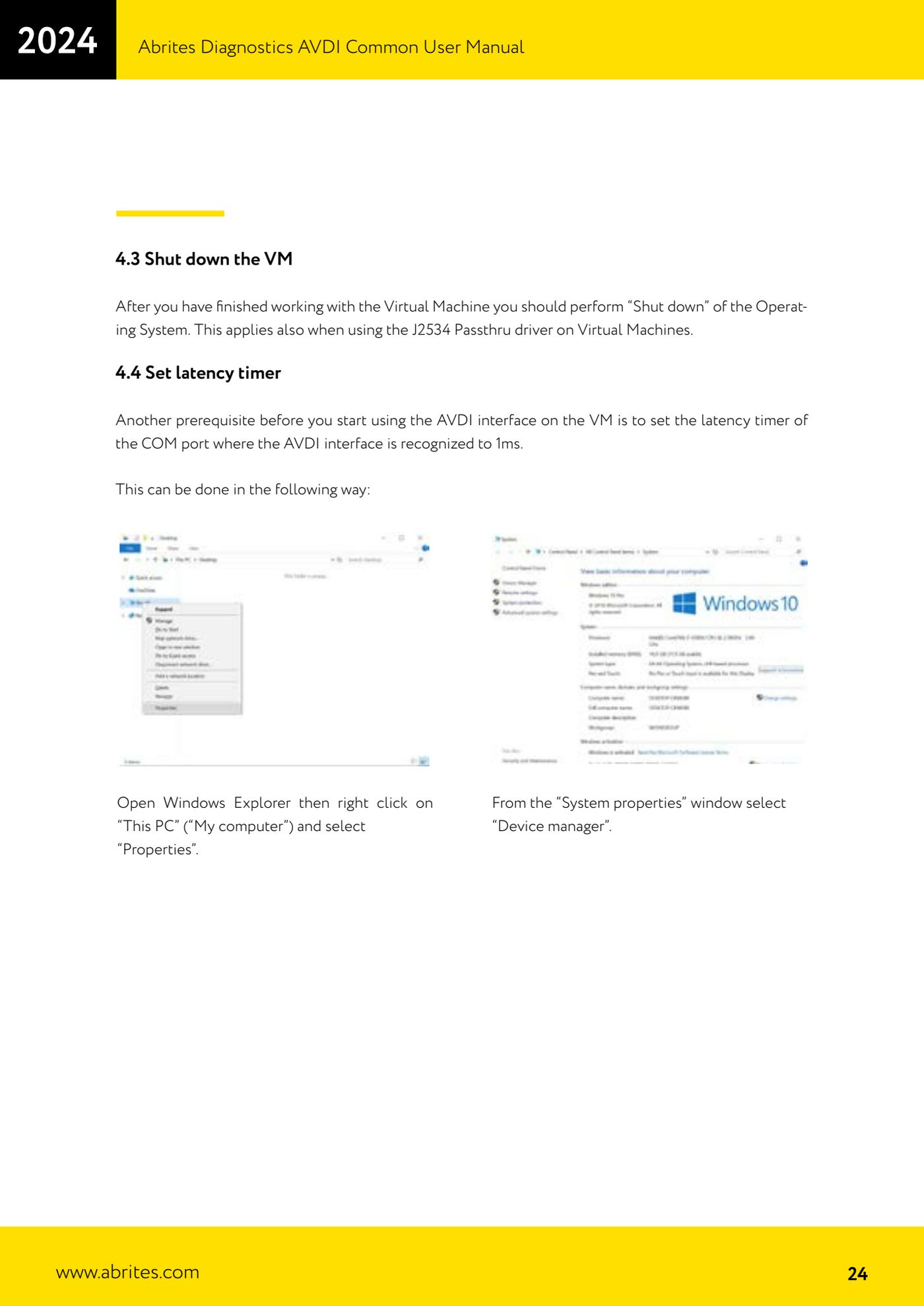
- Setze den Latency Timer der COM-Schnittstelle, auf der das AVDI erkannt wird, auf 1 ms: Das ist Voraussetzung für den Betrieb in der virtuellen Maschine.
- Arbeite in der VM ganz normal mit der Abrites-Software.
- Um das AVDI wieder an den Host-PC zurückzugeben: Schließe den VM Player, oder nutze das Menü "Virtual Machine" -> "Removable devices" -> Eintrag des AVDI-Interfaces -> "Disconnect (Connect to host)".
- Fahre das Betriebssystem der virtuellen Maschine zum Schluss immer über "Shut down" herunter und beende die VM nicht gewaltsam.
Referenz-Screenshots
Quelle: Manuale AVDI - manuale comune, parte 1 di 2, cap. 4.1-4.4 (p.22-25) · ⏱ ungefähre Dauer 30-60 min
← Alle Abrites Anleitungen Hardware-Katalog
Weitere Anleitungen Strumenti
- ABPROG ZN030: Lieferumfang des Sets, Anschluss an das AVDI und Start der Classic-Software
- SPI-, I2C- und Microwire-EEPROMs mit ABPROG und Adapter ZN031/ZN035 lesen und schreiben
- Inkrementelle EEPROMs M35080VP / M35080V6 mit ABPROG löschen und neu programmieren
- SPI-EEPROM ohne Adapter ZN031 direkt an den DB25 des ABPROG anschließen
- Mercedes-Benz IR-Schlüssel: SSID auslesen, NEC löschen und programmieren mit ZN032 / ZN033
- Gebrauchte Schlüssel (HITAG/PCF) mit Adapter ZN046 und ABPROG erneuern
- Lötpunkte auf den Schlüsselplatinen für ZN046 und Liste der zur Erneuerung unterstützten Schlüssel
- EWS3-Dump bei BMW E46/E39/E53 und weiteren mit Adapter ZN055 auslesen
- EEPROM von BMW F-Series FEM/BDC ohne Auslöten mit der Verlängerung ZN057 auslesen
- NEC V850ES MCU mit Adapter ZN078 und ABPROG lesen und schreiben
- DB25-Pinbelegung des ABPROG: Adapter ZN046, ZN058, ZN078 und ZN086 selbst bauen
- Wegfahrsperre des Renault X95 BCM (und Audi BCM) mit ABPROG und Direktanschluss auslesen