
Chip-Tools
Usar el AVDI en máquina virtual (VMware): instalación, redirección USB y apagado
Strumenti
Interfaz Clásica
Configuración / MMI
Media
⏱ 30-60 min
9 pasos
Si trabajas con el software Abrites dentro de una máquina virtual, el AVDI hay que instalarlo en la VM y el puerto USB hay que redirigirlo del anfitrión a la VM; si no, el interfaz no se puede usar.
Licencias necesarias
- —
Hardware / cables

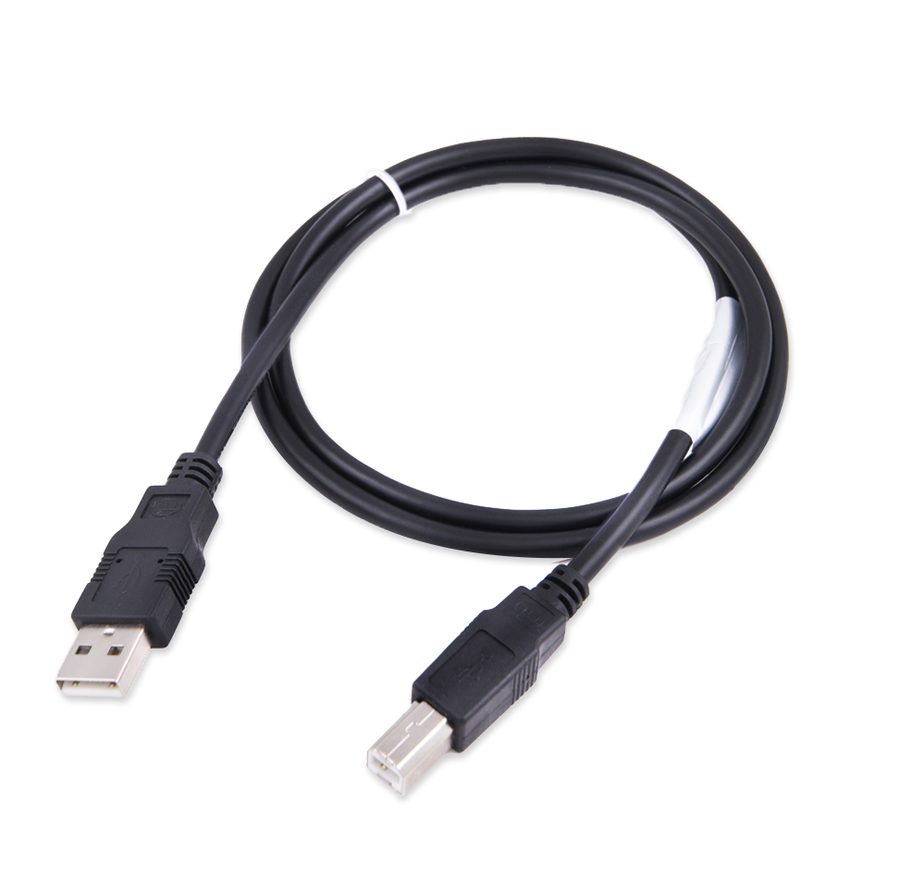
⚠ AtenciónSi no rediriges el puerto USB hacia la máquina virtual no podrás usar el AVDI en la VM. Al terminar el trabajo tienes que hacer el "Shut down" normal del sistema operativo de la VM, y esto vale también cuando usas el driver J2534 Passthru en máquina virtual.
Procedimiento
- Arranca la máquina virtual en la que quieres usar el AVDI e instala dentro de ella el software ABRITES de tu interfaz, exactamente igual que harías en el PC anfitrión (la misma secuencia de archivos de instalación).
- Durante la instalación asegúrate de que esté marcada la casilla de instalación de los drivers USB del interfaz, sobre todo si es la primera vez que instalas el software de diagnosis Abrites en esa máquina. Espera a que los drivers queden instalados.
- Conecta el AVDI a un puerto USB del PC anfitrión.
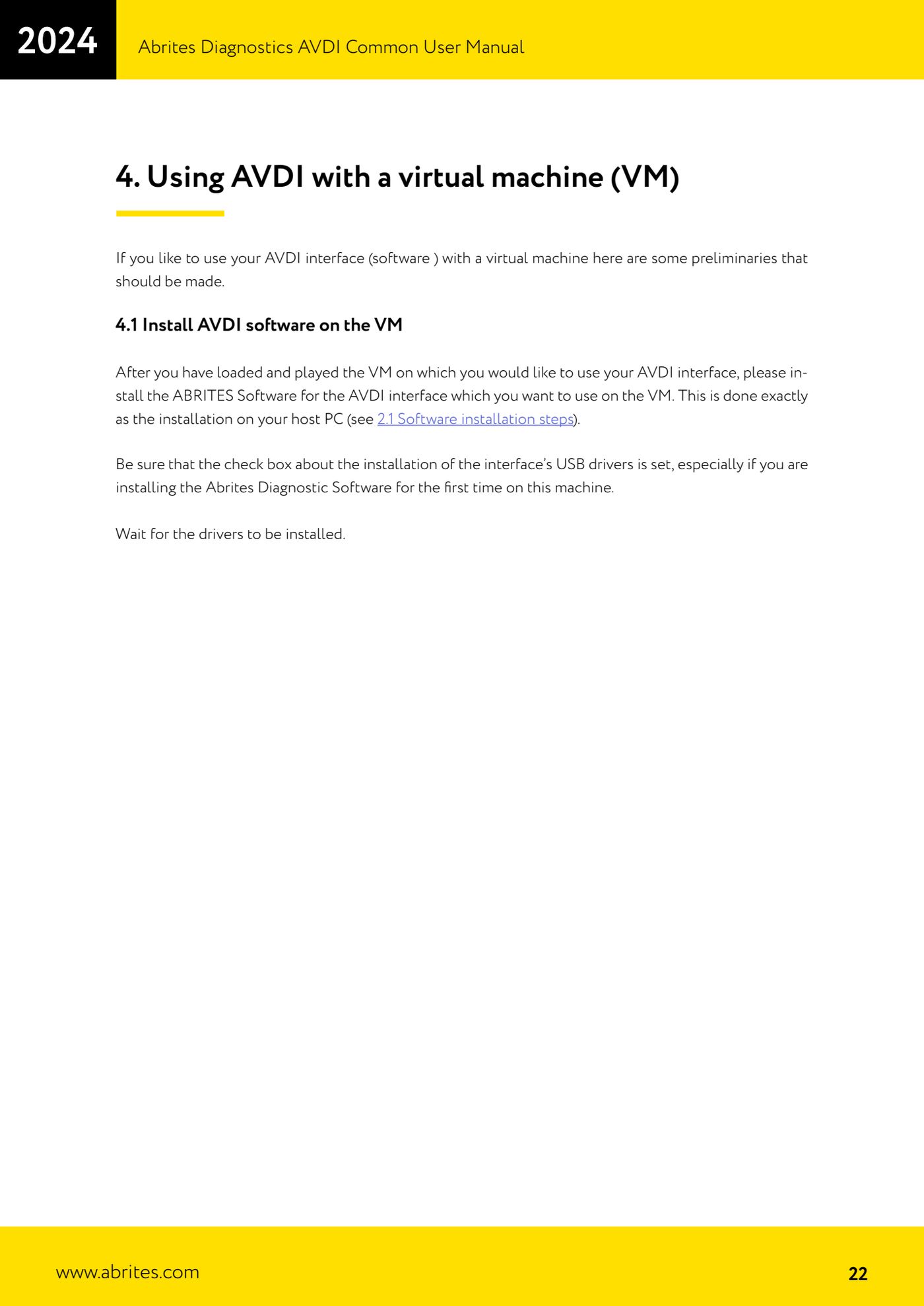
- En el VMware Player abre el menú "Virtual Machine" -> "Removable devices" -> "Future devices avdi interface 17xxxx" (o 16xxxx, donde 17xxxx es el número identificativo de tu interfaz) -> "Connect (Disconnect from host)".
- Confirma el mensaje que avisa de que el dispositivo USB se va a desconectar de la máquina anfitriona y se va a conectar a la máquina virtual.
- Pon el Latency Timer a 1 ms en el puerto COM en el que se reconoce el AVDI: es un requisito para usarlo en máquina virtual.
- Trabaja con normalidad con el software Abrites dentro de la VM.
- Para devolver el AVDI al PC anfitrión: cierra el VM Player, o usa el menú "Virtual Machine" -> "Removable devices" -> entrada del interfaz AVDI -> "Disconnect (Connect to host)".
- Al terminar haz siempre el "Shut down" del sistema operativo de la máquina virtual; no la cierres a lo bruto.
Capturas de referencia
Fuente: Manuale AVDI - manuale comune, parte 1 di 2, cap. 4.1-4.4 (p.22-25) · ⏱ tiempo estimado 30-60 min
← Todas las guías Abrites Catálogo de hardware
Otras guías Strumenti
- ABPROG ZN030: contenido del set, conexión al AVDI y arranque del software Classic
- Lectura y escritura de EEPROM SPI, I2C y Microwire con ABPROG y adaptador ZN031/ZN035
- Borrado y reprogramación de las EEPROM incrementales M35080VP / M35080V6 con ABPROG
- Conectar una EEPROM SPI directamente al DB25 del ABPROG sin el adaptador ZN031
- Llaves IR de Mercedes-Benz: lectura del SSID, borrado y programación de los NEC con ZN032 / ZN033
- Renovación de llaves usadas (HITAG/PCF) con el adaptador ZN046 y ABPROG
- Puntos de soldadura en los PCB de llave para ZN046 y listado de llaves soportadas para la renovación
- Lectura del dump EWS3 en BMW E46/E39/E53 y otras con el adaptador ZN055
- Lectura de la EEPROM de FEM/BDC de BMW F-Series sin desoldar, con el alargador ZN057
- Lectura y escritura de MCU NEC V850ES con el adaptador ZN078 y ABPROG
- Patillaje del DB25 del ABPROG: fabricarte los adaptadores ZN046, ZN058, ZN078 y ZN086
- Lectura del inmovilizador del BCM Renault X95 (y BCM Audi) con ABPROG y conexión directa