
Chip-Tools
Usare l'AVDI su macchina virtuale (VMware): installazione, redirezione USB e spegnimento
Strumenti
Interfaccia Classica
Configurazione / MMI
Media
⏱ 30-60 min
9 passi
Se lavori con il software Abrites dentro una macchina virtuale, l'AVDI va installato nella VM e la porta USB va rediretta dall'host alla VM, altrimenti l'interfaccia non e' utilizzabile.
Licenze necessarie
- —
Hardware / cavi

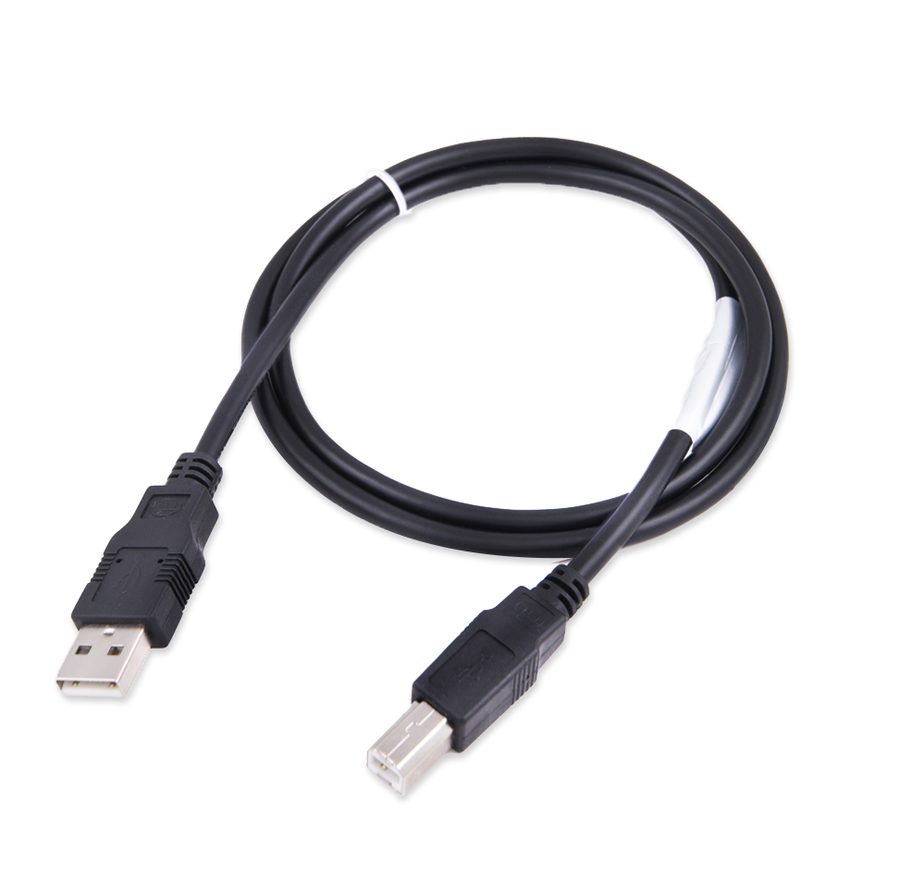
⚠ AttenzioneSe non rediriggi la porta USB verso la macchina virtuale non puoi usare l'AVDI sulla VM. Al termine del lavoro devi eseguire lo "Shut down" regolare del sistema operativo della VM, e questo vale anche quando usi il driver J2534 Passthru su macchina virtuale.
Procedura
- Avvia la macchina virtuale sulla quale vuoi usare l'AVDI e installa al suo interno il software ABRITES per la tua interfaccia, esattamente come faresti sul PC host (stessa sequenza di file di installazione).
- Durante l'installazione assicurati che sia spuntata la casella per l'installazione dei driver USB dell'interfaccia, soprattutto se e' la prima volta che installi il software di diagnosi Abrites su quella macchina. Attendi che i driver siano installati.
- Collega l'AVDI a una porta USB del PC host.
- Nel VMware Player apri il menu "Virtual Machine" -> "Removable devices" -> "Future devices avdi interface 17xxxx" (o 16xxxx, dove 17xxxx e' il numero identificativo della tua interfaccia) -> "Connect (Disconnect from host)".
- Conferma il messaggio che avvisa che il dispositivo USB verra' scollegato dalla macchina host e collegato alla macchina virtuale.
- Imposta il Latency Timer a 1 ms sulla porta COM su cui viene riconosciuto l'AVDI: e' un prerequisito per l'uso in macchina virtuale.
- Lavora normalmente con il software Abrites dentro la VM.
- Per riportare l'AVDI sul PC host: chiudi il VM Player, oppure usa il menu "Virtual Machine" -> "Removable devices" -> voce dell'interfaccia AVDI -> "Disconnect (Connect to host)".
- Al termine esegui sempre lo "Shut down" del sistema operativo della macchina virtuale, non chiuderla in modo forzato.
Schermate di riferimento
Fonte: Manuale AVDI - manuale comune, parte 1 di 2, cap. 4.1-4.4 (p.22-25) · ⏱ tempo indicativo 30-60 min
← Tutte le guide Abrites Catalogo hardware
Altre guide Strumenti
- ABPROG ZN030: contenuto del set, collegamento all'AVDI e avvio del software Classic
- Lettura e scrittura di EEPROM SPI, I2C e Microwire con ABPROG e adattatore ZN031/ZN035
- Cancellazione e riprogrammazione delle EEPROM incrementali M35080VP / M35080V6 con ABPROG
- Collegare una EEPROM SPI direttamente al DB25 dell'ABPROG senza adattatore ZN031
- Chiavi IR Mercedes-Benz: lettura SSID, cancellazione e programmazione dei NEC con ZN032 / ZN033
- Rinnovo chiavi usate (HITAG/PCF) con adattatore ZN046 e ABPROG
- Punti di saldatura sui PCB chiave per ZN046 e elenco chiavi supportate per il rinnovo
- Lettura del dump EWS3 su BMW E46/E39/E53 e altre con adattatore ZN055
- Lettura EEPROM di FEM/BDC BMW F-Series senza dissaldare, con prolunga ZN057
- Lettura e scrittura di MCU NEC V850ES con adattatore ZN078 e ABPROG
- Pinout DB25 ABPROG: costruirsi gli adattatori ZN046, ZN058, ZN078 e ZN086
- Lettura immobilizzatore BCM Renault X95 (e Audi BCM) con ABPROG e collegamento diretto