
Chip-Tools
Работа с AVDI и BMW DIS чрез ebridge и виртуална диагностична глава (мрежа VMware)
Strumenti
Интерфейс Класически
Диагностика
Напреднало
⏱ 30-60 min
12 стъпки
BMW DIS не използва passthru, а комуникира по мрежа с диагностична глава: програмата ebridge на Abrites създава такава виртуална глава на хост компютъра и я показва на виртуалната машина с DIS. Използва се за диагностика на BMW от старите поколения по K-Line и CAN.
Необходими лицензи
- —
Хардуер / кабели
 AVDI
AVDI- cavo USB
- PC con VMware
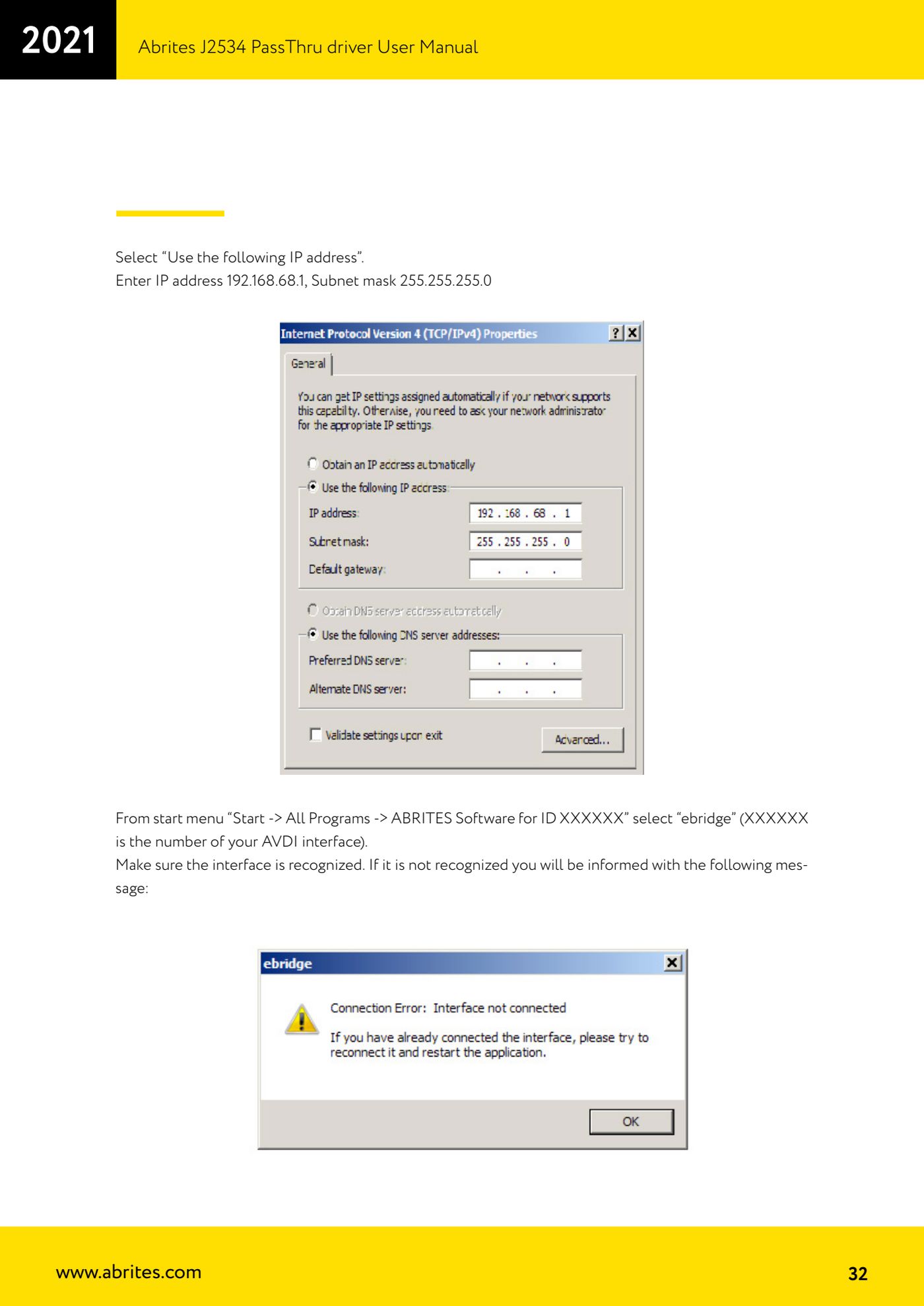
⚠ ВниманиеIP адресът на адаптера VMware VMnet1 трябва да се зададе ръчно на 192.168.68.1 с подмрежова маска 255.255.255.0 — това е адресът, на който DIS намира диагностичната глава. Ако AVDI не бъде разпознат от ebridge, ще се появи предупредително съобщение: оправете USB връзката, преди да продължите.
Процедура
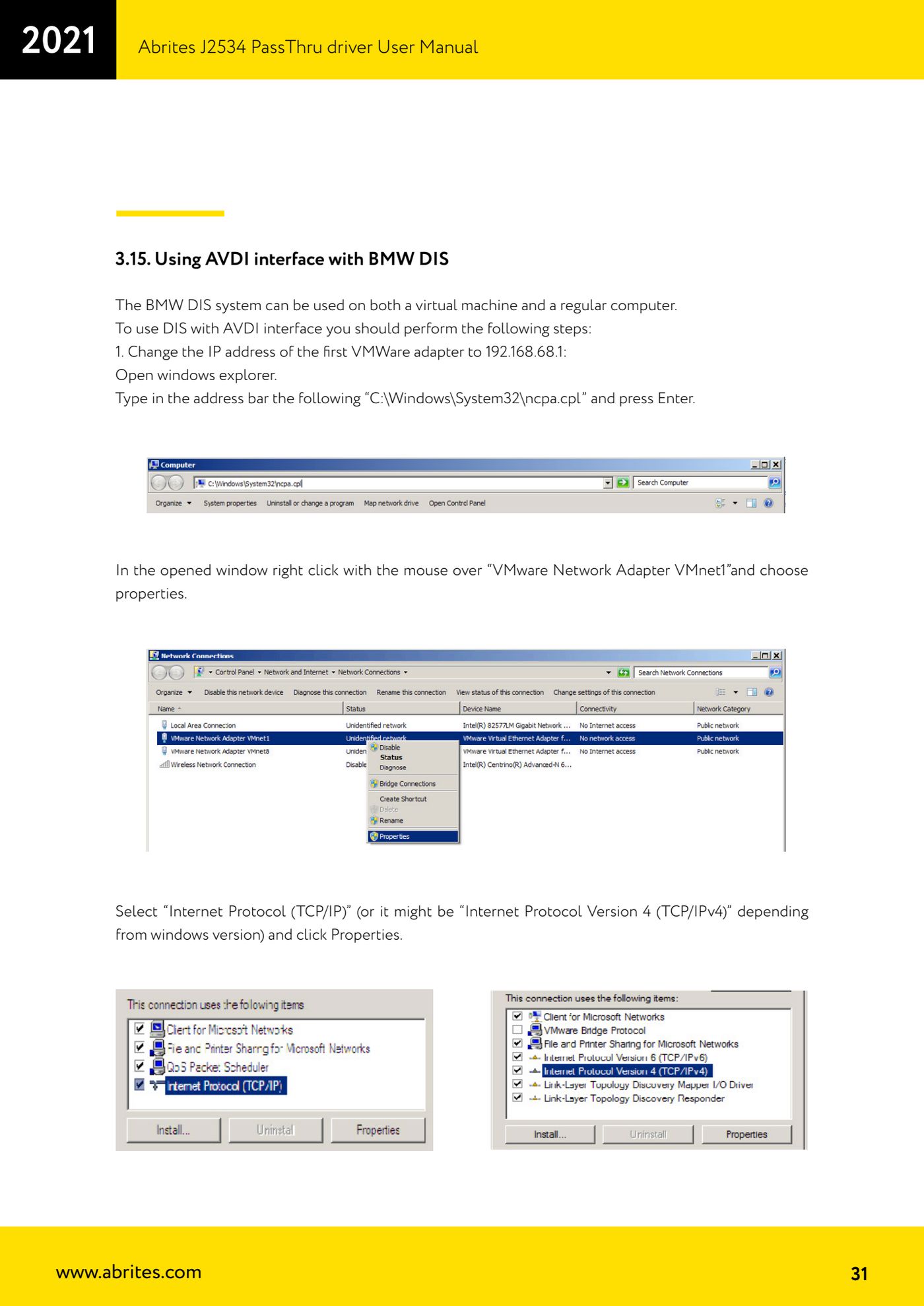
- Отворете Explorer, напишете в адресната лента "C:\Windows\System32\ncpa.cpl" и натиснете Enter.
- Натиснете с десен бутон върху "VMware Network Adapter VMnet1" и изберете "Properties".
- Изберете "Internet Protocol (TCP/IP)" (или "Internet Protocol Version 4 (TCP/IPv4)" според версията на Windows) и натиснете "Properties".
- Изберете "Use the following IP address" и въведете IP адрес 192.168.68.1 и подмрежова маска 255.255.255.0, след което потвърдете.
- От меню Start отворете "Start -> All Programs -> ABRITES Software for ID XXXXXX" и изберете "ebridge" (XXXXXX е номерът на вашия AVDI); проверете дали интерфейсът е разпознат.
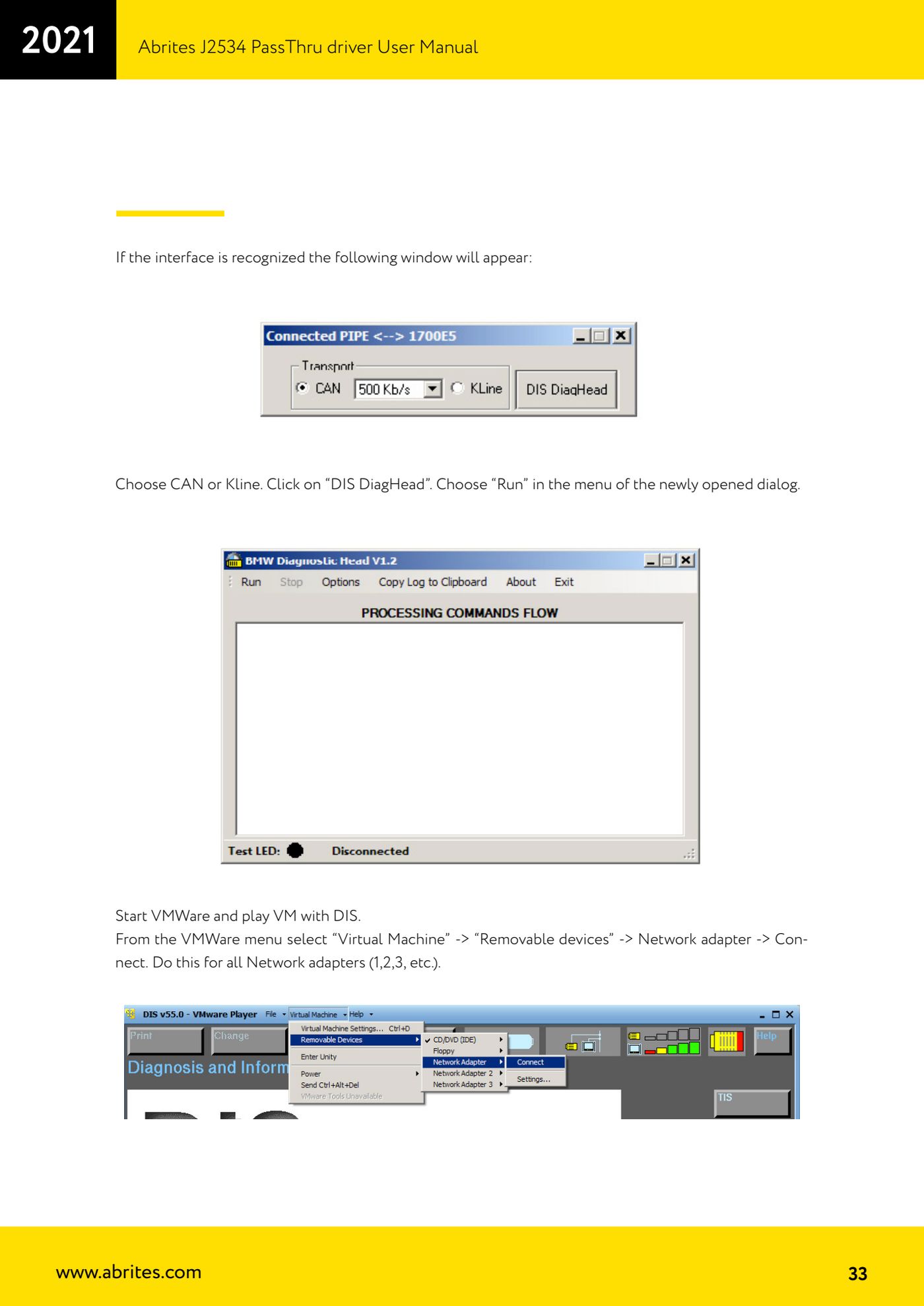
- В прозореца на ebridge изберете "CAN" или "Kline" според автомобила, натиснете "DIS DiagHead" и в отворилия се прозорец изберете "Run" от менюто.
- Стартирайте VMWare и пуснете виртуалната машина с DIS.
- От менюто на VMWare изберете "Virtual Machine" -> "Removable devices" -> Network adapter -> "Connect", като повторите операцията за всички мрежови адаптери (1, 2, 3 и т.н.).
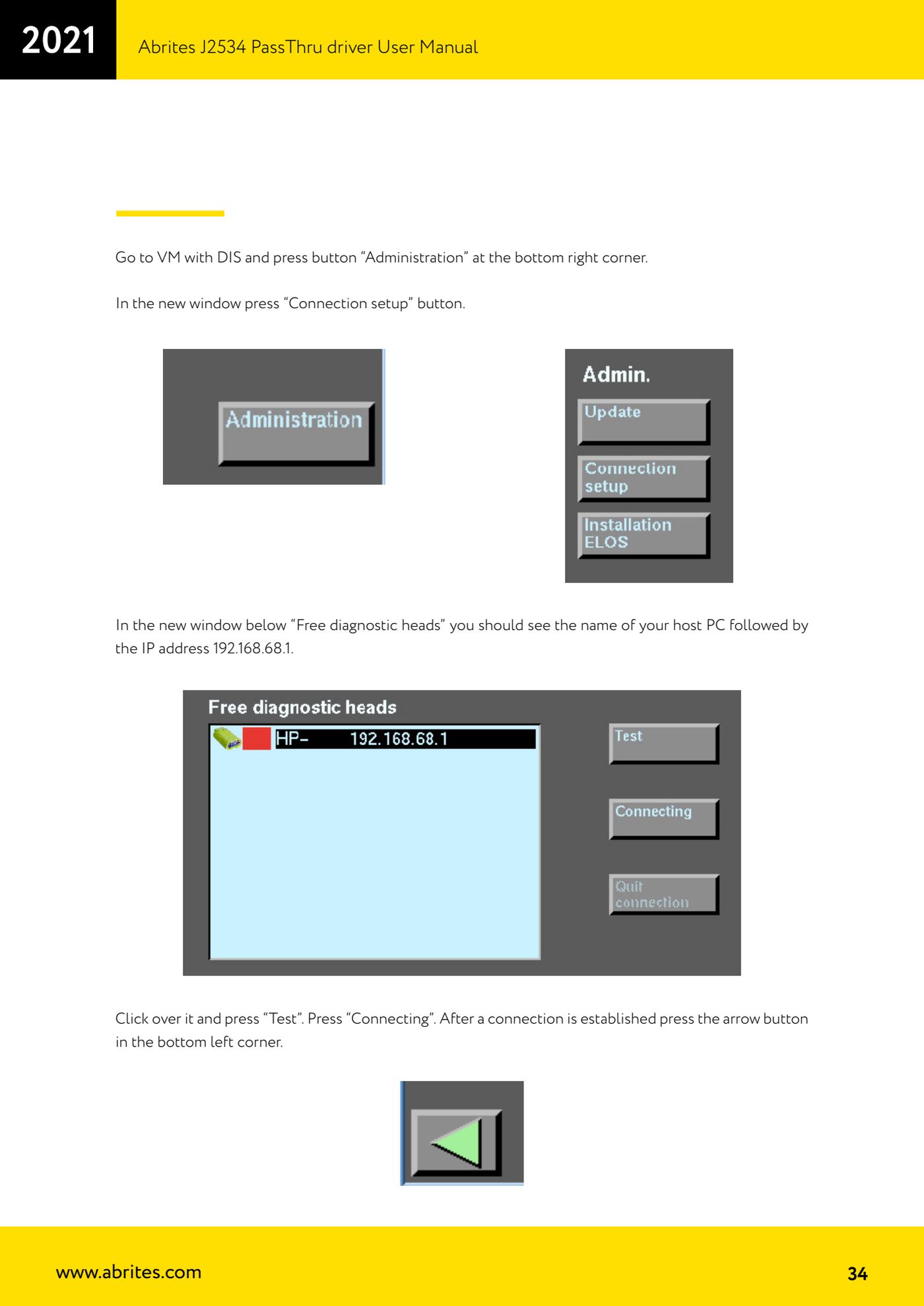
- Във виртуалната машина с DIS натиснете бутона "Administration" долу вдясно, след което "Connection setup".
- Под "Free diagnostic heads" трябва да се появи името на вашия хост компютър, следвано от адреса 192.168.68.1: изберете го и натиснете "Test", после "Connecting".
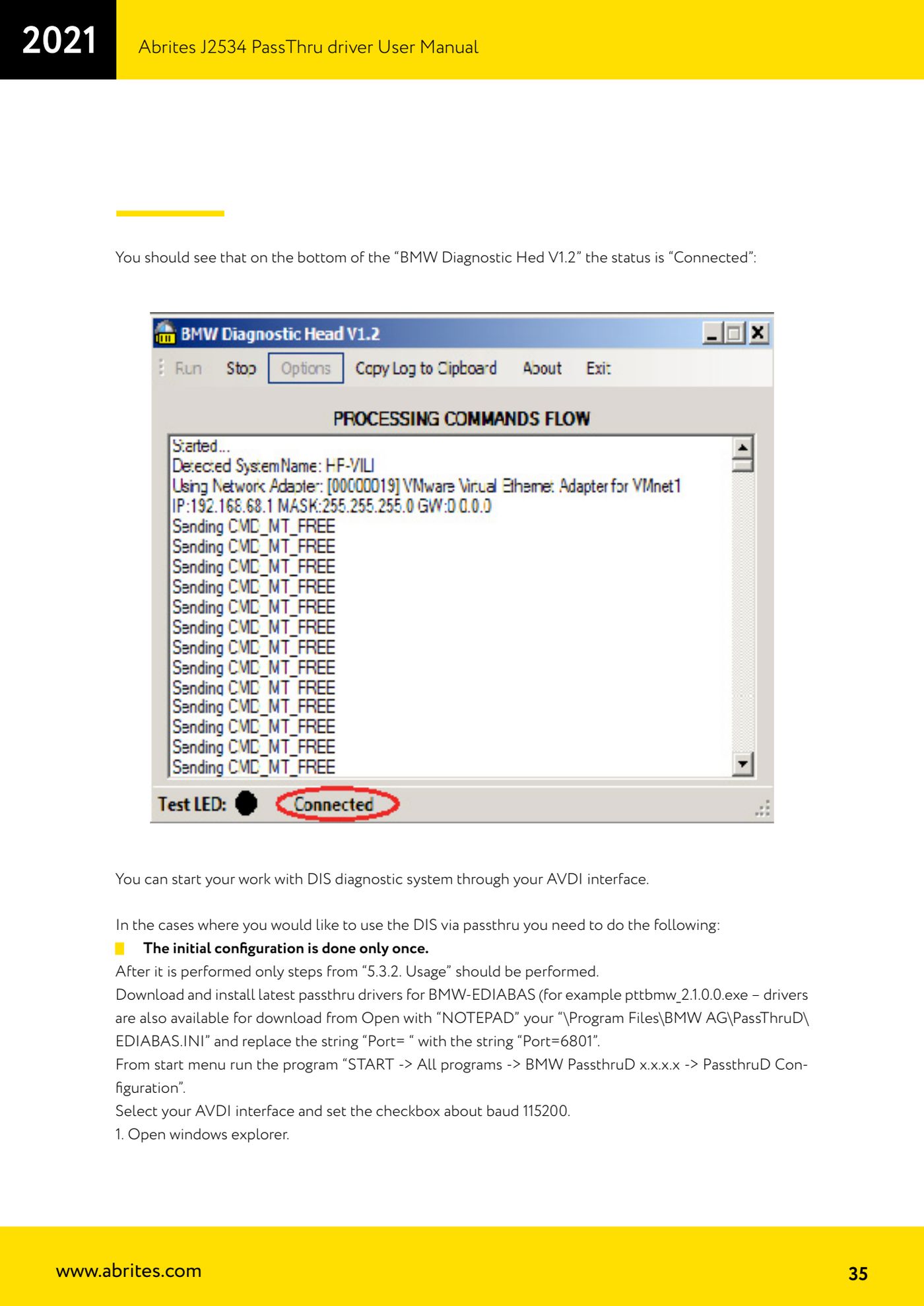
- След установяване на връзката натиснете бутона със стрелка долу вляво и проверете дали най-долу в прозореца "BMW Diagnostic Head V1.2" състоянието е "Connected".
- Можете да започнете работа с диагностичната система DIS през AVDI.
Екрани за справка
Източник: Manuale Driver J2534 PassThru Abrites, cap. 3.15 (p.31-35) · ⏱ ориентировъчно време 30-60 min
← Всички ръководства Abrites Каталог на хардуера
Други ръководства Strumenti
- ABPROG ZN030: съдържание на комплекта, свързване към AVDI и стартиране на софтуера Classic
- Четене и запис на EEPROM SPI, I2C и Microwire с ABPROG и адаптер ZN031/ZN035
- Изтриване и препрограмиране на инкрементални EEPROM M35080VP / M35080V6 с ABPROG
- Свързване на EEPROM SPI директно към DB25 на ABPROG без адаптер ZN031
- Инфрачервени ключове Mercedes-Benz: четене на SSID, изтриване и програмиране на NEC със ZN032 / ZN033
- Обновяване на употребявани ключове (HITAG/PCF) с адаптер ZN046 и ABPROG
- Точки за запояване по платките на ключовете за ZN046 и списък с поддържани ключове за обновяване
- Четене на дъмп EWS3 при BMW E46/E39/E53 и други с адаптер ZN055
- Четене на EEPROM на FEM/BDC при BMW F-Series без разпояване, с удължителя ZN057
- Четене и запис на MCU NEC V850ES с адаптер ZN078 и ABPROG
- Пинова схема на DB25 при ABPROG: как сам да си направиш адаптерите ZN046, ZN058, ZN078 и ZN086
- Четене на имобилайзера на BCM Renault X95 (и Audi BCM) с ABPROG и директно свързване