
Chip-Tools
Usar el AVDI con BMW DIS mediante ebridge y cabezal de diagnosis virtual (red VMware)
Strumenti
Interfaz Clásica
Diagnosis
Avanzada
⏱ 30-60 min
12 pasos
El BMW DIS no usa passthru, sino que dialoga por red con un cabezal de diagnosis: el programa ebridge de Abrites crea ese cabezal virtual en el PC anfitrión y lo expone a la máquina virtual con DIS. Sirve para diagnosticar los BMW de generaciones antiguas por K-Line y CAN.
Licencias necesarias
- —
Hardware / cables
 AVDI
AVDI- cavo USB
- PC con VMware
⚠ AtenciónLa dirección IP del adaptador VMware VMnet1 tiene que ponerse a mano en 192.168.68.1 con máscara de subred 255.255.255.0: es la dirección con la que DIS encuentra el cabezal de diagnosis. Si ebridge no reconoce el AVDI aparecerá un mensaje de aviso: resuelve la conexión USB antes de continuar.
Procedimiento
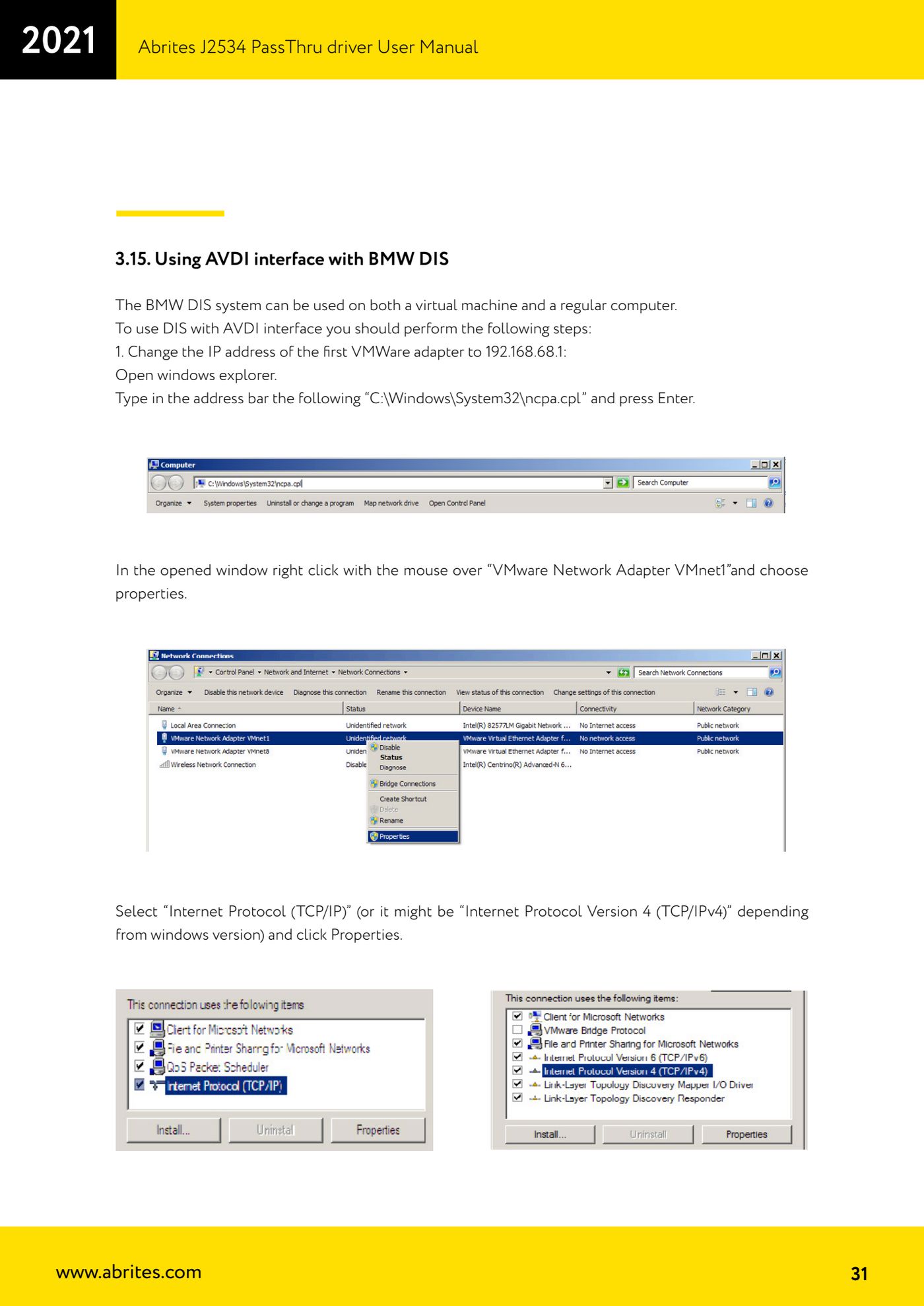
- Abre el Explorador de archivos, escribe en la barra de direcciones "C:\Windows\System32\ncpa.cpl" y pulsa Intro.
- Haz clic derecho sobre "VMware Network Adapter VMnet1" y elige "Properties".
- Selecciona "Internet Protocol (TCP/IP)" (o bien "Internet Protocol Version 4 (TCP/IPv4)" según la versión de Windows) y haz clic en "Properties".
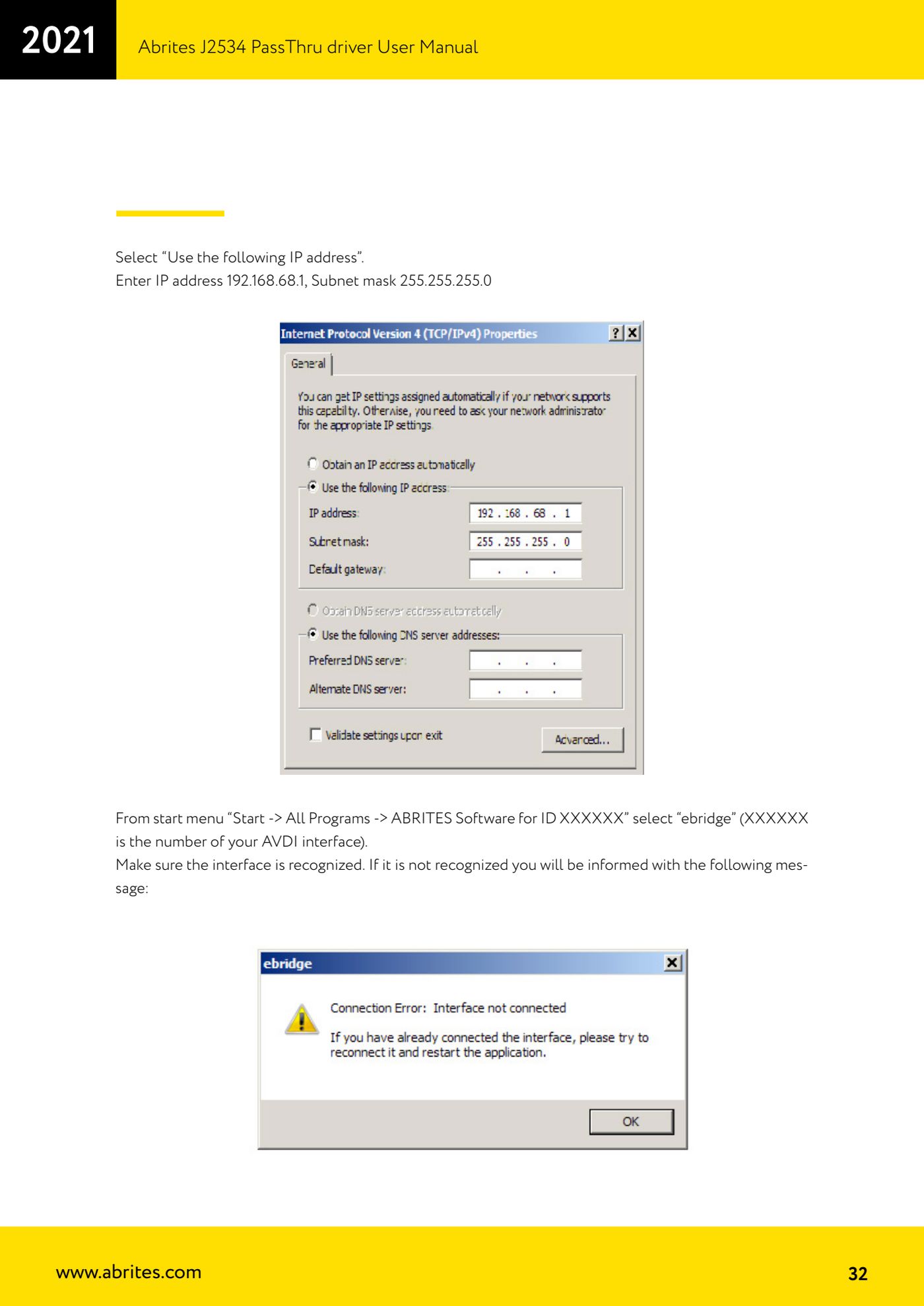
- Elige "Use the following IP address" e introduce la dirección IP 192.168.68.1 y la máscara de subred 255.255.255.0; después confirma.
- Desde el menú Inicio abre "Start -> All Programs -> ABRITES Software for ID XXXXXX" y selecciona "ebridge" (XXXXXX es el número de tu AVDI); comprueba que el interfaz quede reconocido.
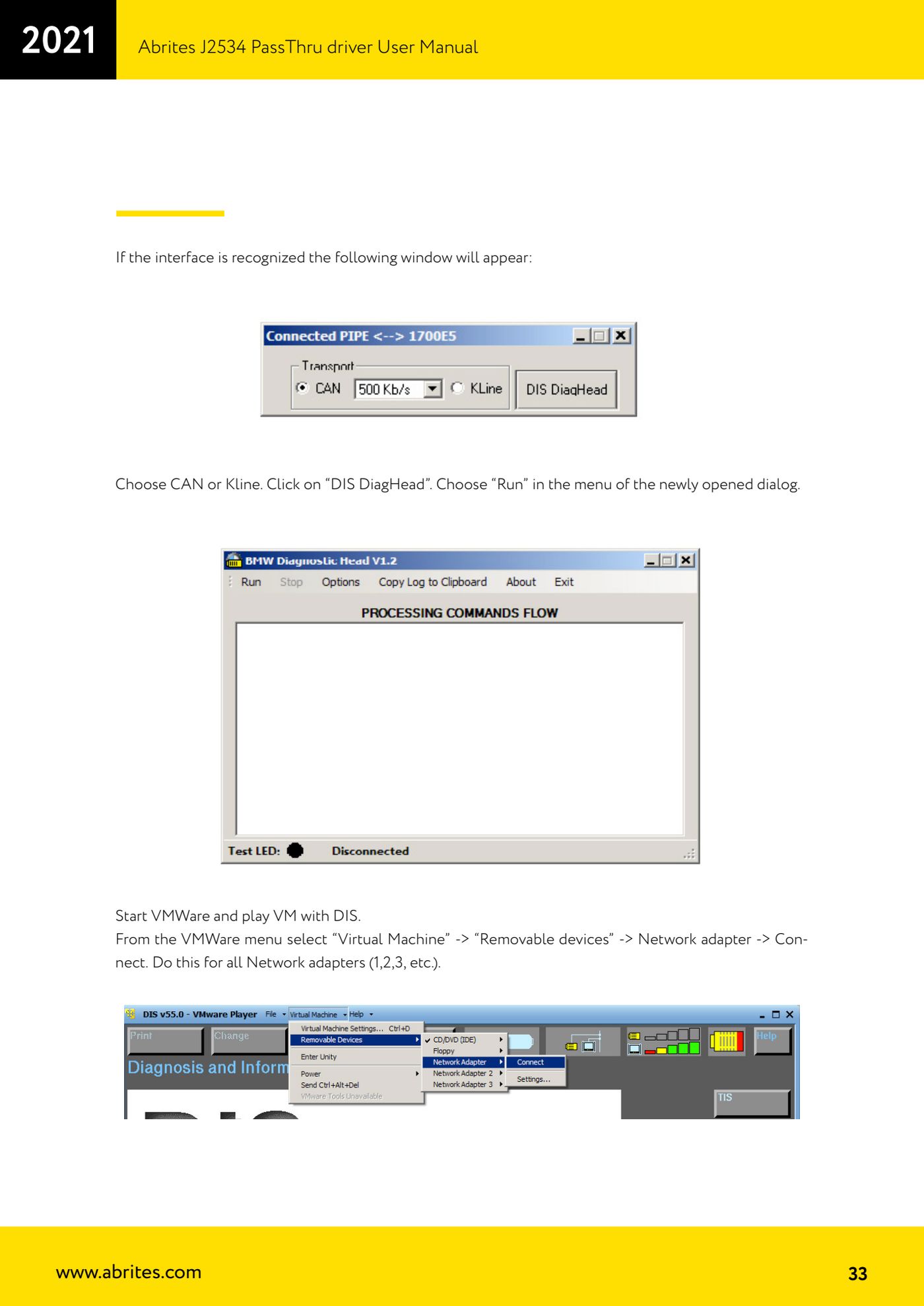
- En la ventana de ebridge elige "CAN" o "Kline" según el vehículo, haz clic en "DIS DiagHead" y en la ventana que se abre elige "Run" en el menú.
- Arranca VMWare y pon en marcha la máquina virtual con DIS.
- En el menú de VMWare selecciona "Virtual Machine" -> "Removable devices" -> Network adapter -> "Connect", repitiendo la operación con todas las tarjetas de red (1, 2, 3, etc.).
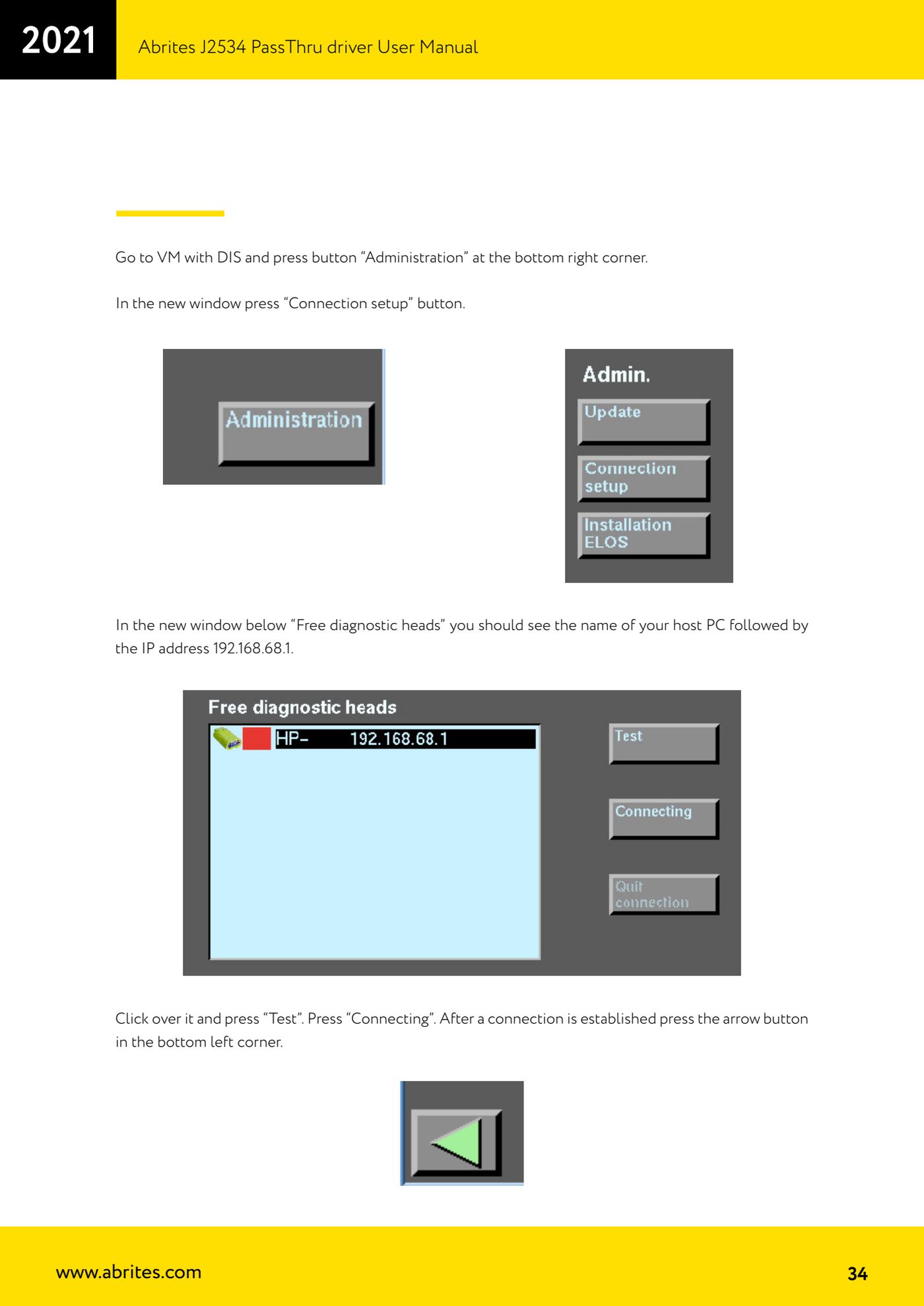
- En la máquina virtual con DIS pulsa el botón "Administration" abajo a la derecha y después "Connection setup".
- Bajo "Free diagnostic heads" debe aparecer el nombre de tu PC anfitrión seguido de la dirección 192.168.68.1: selecciónalo y pulsa "Test" y después "Connecting".
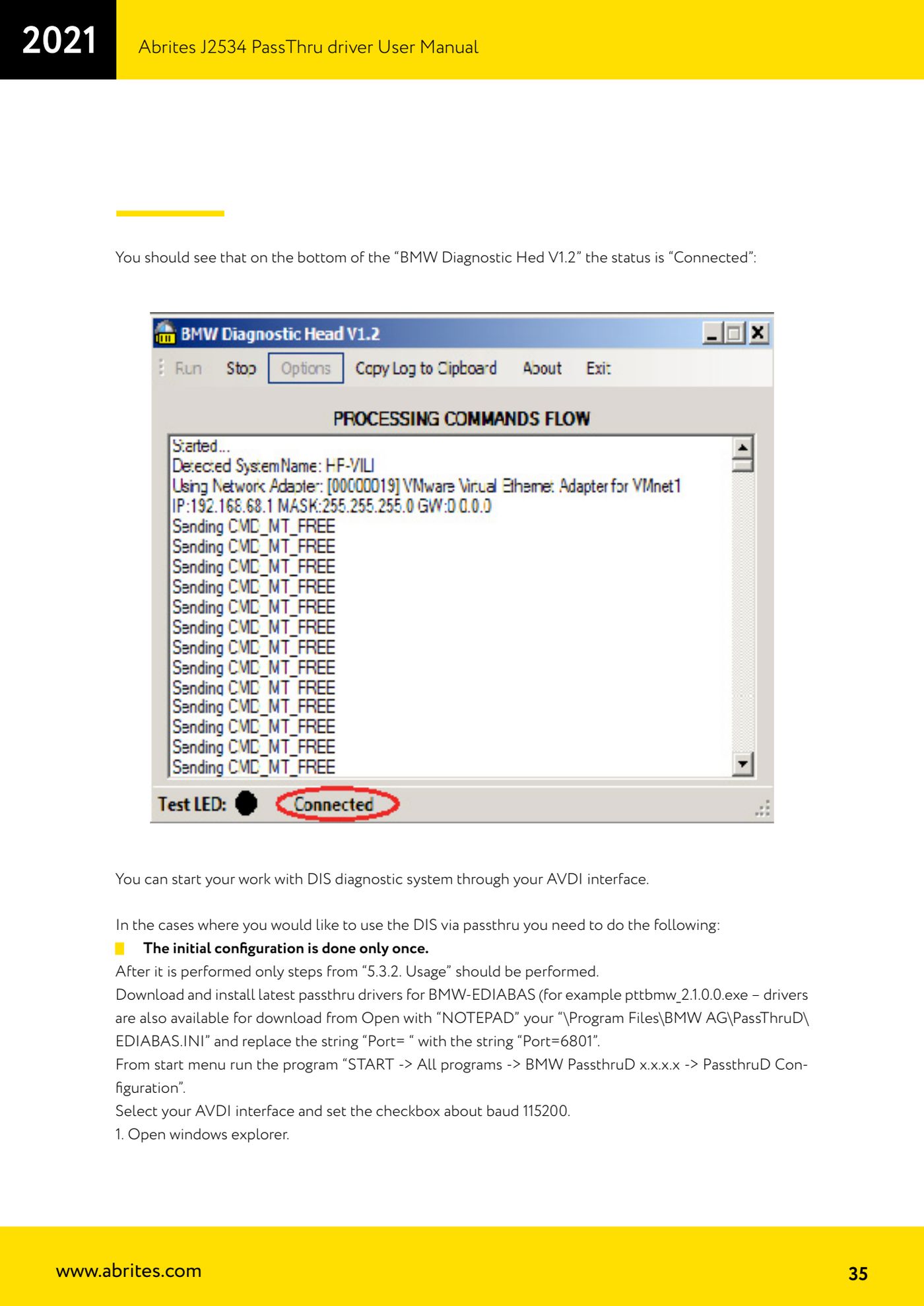
- Una vez establecida la conexión pulsa el botón de flecha de abajo a la izquierda y comprueba que al final de la ventana "BMW Diagnostic Head V1.2" el estado sea "Connected".
- Ya puedes empezar a trabajar con el sistema de diagnosis DIS a través del AVDI.
Capturas de referencia
Fuente: Manuale Driver J2534 PassThru Abrites, cap. 3.15 (p.31-35) · ⏱ tiempo estimado 30-60 min
← Todas las guías Abrites Catálogo de hardware
Otras guías Strumenti
- ABPROG ZN030: contenido del set, conexión al AVDI y arranque del software Classic
- Lectura y escritura de EEPROM SPI, I2C y Microwire con ABPROG y adaptador ZN031/ZN035
- Borrado y reprogramación de las EEPROM incrementales M35080VP / M35080V6 con ABPROG
- Conectar una EEPROM SPI directamente al DB25 del ABPROG sin el adaptador ZN031
- Llaves IR de Mercedes-Benz: lectura del SSID, borrado y programación de los NEC con ZN032 / ZN033
- Renovación de llaves usadas (HITAG/PCF) con el adaptador ZN046 y ABPROG
- Puntos de soldadura en los PCB de llave para ZN046 y listado de llaves soportadas para la renovación
- Lectura del dump EWS3 en BMW E46/E39/E53 y otras con el adaptador ZN055
- Lectura de la EEPROM de FEM/BDC de BMW F-Series sin desoldar, con el alargador ZN057
- Lectura y escritura de MCU NEC V850ES con el adaptador ZN078 y ABPROG
- Patillaje del DB25 del ABPROG: fabricarte los adaptadores ZN046, ZN058, ZN078 y ZN086
- Lectura del inmovilizador del BCM Renault X95 (y BCM Audi) con ABPROG y conexión directa