
Chip-Tools
Usare l'AVDI con BMW DIS tramite ebridge e testa diagnostica virtuale (rete VMware)
Strumenti
Interfaccia Classica
Diagnosi
Avanzata
⏱ 30-60 min
12 passi
Il BMW DIS non usa il passthru ma dialoga in rete con una testa diagnostica: il programma ebridge di Abrites crea questa testa virtuale sul PC host e la espone alla macchina virtuale con DIS. Serve per diagnosticare le BMW di vecchia generazione in K-Line e CAN.
Licenze necessarie
- —
Hardware / cavi
 AVDI
AVDI- cavo USB
- PC con VMware
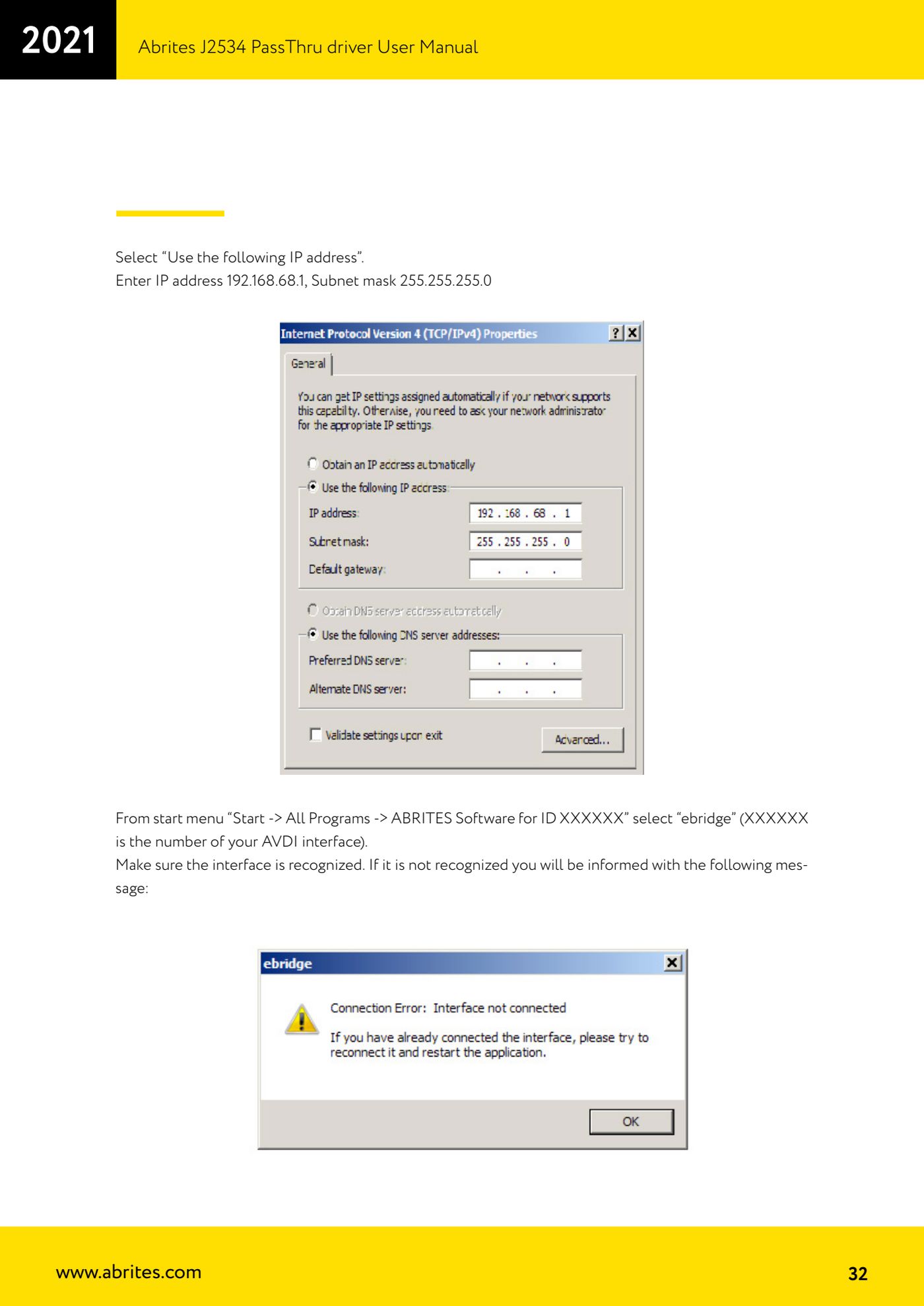
⚠ AttenzioneL'indirizzo IP dell'adattatore VMware VMnet1 deve essere impostato manualmente a 192.168.68.1 con subnet mask 255.255.255.0: e' l'indirizzo con cui DIS trova la testa diagnostica. Se l'AVDI non viene riconosciuto da ebridge comparira' un messaggio di avviso: risolvi il collegamento USB prima di proseguire.
Procedura
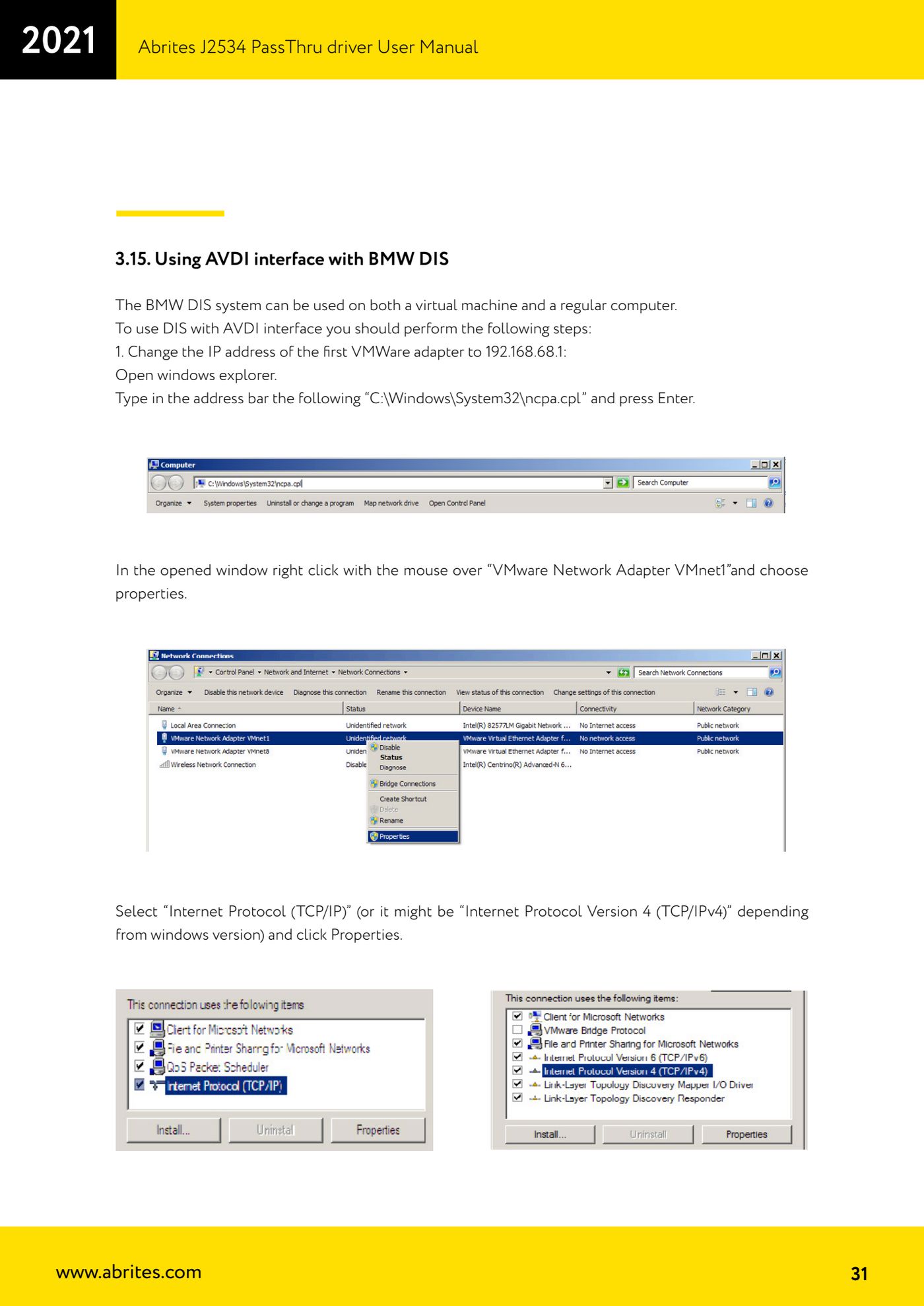
- Apri Esplora risorse, digita nella barra degli indirizzi "C:\Windows\System32\ncpa.cpl" e premi Invio.
- Clicca con il tasto destro su "VMware Network Adapter VMnet1" e scegli "Properties".
- Seleziona "Internet Protocol (TCP/IP)" (oppure "Internet Protocol Version 4 (TCP/IPv4)" secondo la versione di Windows) e clicca "Properties".
- Scegli "Use the following IP address" e inserisci indirizzo IP 192.168.68.1 e subnet mask 255.255.255.0, poi conferma.
- Dal menu Start apri "Start -> All Programs -> ABRITES Software for ID XXXXXX" e seleziona "ebridge" (XXXXXX e' il numero del tuo AVDI); verifica che l'interfaccia venga riconosciuta.
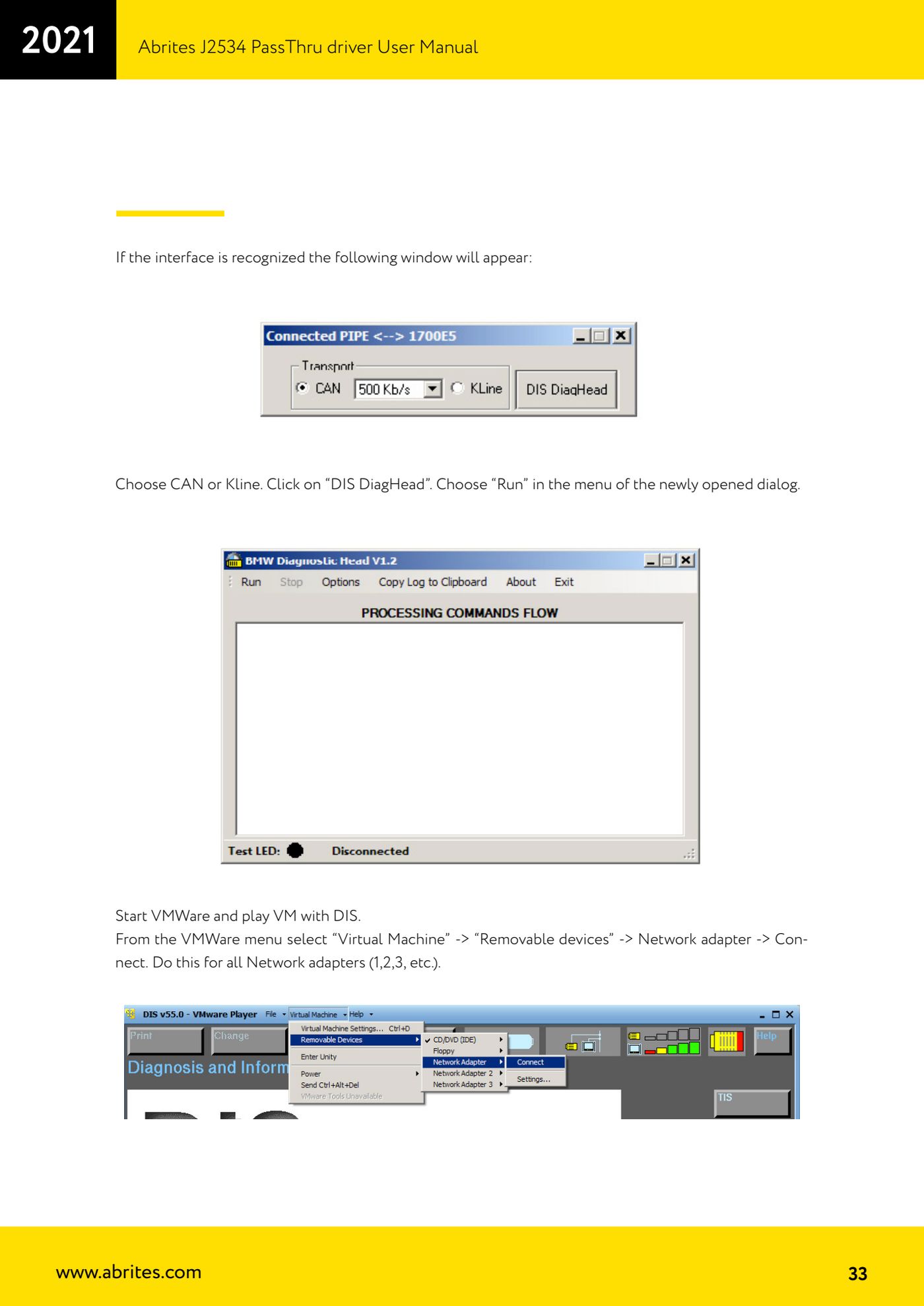
- Nella finestra di ebridge scegli "CAN" o "Kline" secondo il veicolo, clicca su "DIS DiagHead" e nella finestra che si apre scegli "Run" dal menu.
- Avvia VMWare e manda in esecuzione la macchina virtuale con DIS.
- Dal menu VMWare seleziona "Virtual Machine" -> "Removable devices" -> Network adapter -> "Connect", ripetendo l'operazione per tutte le schede di rete (1, 2, 3, ecc.).
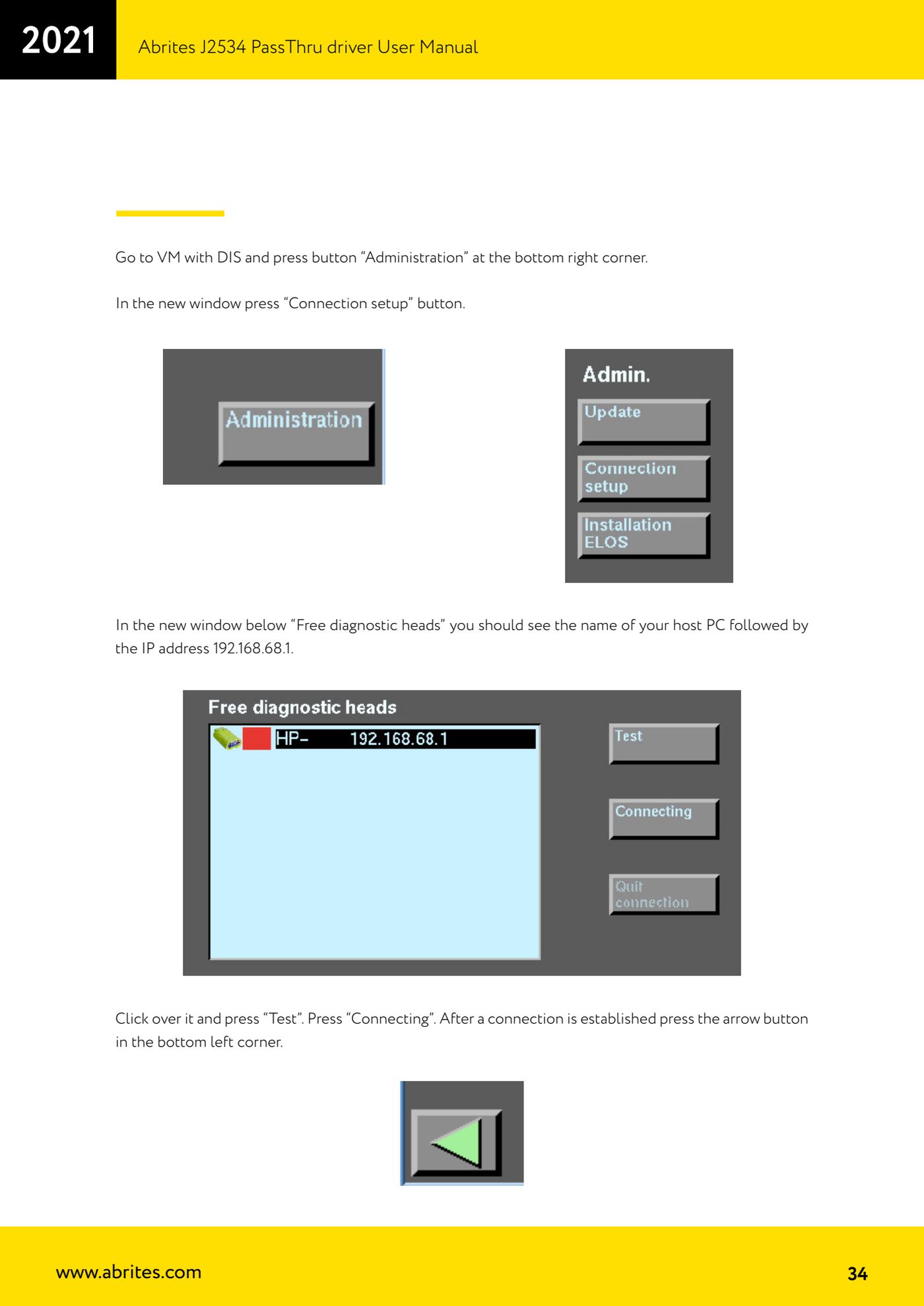
- Nella VM con DIS premi il pulsante "Administration" in basso a destra, poi "Connection setup".
- Sotto "Free diagnostic heads" deve comparire il nome del tuo PC host seguito dall'indirizzo 192.168.68.1: selezionalo e premi "Test", poi "Connecting".
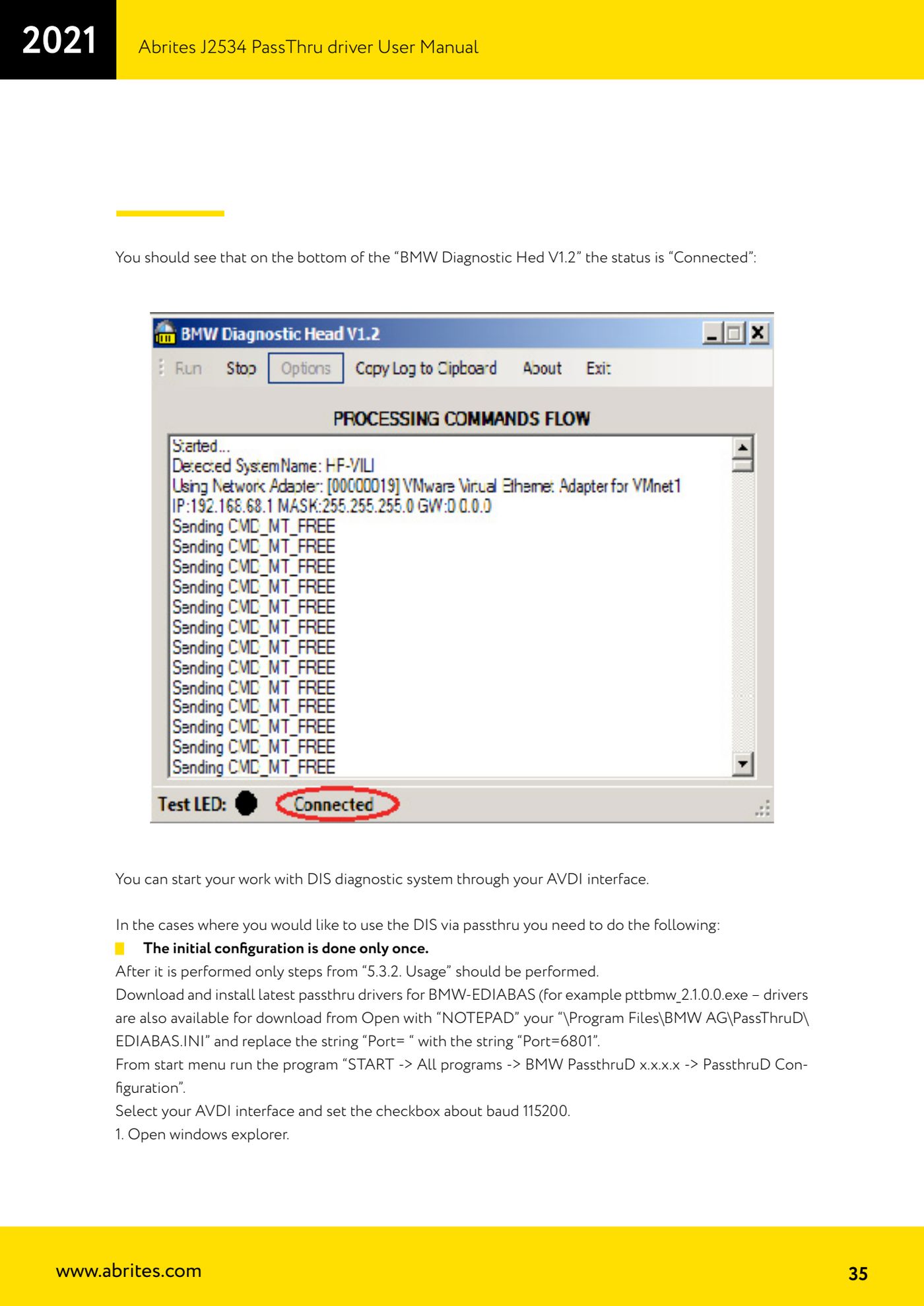
- Stabilita la connessione premi il pulsante freccia in basso a sinistra e verifica che in fondo alla finestra "BMW Diagnostic Head V1.2" lo stato sia "Connected".
- Puoi iniziare a lavorare con il sistema diagnostico DIS attraverso l'AVDI.
Schermate di riferimento
Fonte: Manuale Driver J2534 PassThru Abrites, cap. 3.15 (p.31-35) · ⏱ tempo indicativo 30-60 min
← Tutte le guide Abrites Catalogo hardware
Altre guide Strumenti
- ABPROG ZN030: contenuto del set, collegamento all'AVDI e avvio del software Classic
- Lettura e scrittura di EEPROM SPI, I2C e Microwire con ABPROG e adattatore ZN031/ZN035
- Cancellazione e riprogrammazione delle EEPROM incrementali M35080VP / M35080V6 con ABPROG
- Collegare una EEPROM SPI direttamente al DB25 dell'ABPROG senza adattatore ZN031
- Chiavi IR Mercedes-Benz: lettura SSID, cancellazione e programmazione dei NEC con ZN032 / ZN033
- Rinnovo chiavi usate (HITAG/PCF) con adattatore ZN046 e ABPROG
- Punti di saldatura sui PCB chiave per ZN046 e elenco chiavi supportate per il rinnovo
- Lettura del dump EWS3 su BMW E46/E39/E53 e altre con adattatore ZN055
- Lettura EEPROM di FEM/BDC BMW F-Series senza dissaldare, con prolunga ZN057
- Lettura e scrittura di MCU NEC V850ES con adattatore ZN078 e ABPROG
- Pinout DB25 ABPROG: costruirsi gli adattatori ZN046, ZN058, ZN078 e ZN086
- Lettura immobilizzatore BCM Renault X95 (e Audi BCM) con ABPROG e collegamento diretto