
Chip-Tools
AVDI mit BMW DIS über ebridge und virtuellen Diagnosekopf nutzen (VMware-Netzwerk)
Strumenti
Oberfläche Klassisch
Diagnose
Fortgeschritten
⏱ 30-60 min
12 Schritte
BMW DIS nutzt nicht das Passthru, sondern kommuniziert über Netzwerk mit einem Diagnosekopf: Das Abrites Programm ebridge erzeugt diesen virtuellen Kopf auf dem Host-PC und stellt ihn der virtuellen Maschine mit DIS bereit. Das dient der Diagnose an BMW älterer Generationen über K-Line und CAN.
Benötigte Lizenzen
- —
Hardware / Kabel
 AVDI
AVDI- cavo USB
- PC con VMware
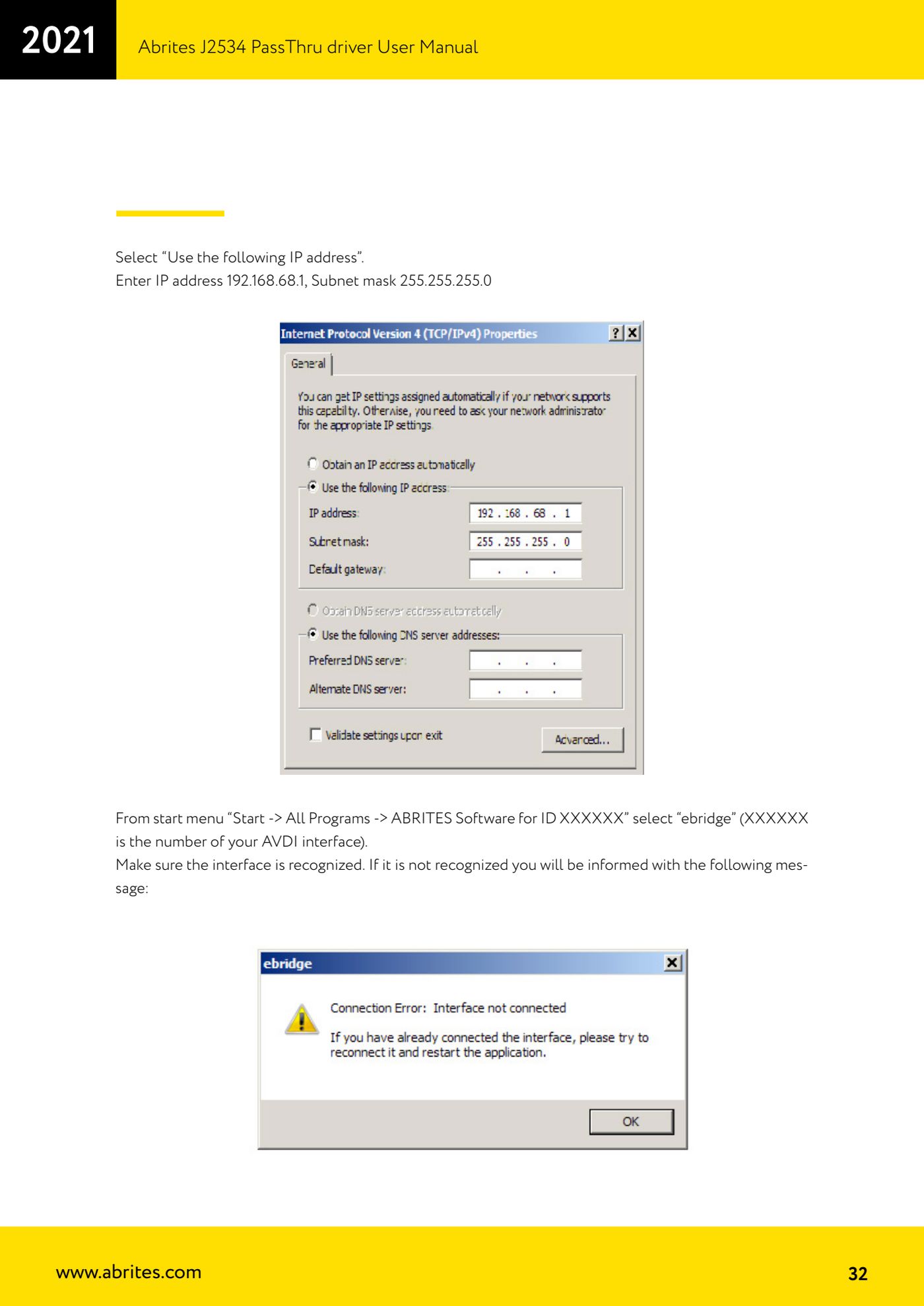
⚠ AchtungDie IP-Adresse des VMware-Adapters VMnet1 muss manuell auf 192.168.68.1 mit Subnetzmaske 255.255.255.0 gesetzt werden: Über diese Adresse findet DIS den Diagnosekopf. Wird der AVDI von ebridge nicht erkannt, erscheint eine Warnmeldung: Behebe die USB-Verbindung, bevor du fortfährst.
Ablauf
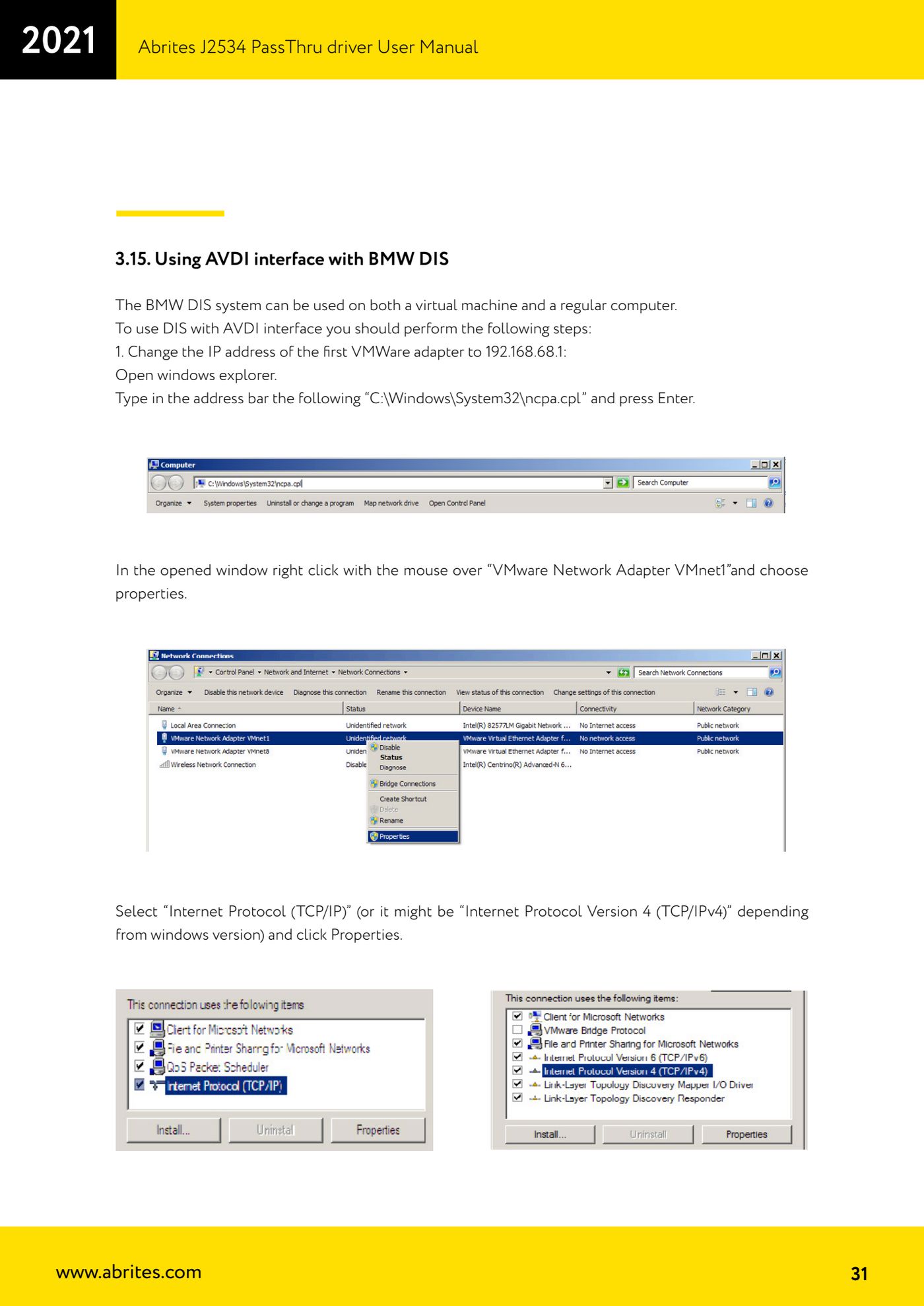
- Öffne den Explorer, gib in der Adressleiste "C:\Windows\System32\ncpa.cpl" ein und drücke Enter.
- Klicke mit der rechten Maustaste auf "VMware Network Adapter VMnet1" und wähle "Properties".
- Wähle "Internet Protocol (TCP/IP)" (oder je nach Windows-Version "Internet Protocol Version 4 (TCP/IPv4)") und klicke auf "Properties".
- Wähle "Use the following IP address" und trage IP-Adresse 192.168.68.1 und Subnetzmaske 255.255.255.0 ein, dann bestätigen.
- Öffne über das Startmenü "Start -> All Programs -> ABRITES Software for ID XXXXXX" und wähle "ebridge" (XXXXXX ist die Nummer deines AVDI); prüfe, dass das Interface erkannt wird.
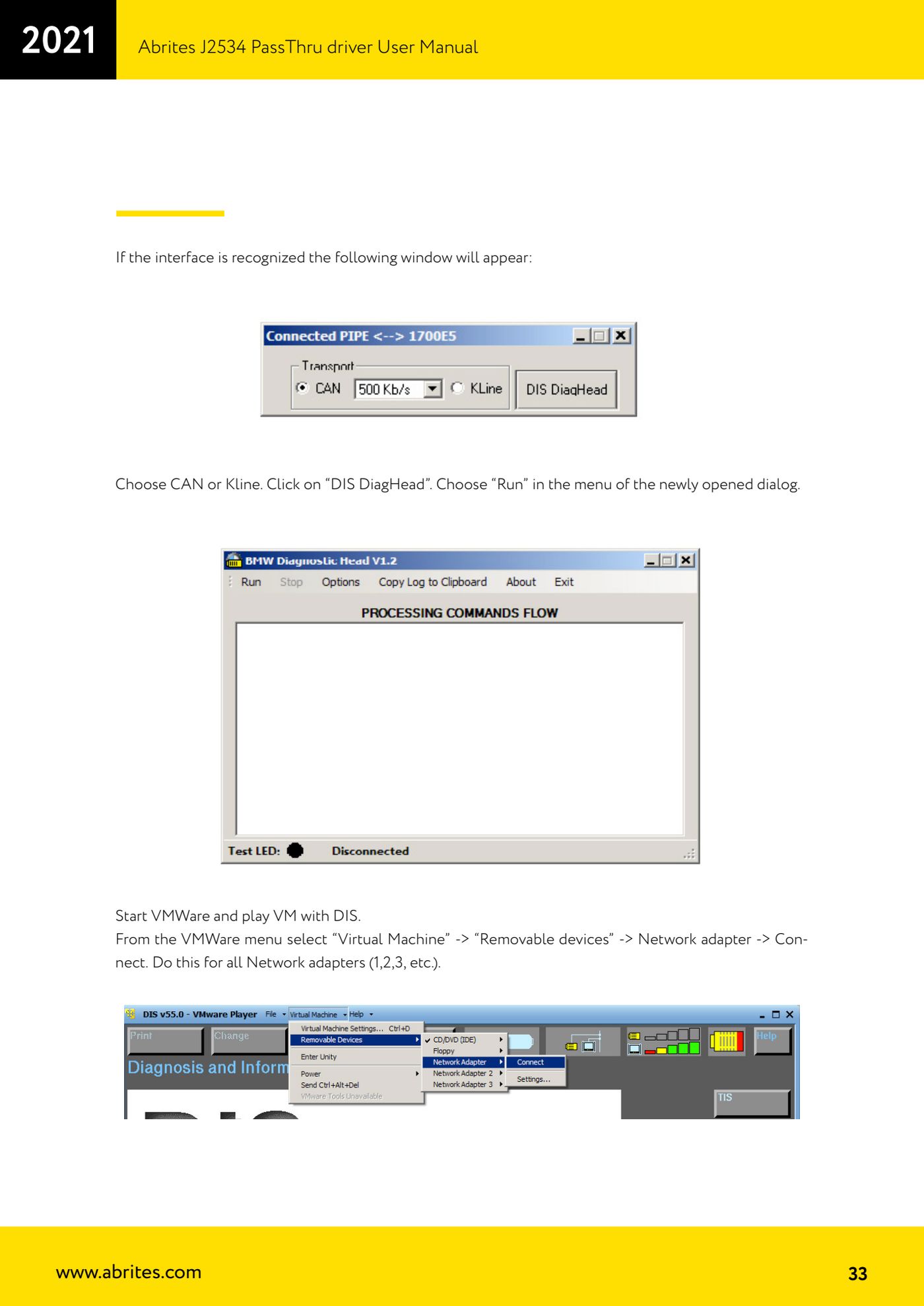
- Wähle im Fenster von ebridge je nach Fahrzeug "CAN" oder "Kline", klicke auf "DIS DiagHead" und wähle im sich öffnenden Fenster im Menü "Run".
- Starte VMWare und lasse die virtuelle Maschine mit DIS laufen.
- Wähle im VMWare-Menü "Virtual Machine" -> "Removable devices" -> Network adapter -> "Connect" und wiederhole das für alle Netzwerkkarten (1, 2, 3 usw.).
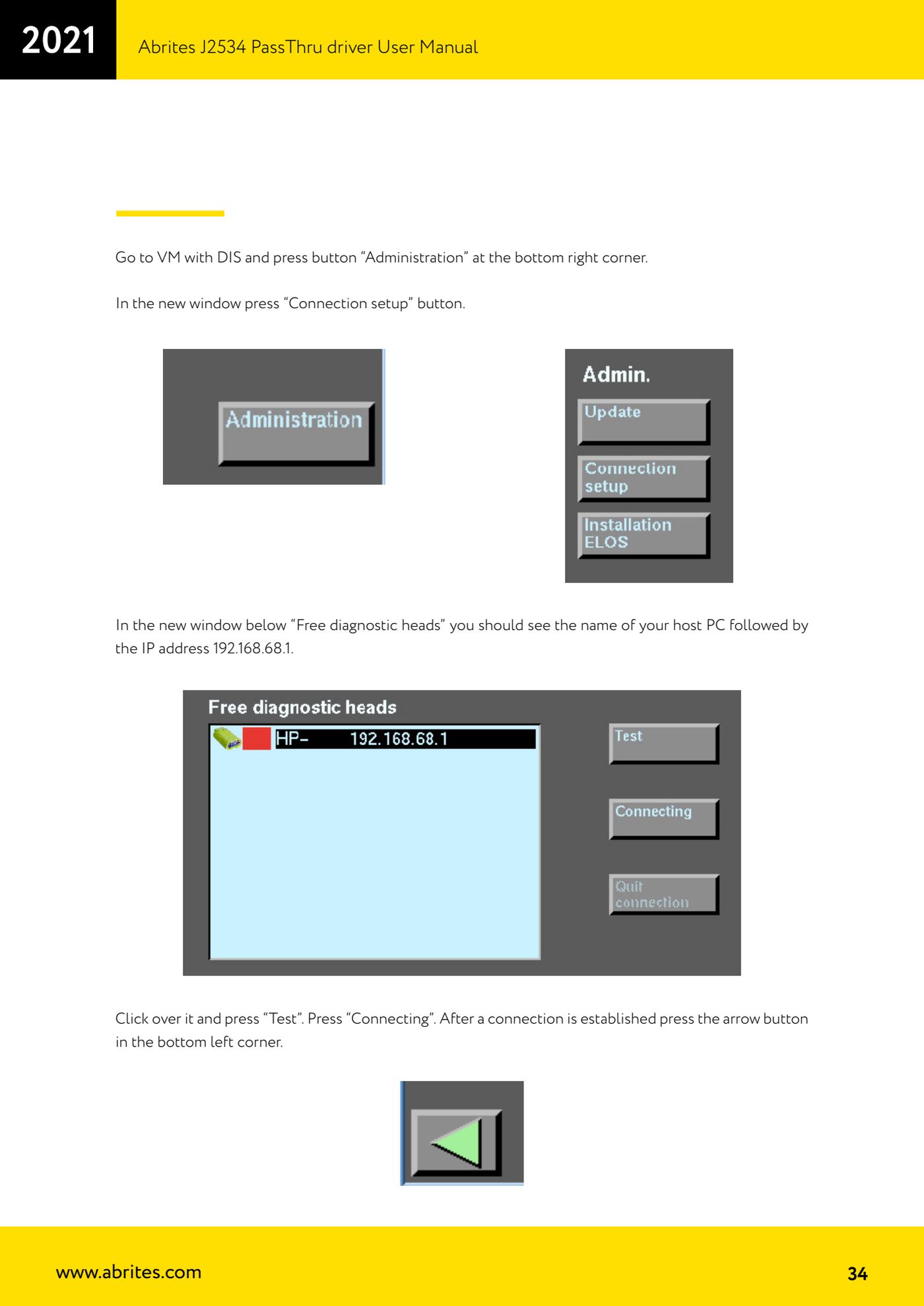
- Drücke in der VM mit DIS unten rechts die Schaltfläche "Administration", dann "Connection setup".
- Unter "Free diagnostic heads" muss der Name deines Host-PCs gefolgt von der Adresse 192.168.68.1 erscheinen: Wähle ihn aus, drücke "Test" und dann "Connecting".
- Ist die Verbindung hergestellt, drücke unten links die Pfeiltaste und prüfe, dass unten im Fenster "BMW Diagnostic Head V1.2" der Status "Connected" lautet.
- Du kannst nun mit dem Diagnosesystem DIS über den AVDI arbeiten.
Referenz-Screenshots
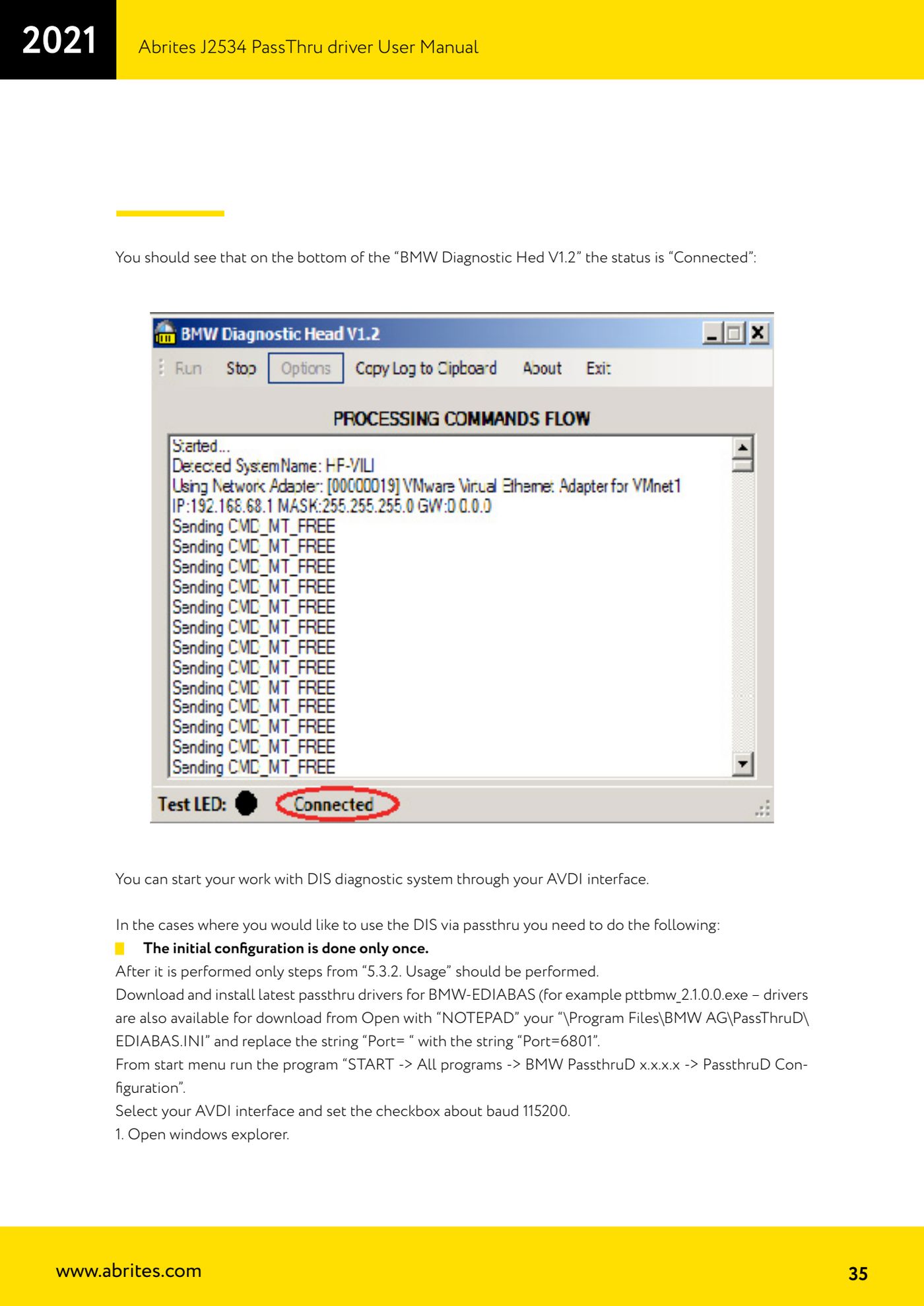
Quelle: Manuale Driver J2534 PassThru Abrites, cap. 3.15 (p.31-35) · ⏱ ungefähre Dauer 30-60 min
← Alle Abrites Anleitungen Hardware-Katalog
Weitere Anleitungen Strumenti
- ABPROG ZN030: Lieferumfang des Sets, Anschluss an das AVDI und Start der Classic-Software
- SPI-, I2C- und Microwire-EEPROMs mit ABPROG und Adapter ZN031/ZN035 lesen und schreiben
- Inkrementelle EEPROMs M35080VP / M35080V6 mit ABPROG löschen und neu programmieren
- SPI-EEPROM ohne Adapter ZN031 direkt an den DB25 des ABPROG anschließen
- Mercedes-Benz IR-Schlüssel: SSID auslesen, NEC löschen und programmieren mit ZN032 / ZN033
- Gebrauchte Schlüssel (HITAG/PCF) mit Adapter ZN046 und ABPROG erneuern
- Lötpunkte auf den Schlüsselplatinen für ZN046 und Liste der zur Erneuerung unterstützten Schlüssel
- EWS3-Dump bei BMW E46/E39/E53 und weiteren mit Adapter ZN055 auslesen
- EEPROM von BMW F-Series FEM/BDC ohne Auslöten mit der Verlängerung ZN057 auslesen
- NEC V850ES MCU mit Adapter ZN078 und ABPROG lesen und schreiben
- DB25-Pinbelegung des ABPROG: Adapter ZN046, ZN058, ZN078 und ZN086 selbst bauen
- Wegfahrsperre des Renault X95 BCM (und Audi BCM) mit ABPROG und Direktanschluss auslesen