
Chip-Tools
DAS-Modultausch an Mercedes Trucks: Ablauf VIRGIN – PERSONALIZE – ACTIVATE (EIS/EZS, ECU, TCU)
Camion / Bus
Oberfläche Klassisch
Schlüssel / Wegfahrsperre
Fortgeschritten
⏱ 60-120 min
11 Schritte
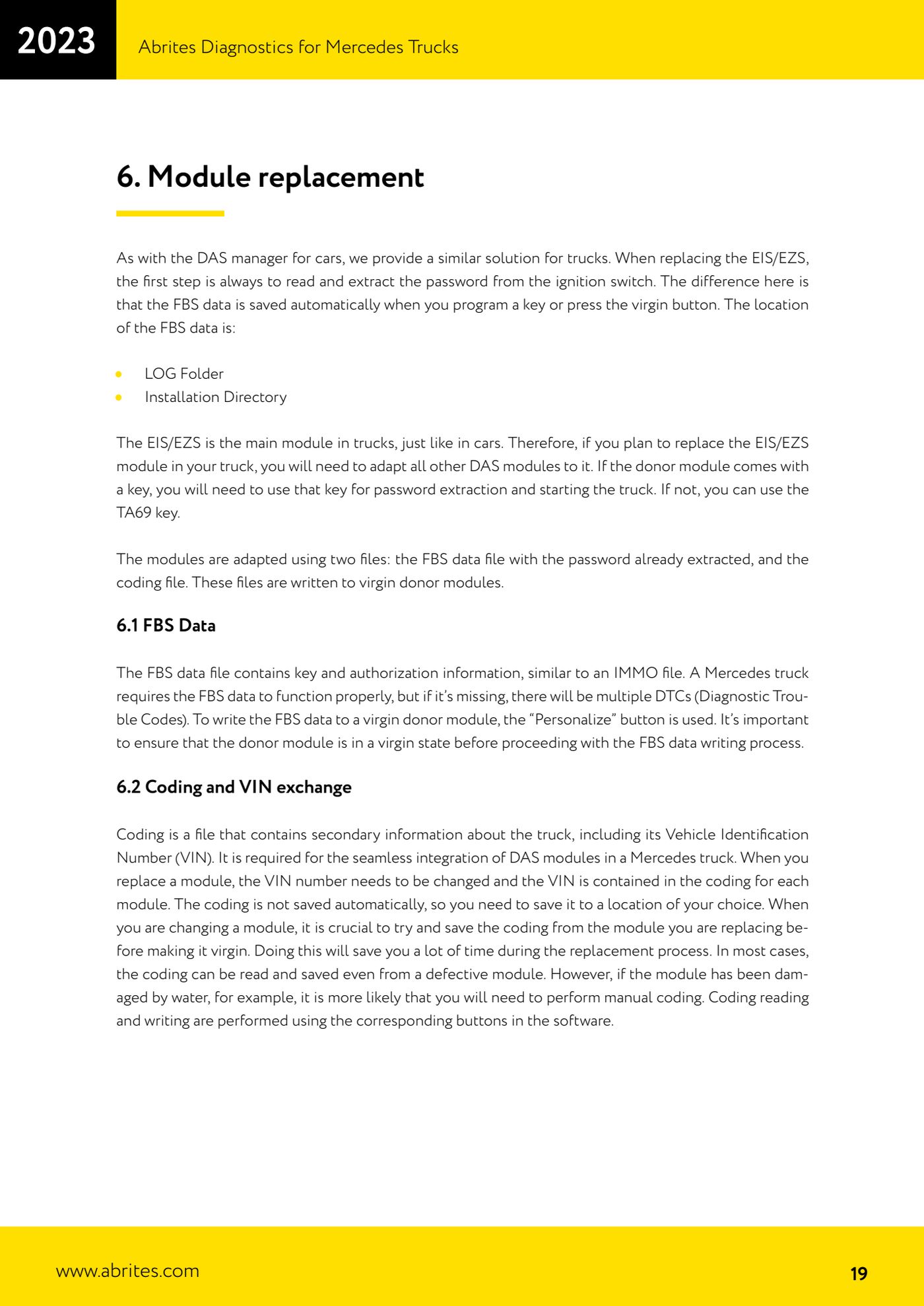
Mit dem FBS Manager für Trucks lassen sich DAS-Austauschsteuergeräte (EIS/EZS, ECU, TCU) an den Lkw anpassen – genauso, wie es der DAS Manager bei Pkw macht. Die Anpassung stützt sich auf zwei Dateien: die FBS-data-Datei mit dem bereits ausgelesenen Passwort und die Coding-Datei.

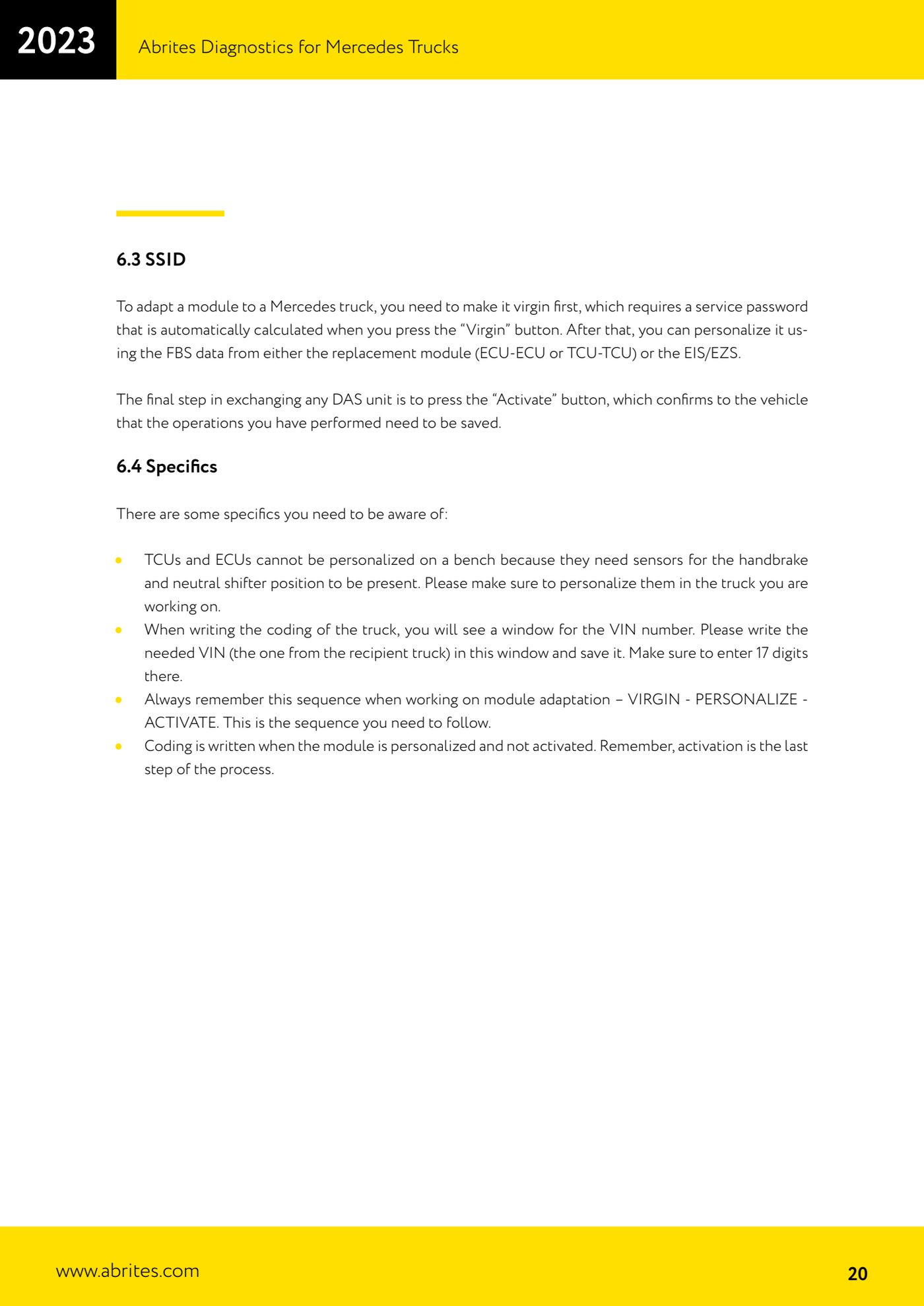
⚠ AchtungDas Spendermodul muss vor dem Schreiben der FBS-Daten im Virgin-Zustand sein. ECU und TCU lassen sich NICHT auf der Werkbank personalisieren, da sie die Signale des Feststellbremsen- und des Getriebeneutralstellungssensors benötigen: Personalisiere sie immer am Lkw, an dem du arbeitest. Halte immer die Reihenfolge VIRGIN – PERSONALIZE – ACTIVATE ein: Das Activate ist der letzte Schritt, und ohne ihn werden die Vorgänge dem Fahrzeug gegenüber nicht bestätigt.
Ablauf
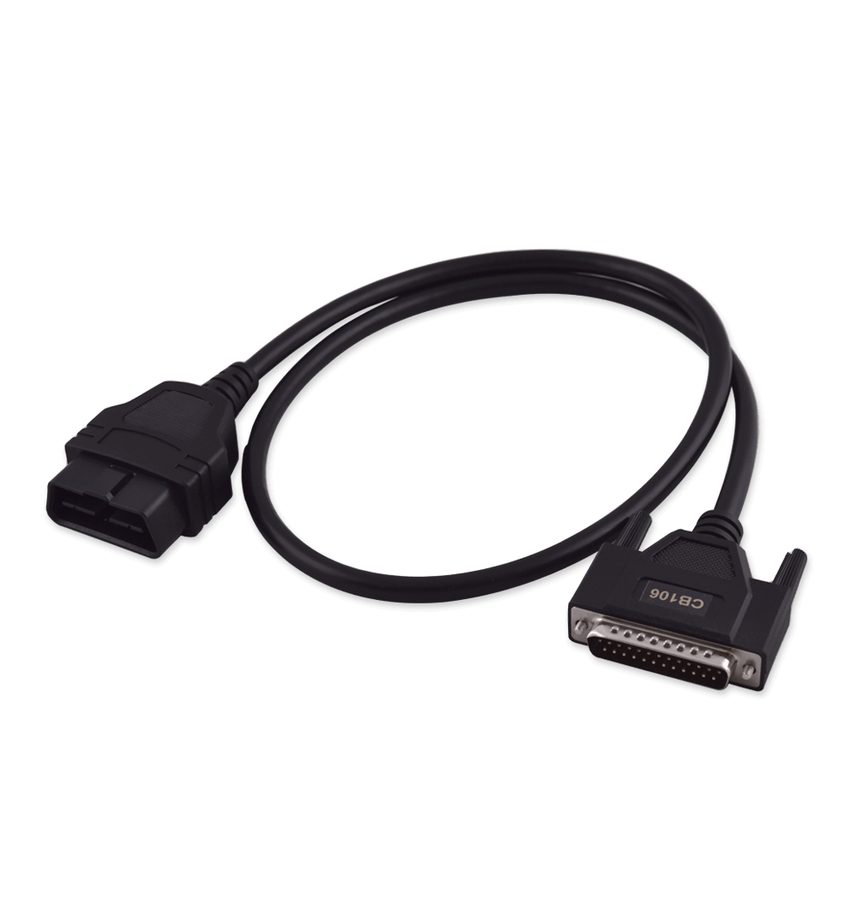
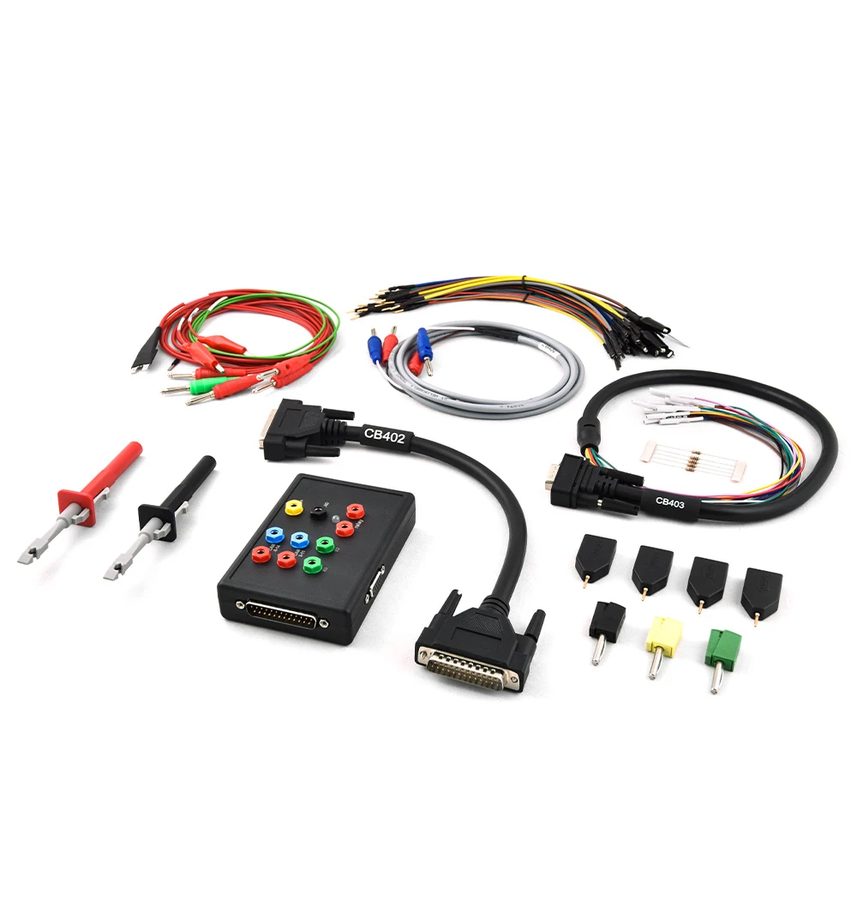
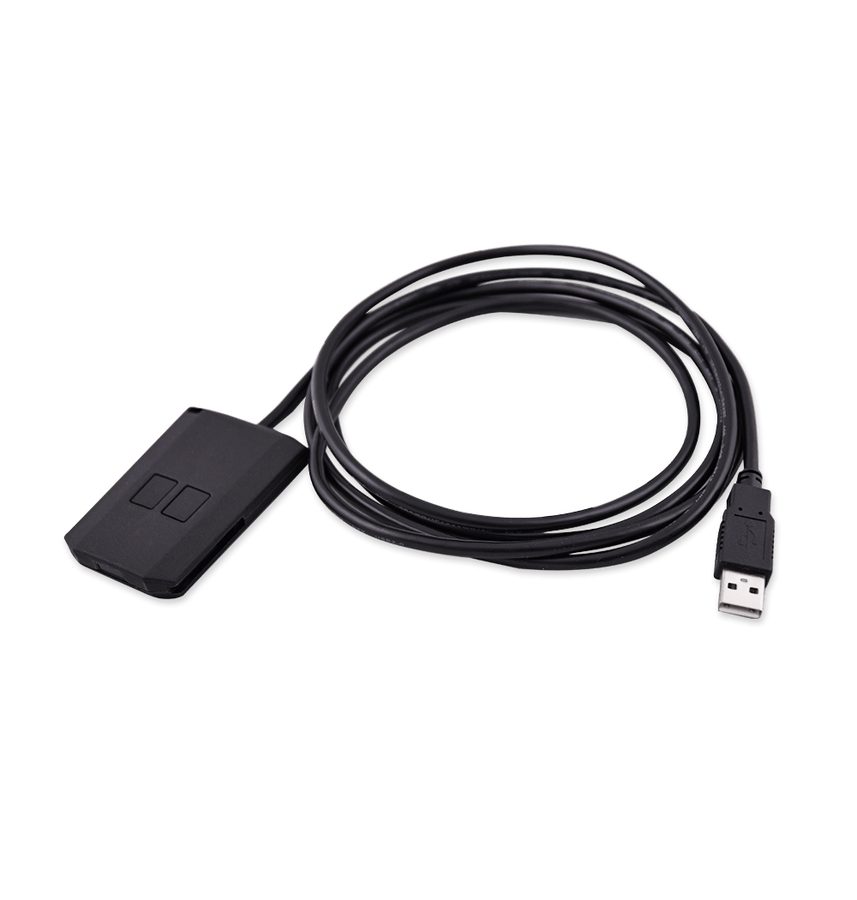
- Verbinde das AVDI über das OBDII-Kabel CB106 und die ZN051; bei Arbeiten an ECU oder TCU ergänzt du den Anschluss an den internen CAN (CAN H blau, CAN L weiß, Slots 3-11 der DS-Box).
- IMMER DER ERSTE SCHRITT: Lies das Passwort aus dem Zündschloss (EIS/EZS) aus, wie in der Prozedur zur Passwortauslesung beschrieben. Ohne Passwort geht gar nichts.
- Bevor du irgendetwas virginisierst, lies und sichere das Coding des zu ersetzenden Moduls mit der entsprechenden Coding-Lesen-Schaltfläche: Das Coding wird NICHT automatisch gesichert, du musst es selbst in einem Ordner deiner Wahl speichern. In den meisten Fällen lässt sich das Coding auch aus einem defekten Modul auslesen; ist das Modul beschädigt (zum Beispiel durch Wasser), musst du das Coding manuell erstellen.
- Prüfe, ob die FBS-Daten gesichert wurden: Sie werden automatisch erzeugt, wenn du einen Schlüssel programmierst oder die Schaltfläche "Virgin" drückst – im Ordner LOG und im Installationsverzeichnis der Software.
- Baue das Spendermodul im Lkw ein und drücke die Schaltfläche "Virgin": Die Software berechnet automatisch das für das Virginisieren nötige service password (SSID).
- Drücke die Schaltfläche "Personalize", um die FBS-data-Datei (Schlüssel und Autorisierungsinformationen, das Äquivalent einer IMMO-Datei) in das virginisierte Spendermodul zu schreiben. Verwende die FBS-Daten aus dem gleichartigen ersetzten Modul (ECU-ECU oder TCU-TCU) oder aus dem EIS/EZS.
- Schreibe das Coding: Es wird geschrieben, wenn das Modul personalisiert und noch nicht aktiviert ist. Bei der VIN-Abfrage gibst du die VIN des aufnehmenden Lkw ein – exakt 17 Zeichen – und speicherst.
- Drücke die Schaltfläche "Activate": Das ist der abschließende Schritt, der dem Fahrzeug bestätigt, dass die ausgeführten Vorgänge gespeichert werden sollen.
- Ersetzt du das EIS/EZS (das Hauptmodul des Lkw, wie beim Pkw), passe anschließend alle übrigen DAS-Module daran an.
- Für Passwortauslesung und Start nach dem Tausch: Kommt das Spendermodul mit einem Schlüssel, verwende diesen Schlüssel; andernfalls den Schlüssel TA69.
- Prüfe nach Abschluss, dass keine DTC wegen fehlender FBS-Daten zurückbleiben.
Referenz-Screenshots
Quelle: Manuale Abrites Diagnostics for Mercedes Trucks, cap. 6, 6.1, 6.3 e 6.4 (p.19-20) · ⏱ ungefähre Dauer 60-120 min
← Alle Abrites Anleitungen Hardware-Katalog
Weitere Anleitungen Camion / Bus
- Abrites Diagnostics for DAF starten und AVDI am Fahrzeug anschließen
- DAF-Schlüsselprogrammierung über OBDII (Modelle 2002-2008, ohne PIN)
- Zugang zu den Anschlusspunkten hinter dem Ablagefach beim Mercedes Actros (und Trucks 963 MP4)
- Anschluss an den internen CAN für ECU und TCU am Mercedes Actros mit der ZN051 Distribution Box
- All-Keys-Lost-Anschlüsse am Mercedes Actros: Sicherungsrelais an Sicherung 17 oder Jumperkabel CB022
- Anschluss am Sicherungskasten des Setra-Busses S515HD mit dem Kabel CB025 (Sicherung F61)
- FBS-Informationen aus EIS/EZS, ECU und TCU an Mercedes Trucks auslesen (Info-Fenster)
- Schlüsselprogrammierung Mercedes Trucks FBS3 (Actros, Axor, Arocs, Setra) mit TA69 und ZN003 PROTAG
- Coding lesen und schreiben sowie VIN ändern an DAS-Modulen von Mercedes Trucks