
Chip-Tools
Грешки в софтуера Abrites: System Error, 0x17022, грешка 174, графика, сървър и Windows 7
Strumenti
Интерфейс Класически
Приложения
Средно
⏱ променливо
8 стъпки
Сборник от най-честите софтуерни проблеми на пакета Abrites и решенията, посочени от производителя: системни грешки, грешки при инсталация, графични проблеми на Online версиите и блокиране на връзката със сървъра.
Необходими лицензи
- —
Хардуер / кабели

⚠ ВниманиеАко изключите Windows Defender или Smart Screen, за да завършите инсталацията, включете ги веднага след преинсталирането: иначе компютърът остава изложен на реални заплахи.
Процедура
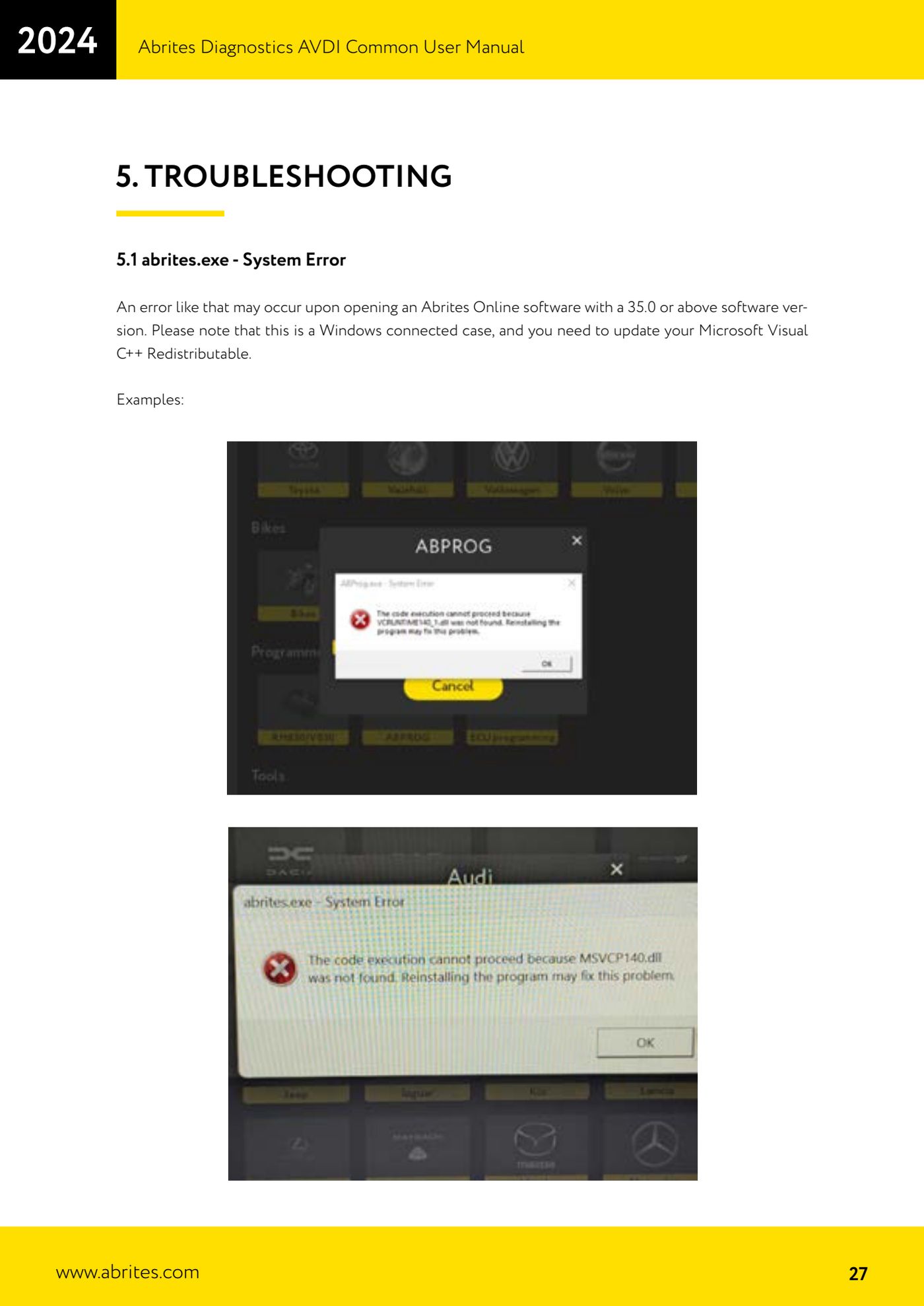
- Грешка "abrites.exe - System Error" при отваряне на софтуер Abrites Online версия 35.0 или по-нова: това е проблем на Windows — актуализирайте Microsoft Visual C++ Redistributable.
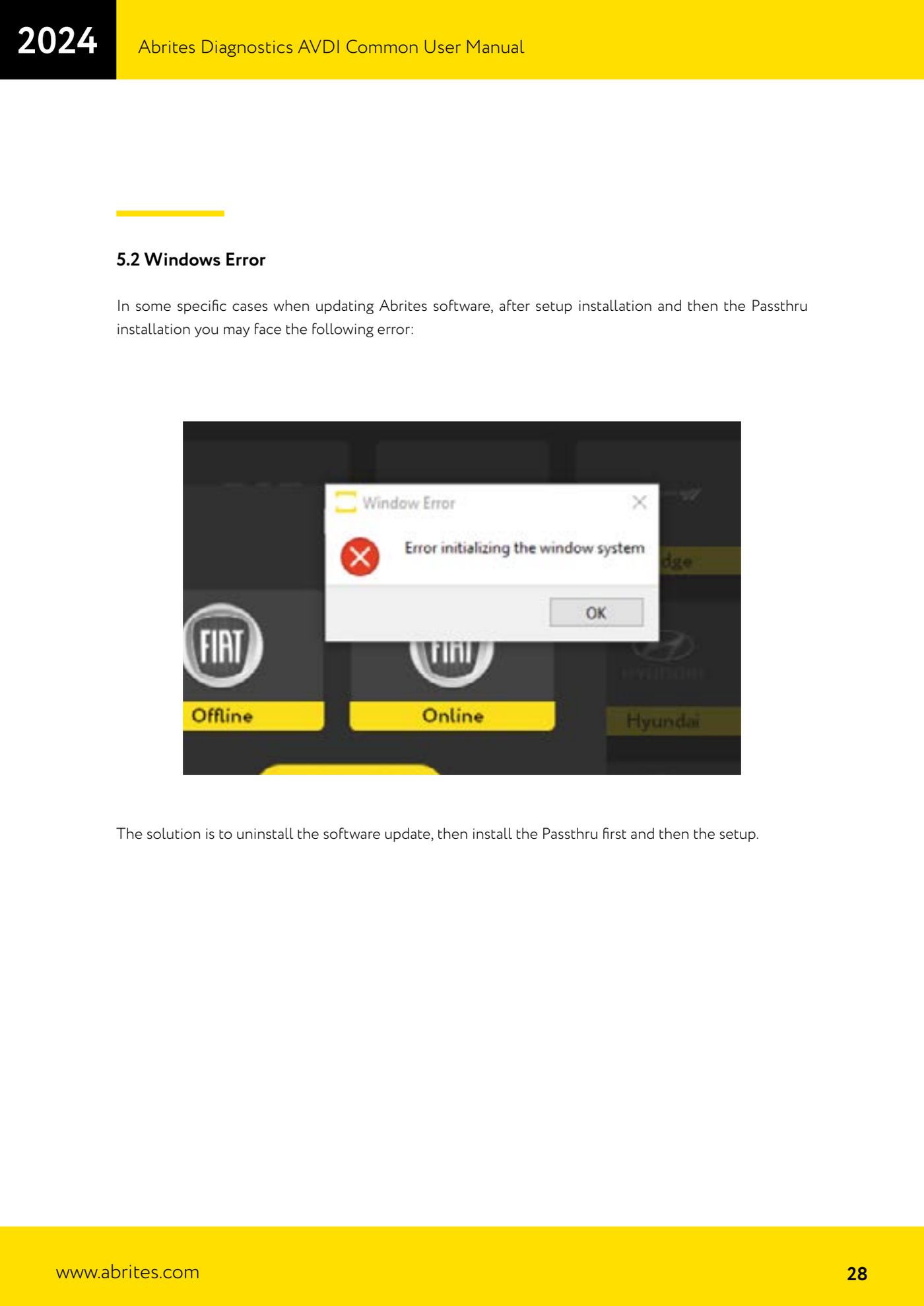
- Грешка на Windows по време на актуализацията на софтуера (първо е инсталиран setup, а после Passthru): деинсталирайте актуализацията, инсталирайте ПЪРВО файла Passthru и ЕДВА СЛЕД ТОВА setup.
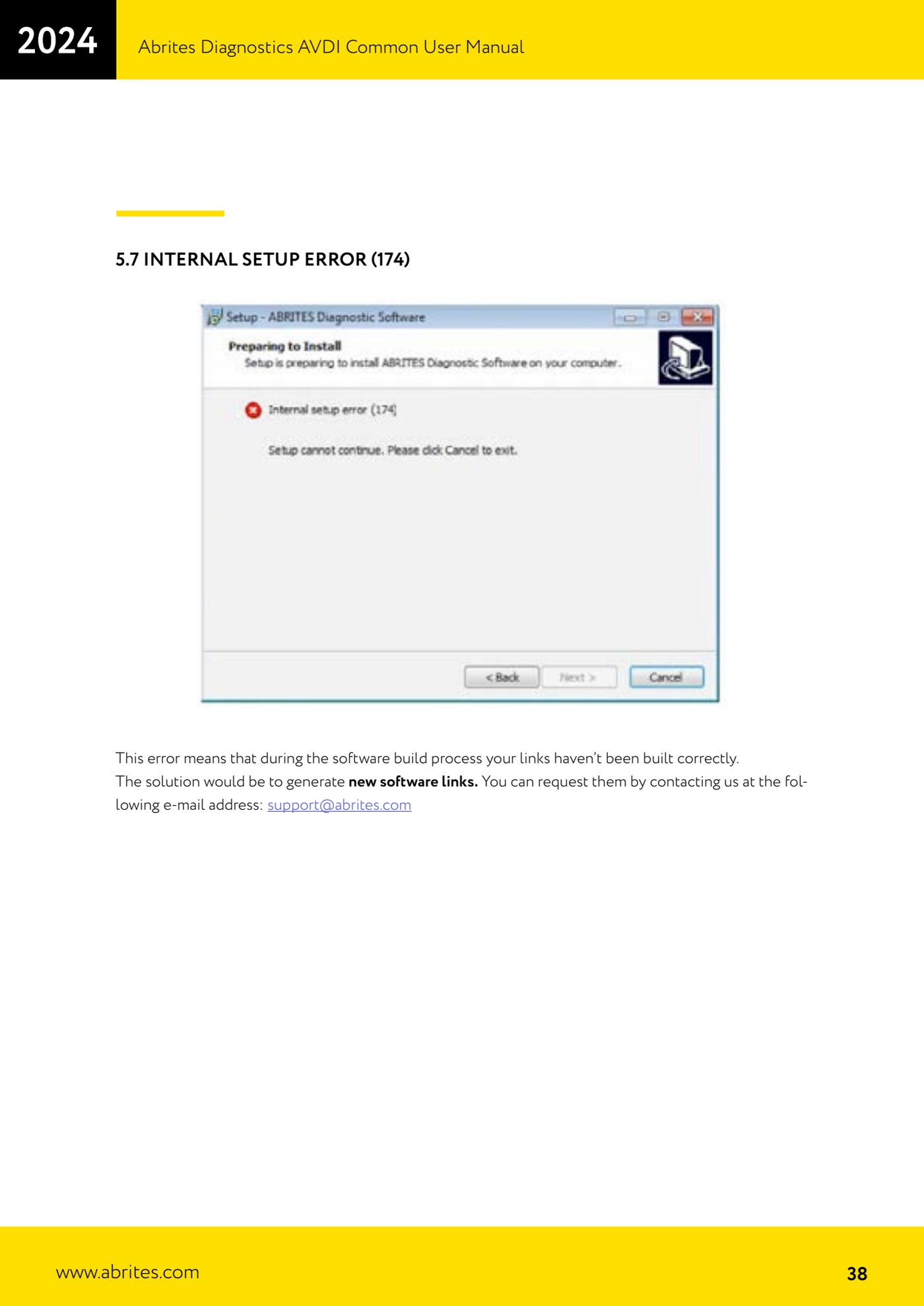
- Грешка "Internal setup error (174)": инсталационните линкове не са генерирани правилно при компилацията на софтуера. Поискайте нови линкове, като пишете на support@abrites.com.
- Грешка "0x17022": на компютъра са инсталирани две версии на един и същ софтуер. Деинсталирайте софтуера Abrites и го инсталирайте отново само с най-новите линкове.
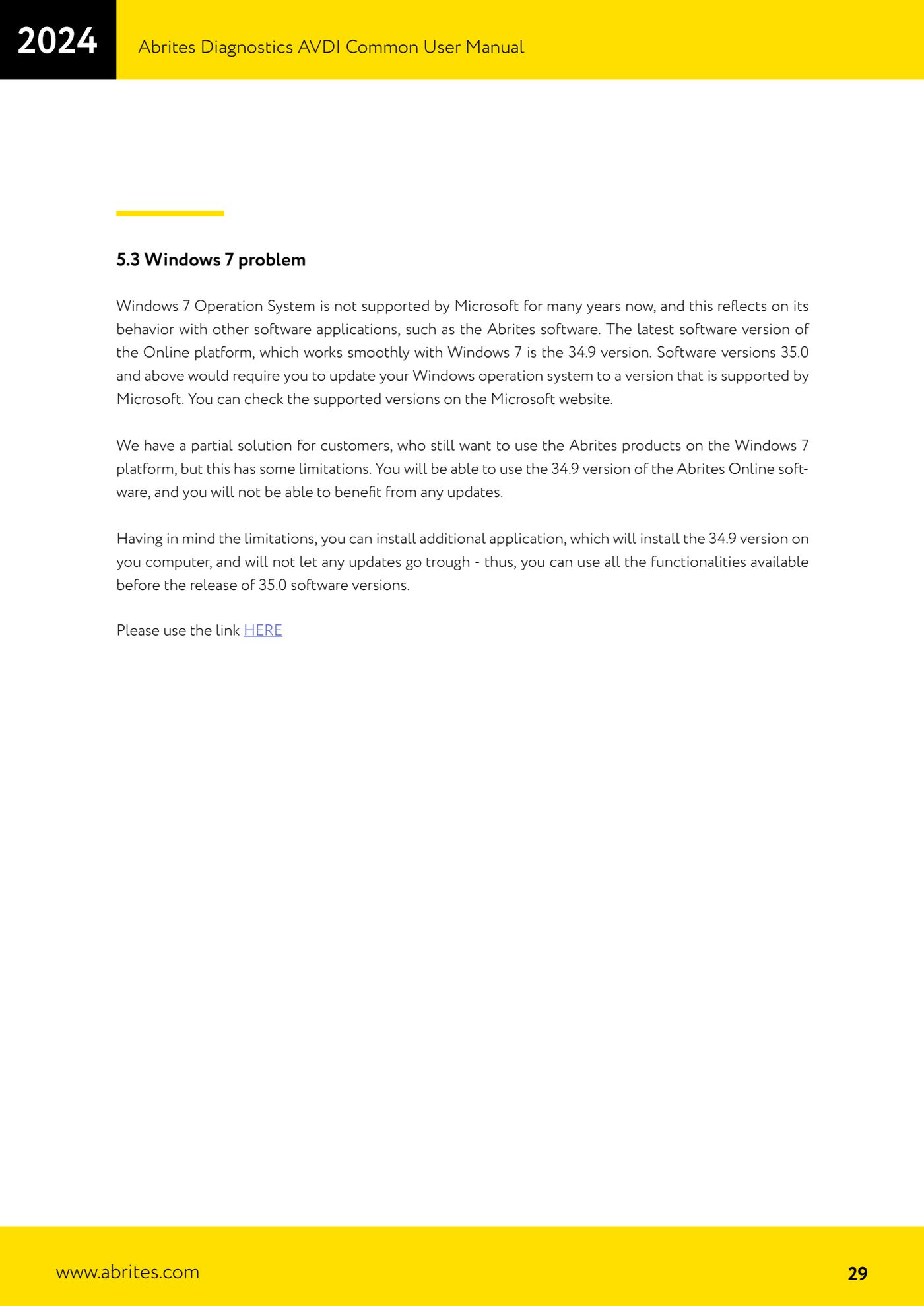
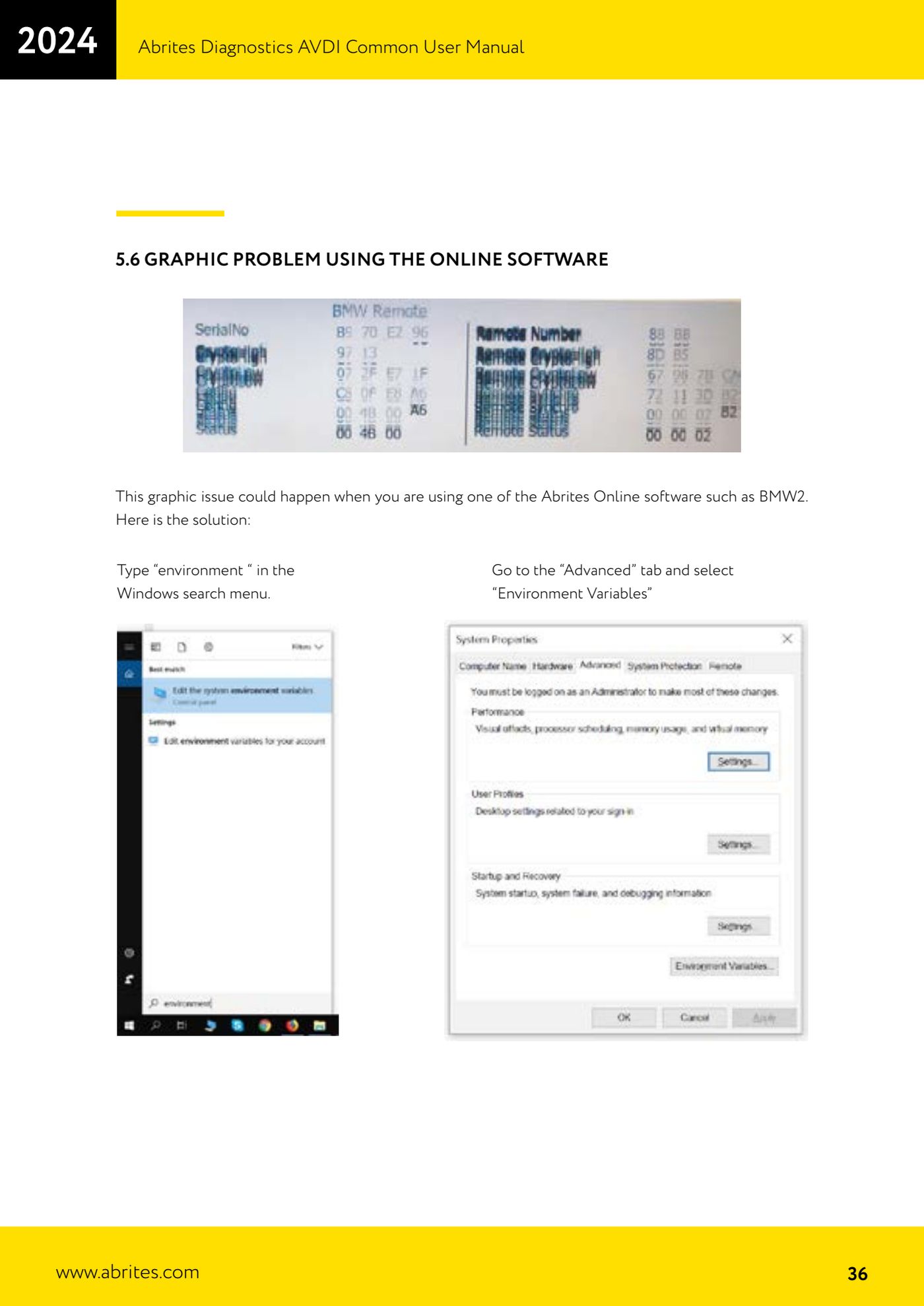
- Графичен проблем при използване на Online софтуер (например BMW2): напишете "environment" в търсенето на Windows, отидете в раздела "Advanced" и изберете "Environment Variables". Натиснете "New" под "User variables" и създайте променлива "QT_OPENGL" със стойност "desktop" (ако не помогне, опитайте "angle" или "software"), натиснете "OK" и рестартирайте компютъра.
- Грешка "Connecting to Server Failed. Check Internet Connection!!!": две типични причини. 1) Вашият интернет доставчик блокира портовете, използвани за сървъра на Abrites: опитайте с друга връзка, например 3G/4G. 2) Използвате стара версия на Online софтуера: Abrites поддържа активни само последните две версии, затова актуализирайте софтуера до последната налична версия от най-новите линкове.
- Windows 7: вече не се поддържа от Microsoft и последната версия на Online платформата, която работи добре на него, е 34.9. От 35.0 нататък е нужна операционна система, която все още се поддържа от Microsoft. Има частично решение, което инсталира 34.9 и блокира актуализациите, но оставате без всички функции, въведени от 35.0 нататък.
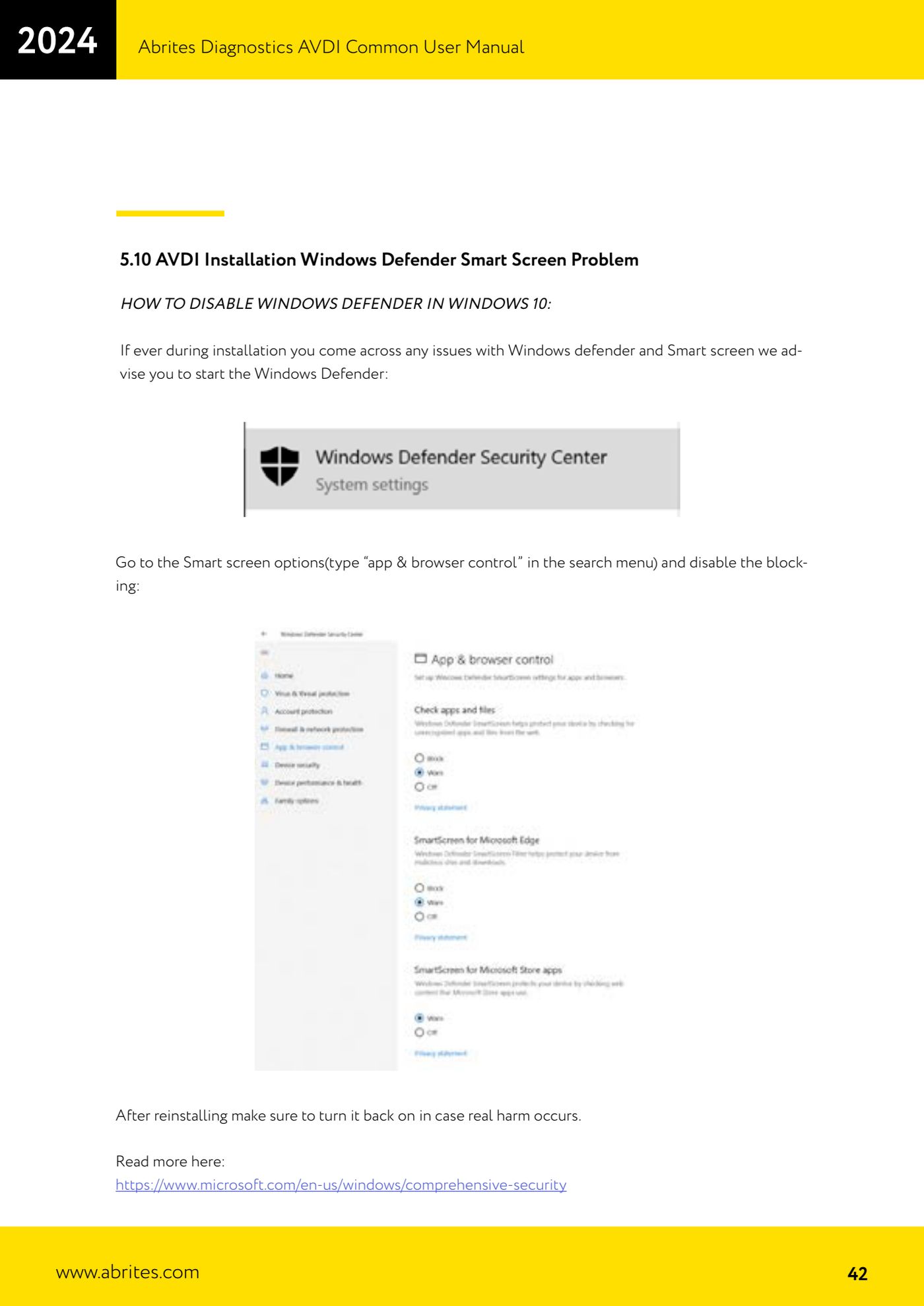
- Блокиране от Windows Defender / Smart Screen по време на инсталацията: напишете "app & browser control" в търсенето на Windows и изключете блокирането от Smart Screen; при Windows 7 отворете "Windows defender", отидете на "Tools" -> "Options", изберете "Administrator", махнете отметката от "Use this program" и натиснете "Save". След преинсталирането включете защитата отново.
Екрани за справка
Източник: Manuale AVDI - manuale comune, parte 1 di 2, cap. 5.1-5.10 (p.27-43) · ⏱ ориентировъчно време променливо
← Всички ръководства Abrites Каталог на хардуера
Други ръководства Strumenti
- ABPROG ZN030: съдържание на комплекта, свързване към AVDI и стартиране на софтуера Classic
- Четене и запис на EEPROM SPI, I2C и Microwire с ABPROG и адаптер ZN031/ZN035
- Изтриване и препрограмиране на инкрементални EEPROM M35080VP / M35080V6 с ABPROG
- Свързване на EEPROM SPI директно към DB25 на ABPROG без адаптер ZN031
- Инфрачервени ключове Mercedes-Benz: четене на SSID, изтриване и програмиране на NEC със ZN032 / ZN033
- Обновяване на употребявани ключове (HITAG/PCF) с адаптер ZN046 и ABPROG
- Точки за запояване по платките на ключовете за ZN046 и списък с поддържани ключове за обновяване
- Четене на дъмп EWS3 при BMW E46/E39/E53 и други с адаптер ZN055
- Четене на EEPROM на FEM/BDC при BMW F-Series без разпояване, с удължителя ZN057
- Четене и запис на MCU NEC V850ES с адаптер ZN078 и ABPROG
- Пинова схема на DB25 при ABPROG: как сам да си направиш адаптерите ZN046, ZN058, ZN078 и ZN086
- Четене на имобилайзера на BCM Renault X95 (и Audi BCM) с ABPROG и директно свързване