
Chip-Tools
Errori del software Abrites: System Error, 0x17022, errore 174, grafica, server e Windows 7
Strumenti
Interfaccia Classica
Appendici
Media
⏱ variabile
8 passi
Raccolta dei problemi software piu' comuni del pacchetto Abrites e delle soluzioni indicate dal costruttore: errori di sistema, errori di installazione, problemi grafici delle versioni Online e blocchi della connessione al server.
Licenze necessarie
- —
Hardware / cavi

⚠ AttenzioneSe disattivi Windows Defender o lo Smart Screen per completare l'installazione, riattivali subito dopo la reinstallazione: il PC resta altrimenti esposto a minacce reali.
Procedura
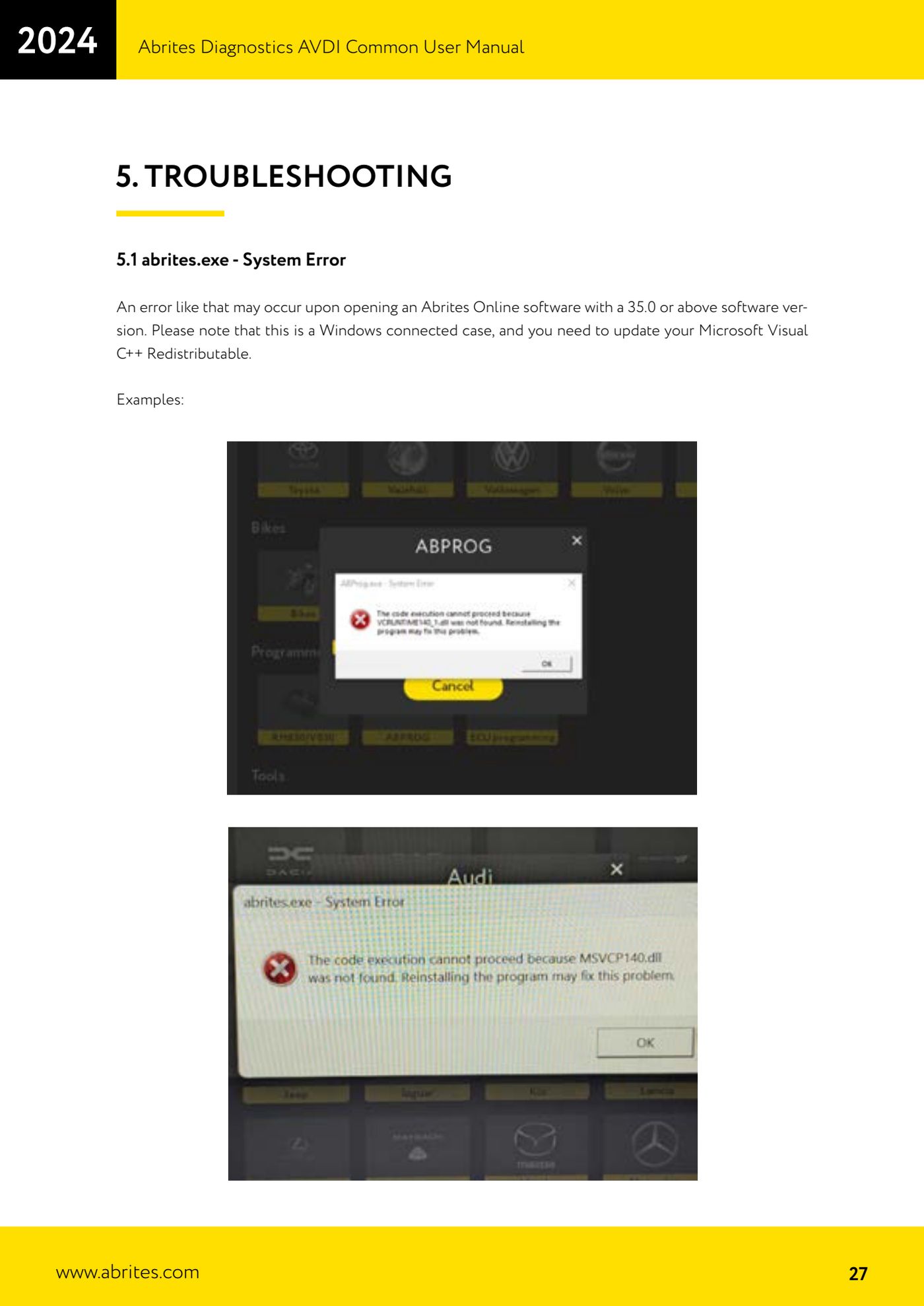
- Errore "abrites.exe - System Error" all'apertura di un software Abrites Online versione 35.0 o superiore: e' un problema di Windows, aggiorna il Microsoft Visual C++ Redistributable.
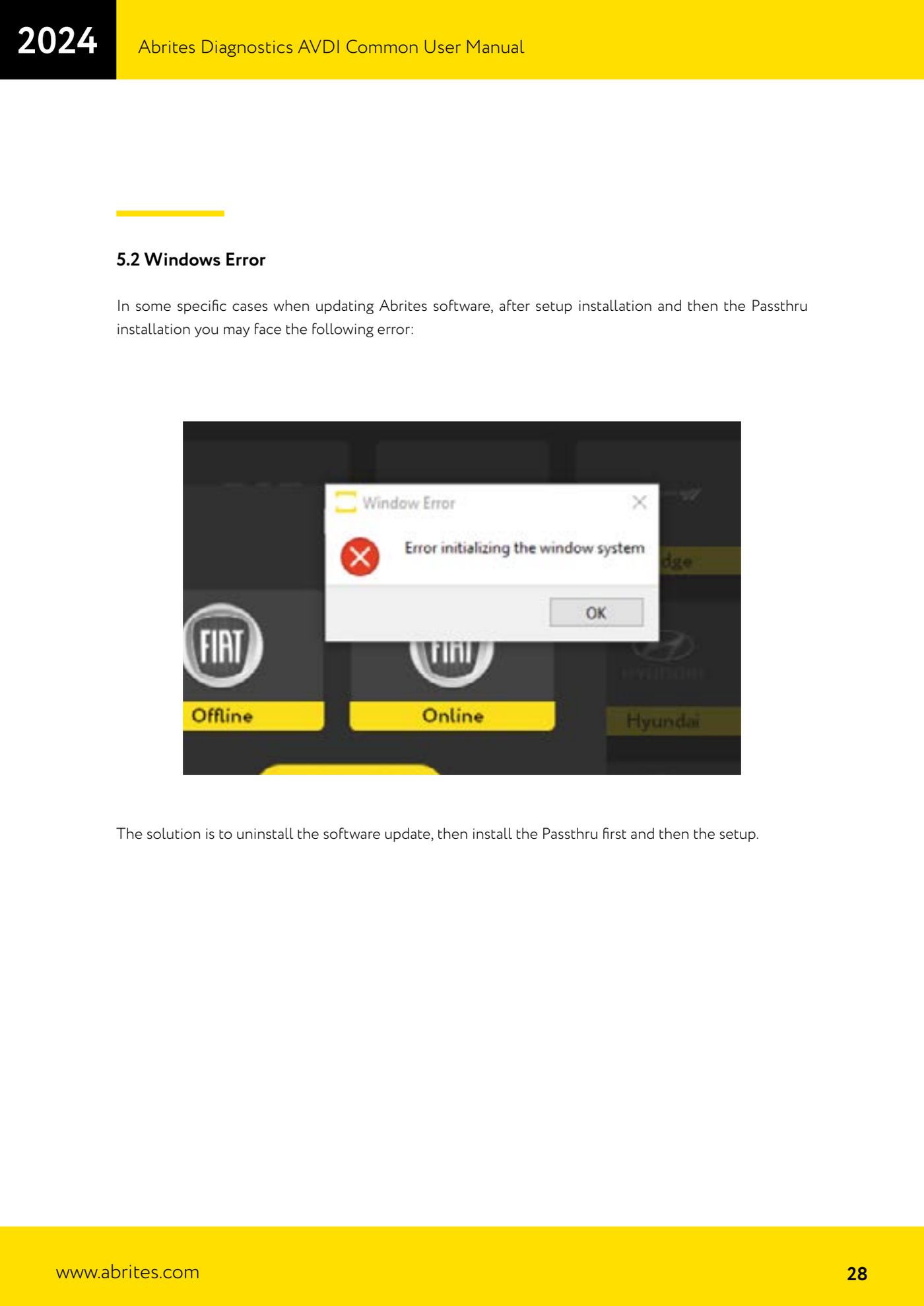
- Errore di Windows durante l'aggiornamento del software (setup installato prima e poi il Passthru): disinstalla l'aggiornamento, installa PRIMA il file Passthru e SOLO DOPO il setup.
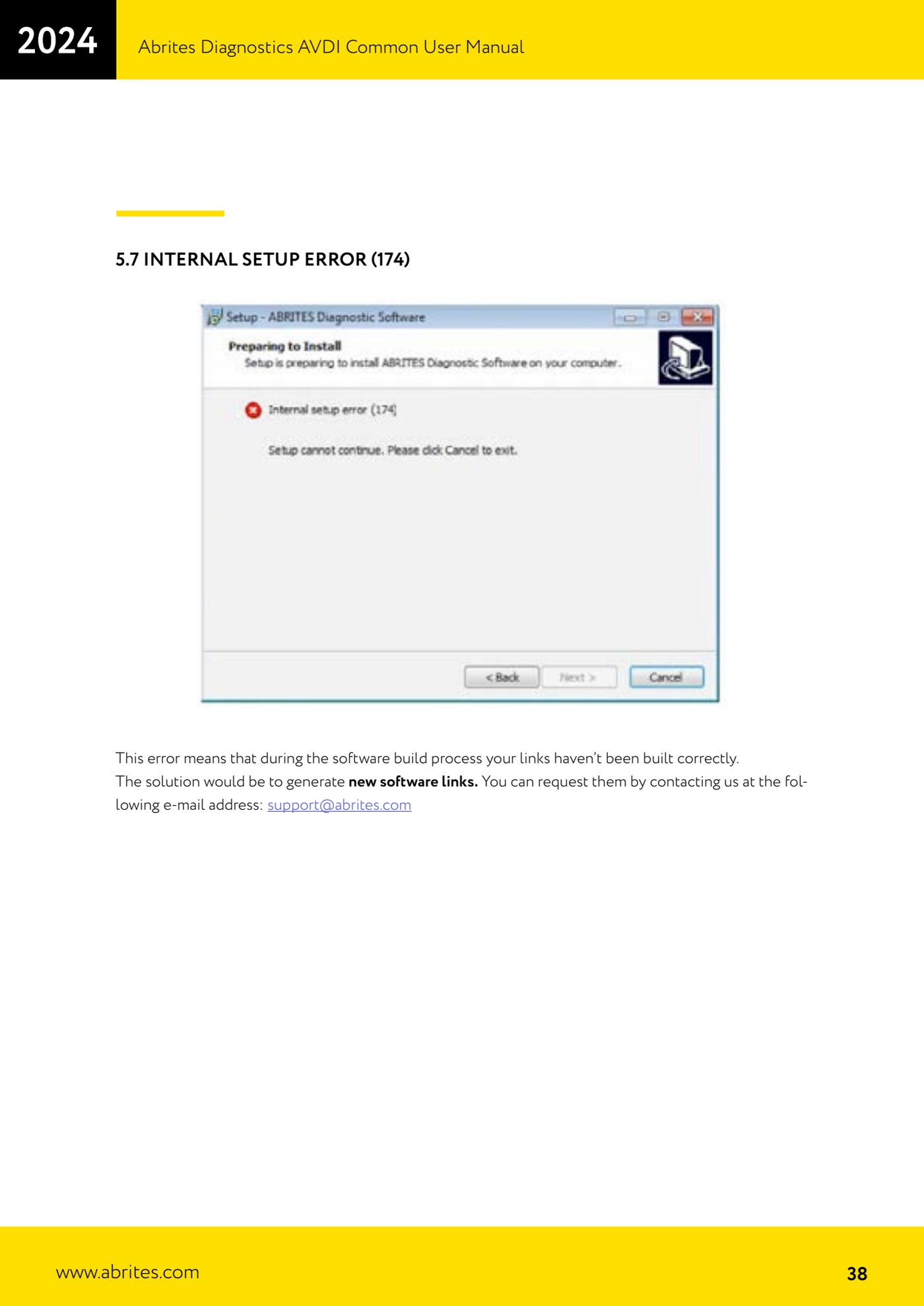
- Errore "Internal setup error (174)": i link di installazione non sono stati generati correttamente durante la build del software. Richiedi nuovi link scrivendo a support@abrites.com.
- Errore "0x17022": sul PC sono installate due versioni dello stesso software. Disinstalla il software Abrites e reinstallalo usando solo i link piu' recenti.
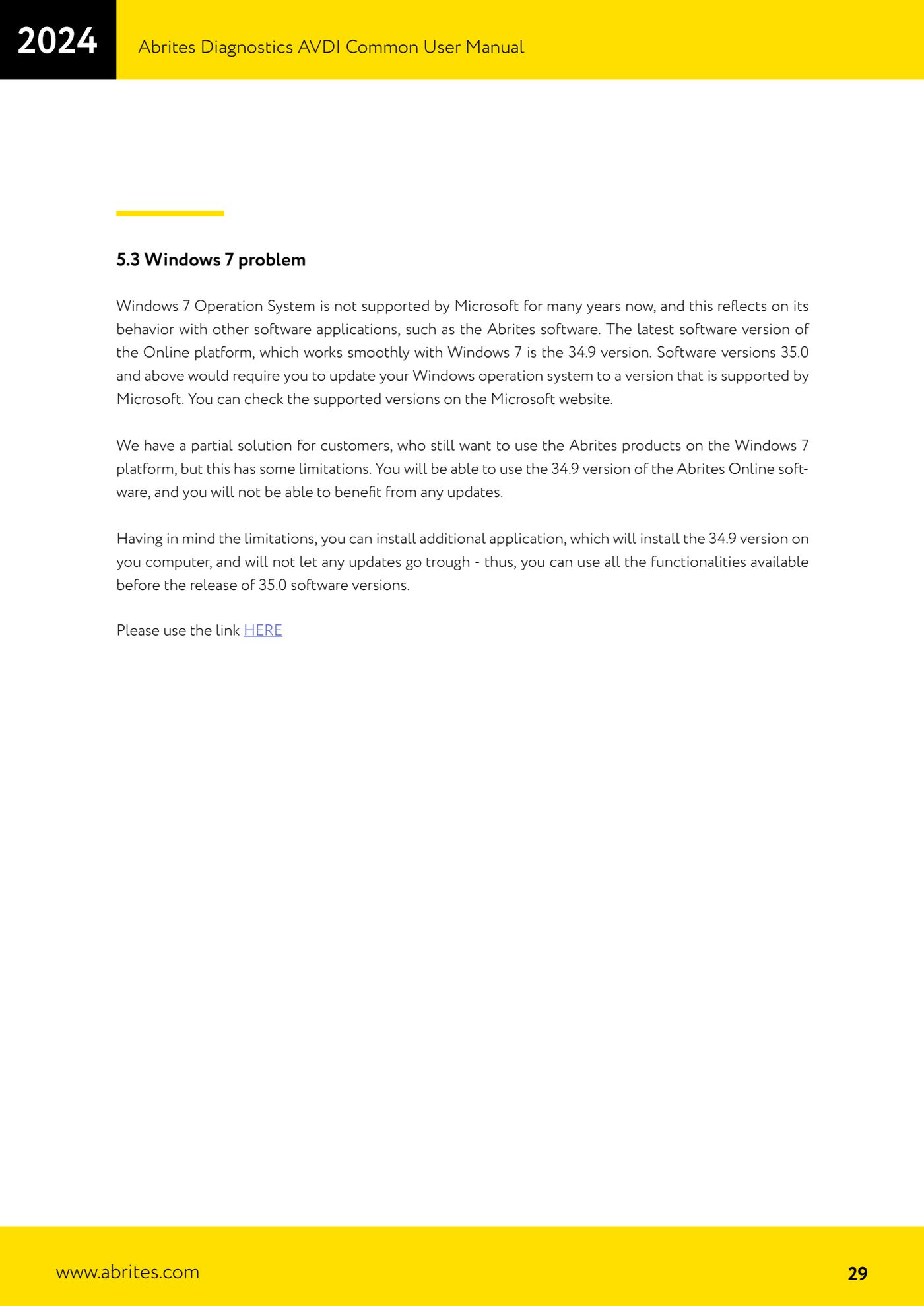
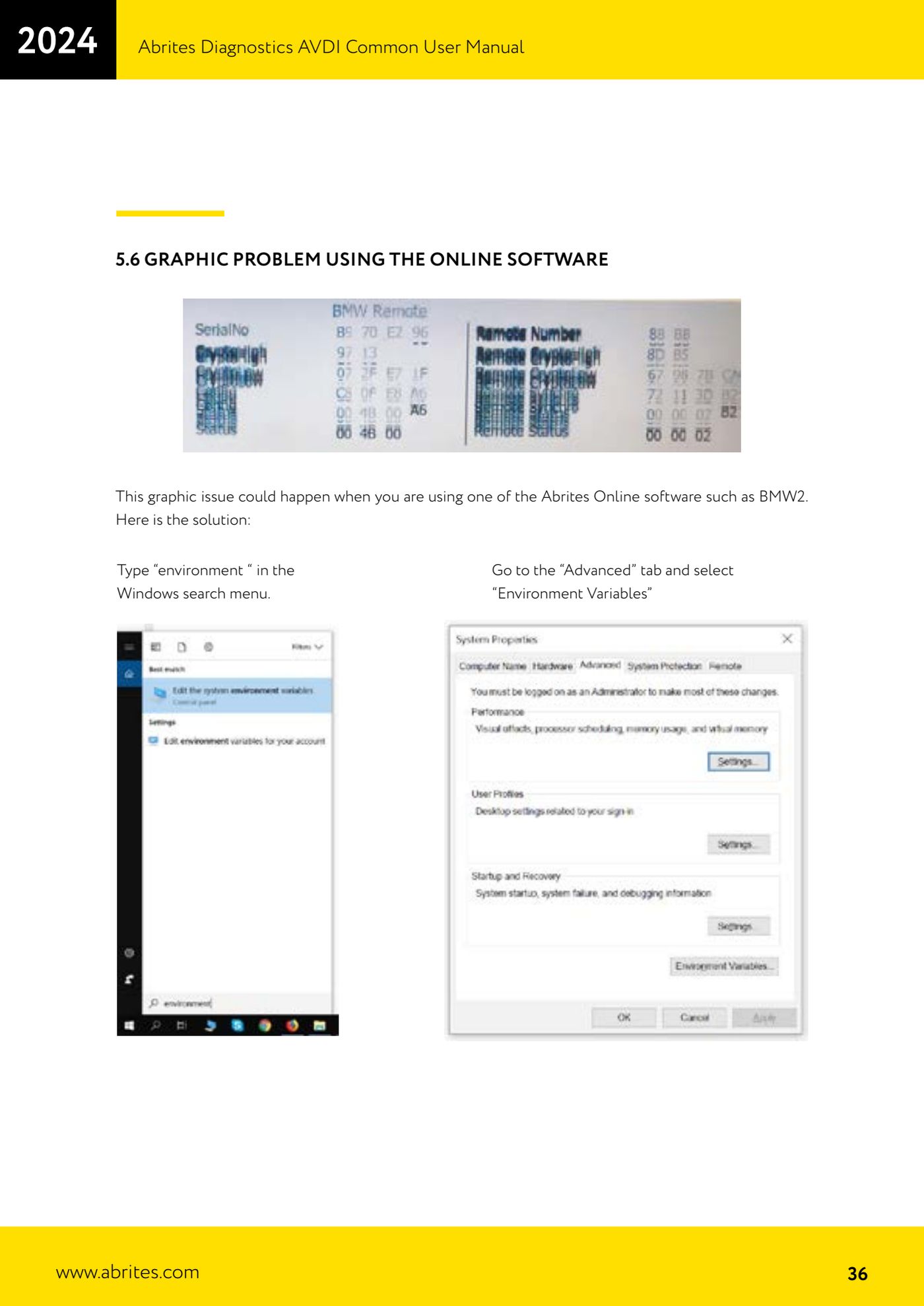
- Problema grafico usando un software Online (ad esempio BMW2): digita "environment" nella ricerca di Windows, vai nella scheda "Advanced" e seleziona "Environment Variables". Premi "New" sotto "User variables" e crea la variabile "QT_OPENGL" con valore "desktop" (se non basta prova "angle" oppure "software"), premi "OK" e riavvia il PC.
- Errore "Connecting to Server Failed. Check Internet Connection!!!": due cause tipiche. 1) Il tuo provider Internet blocca le porte usate per il server Abrites: prova con un'altra connessione, ad esempio 3G/4G. 2) Stai usando una versione vecchia del software Online: Abrites mantiene attive solo le ultime due versioni, quindi aggiorna il software all'ultima versione disponibile dai link piu' recenti.
- Windows 7: non e' piu' supportato da Microsoft e l'ultima versione della piattaforma Online che vi funziona bene e' la 34.9. Dalla 35.0 in poi serve un sistema operativo ancora supportato da Microsoft. Esiste una soluzione parziale che installa la 34.9 e blocca gli aggiornamenti, ma resti senza tutte le funzioni introdotte dalla 35.0 in avanti.
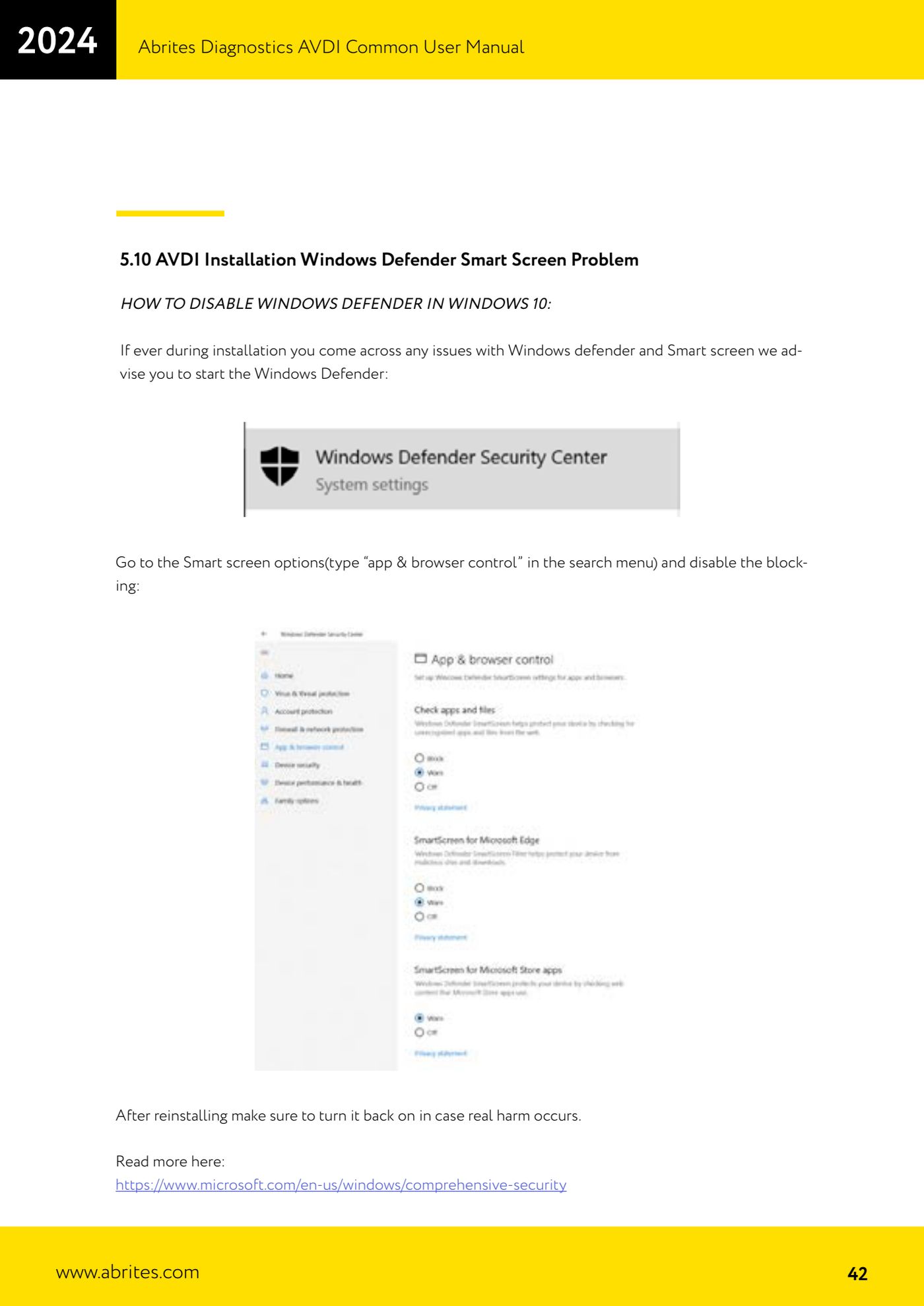
- Blocco di Windows Defender / Smart Screen durante l'installazione: digita "app & browser control" nella ricerca di Windows e disabilita il blocco Smart Screen; su Windows 7 apri "Windows defender", vai su "Tools" -> "Options", seleziona "Administrator", togli la spunta a "Use this program" e premi "Save". Dopo aver reinstallato, riattiva la protezione.
Schermate di riferimento
Fonte: Manuale AVDI - manuale comune, parte 1 di 2, cap. 5.1-5.10 (p.27-43) · ⏱ tempo indicativo variabile
← Tutte le guide Abrites Catalogo hardware
Altre guide Strumenti
- ABPROG ZN030: contenuto del set, collegamento all'AVDI e avvio del software Classic
- Lettura e scrittura di EEPROM SPI, I2C e Microwire con ABPROG e adattatore ZN031/ZN035
- Cancellazione e riprogrammazione delle EEPROM incrementali M35080VP / M35080V6 con ABPROG
- Collegare una EEPROM SPI direttamente al DB25 dell'ABPROG senza adattatore ZN031
- Chiavi IR Mercedes-Benz: lettura SSID, cancellazione e programmazione dei NEC con ZN032 / ZN033
- Rinnovo chiavi usate (HITAG/PCF) con adattatore ZN046 e ABPROG
- Punti di saldatura sui PCB chiave per ZN046 e elenco chiavi supportate per il rinnovo
- Lettura del dump EWS3 su BMW E46/E39/E53 e altre con adattatore ZN055
- Lettura EEPROM di FEM/BDC BMW F-Series senza dissaldare, con prolunga ZN057
- Lettura e scrittura di MCU NEC V850ES con adattatore ZN078 e ABPROG
- Pinout DB25 ABPROG: costruirsi gli adattatori ZN046, ZN058, ZN078 e ZN086
- Lettura immobilizzatore BCM Renault X95 (e Audi BCM) con ABPROG e collegamento diretto