
Chip-Tools
Abrites yazılım hataları: System Error, 0x17022, hata 174, grafik, sunucu ve Windows 7
Strumenti
Arayüz Klasik
Ekler
Orta
⏱ değişken
8 adım
Abrites paketinin en yaygın yazılım sorunları ve üreticinin önerdiği çözümlerin derlemesi: sistem hataları, kurulum hataları, Online sürümlerin grafik sorunları ve sunucu bağlantısı takılmaları.
Gerekli lisanslar
- —
Donanım / kablolar

⚠ DikkatKurulumu tamamlamak için Windows Defender'ı veya Smart Screen'i devre dışı bıraktıysanız, yeniden kurulumun hemen ardından tekrar etkinleştirin: aksi halde PC gerçek tehditlere açık kalır.
Prosedür
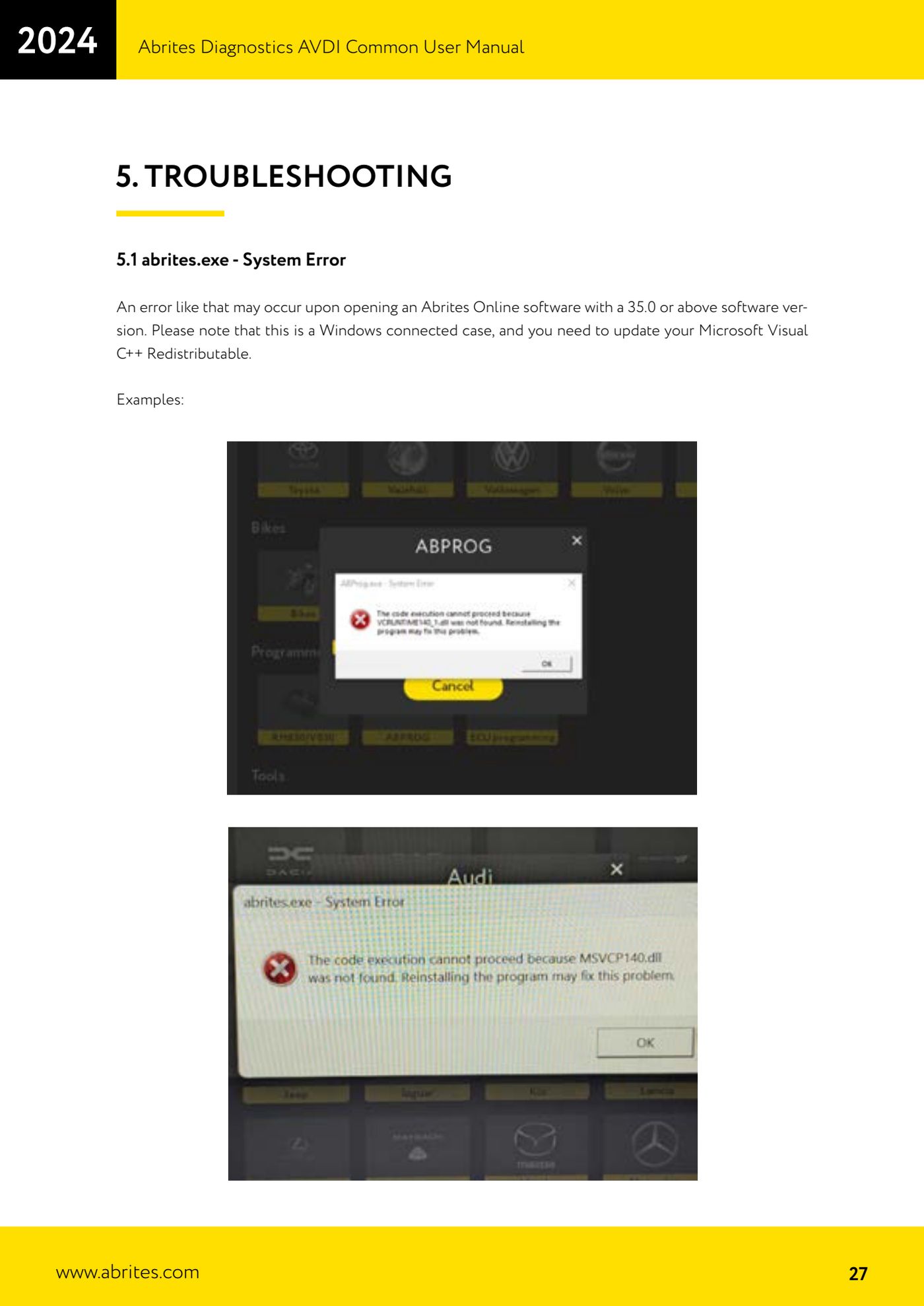
- Abrites Online yazılımının 35.0 veya üzeri bir sürümünü açarken "abrites.exe - System Error" hatası: bu bir Windows sorunudur, Microsoft Visual C++ Redistributable'ı güncelleyin.
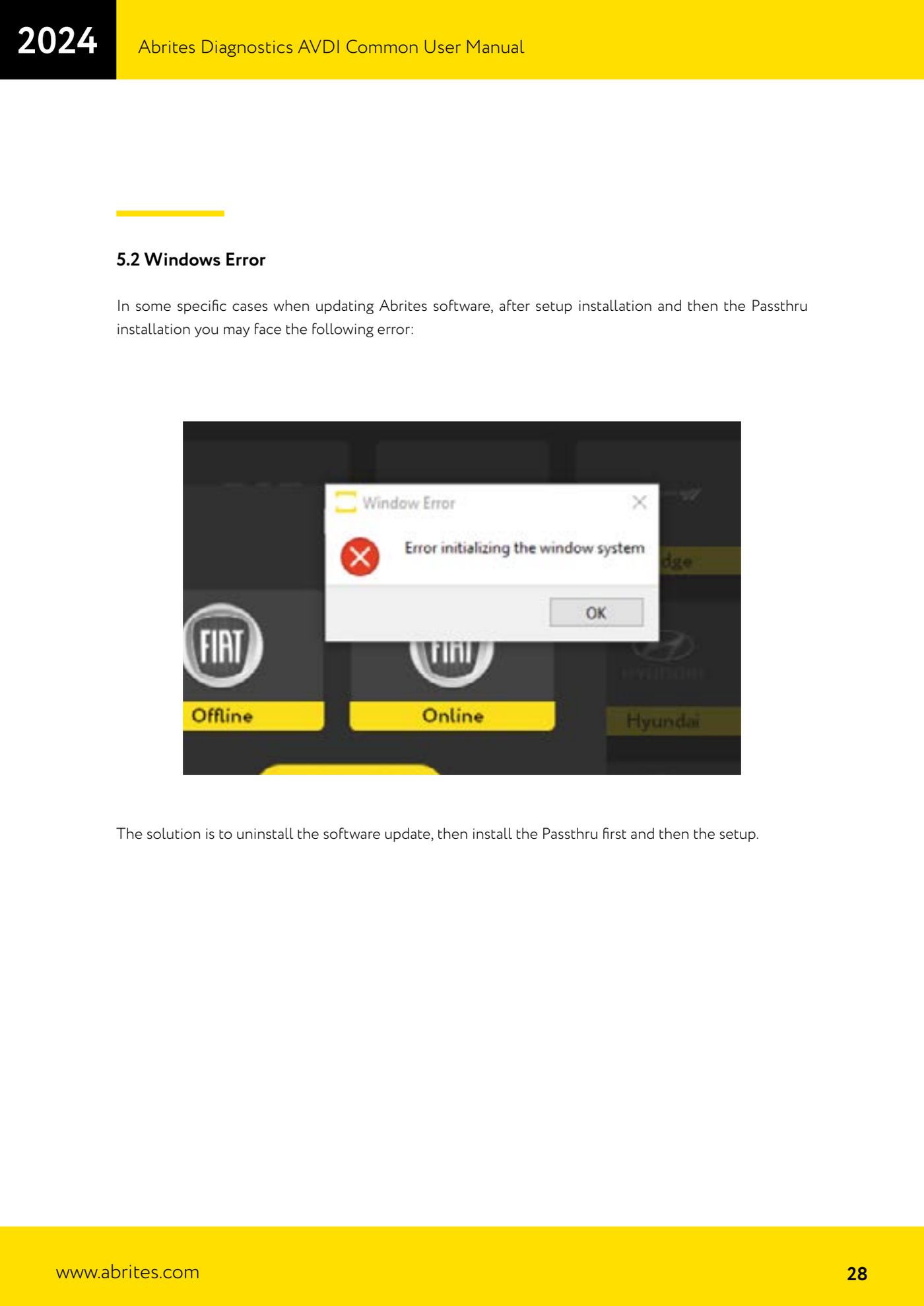
- Yazılım güncellemesi sırasında Windows hatası (önce setup, sonra Passthru kurulmuşsa): güncellemeyi kaldırın, ÖNCE Passthru dosyasını, ANCAK ONDAN SONRA setup'ı kurun.
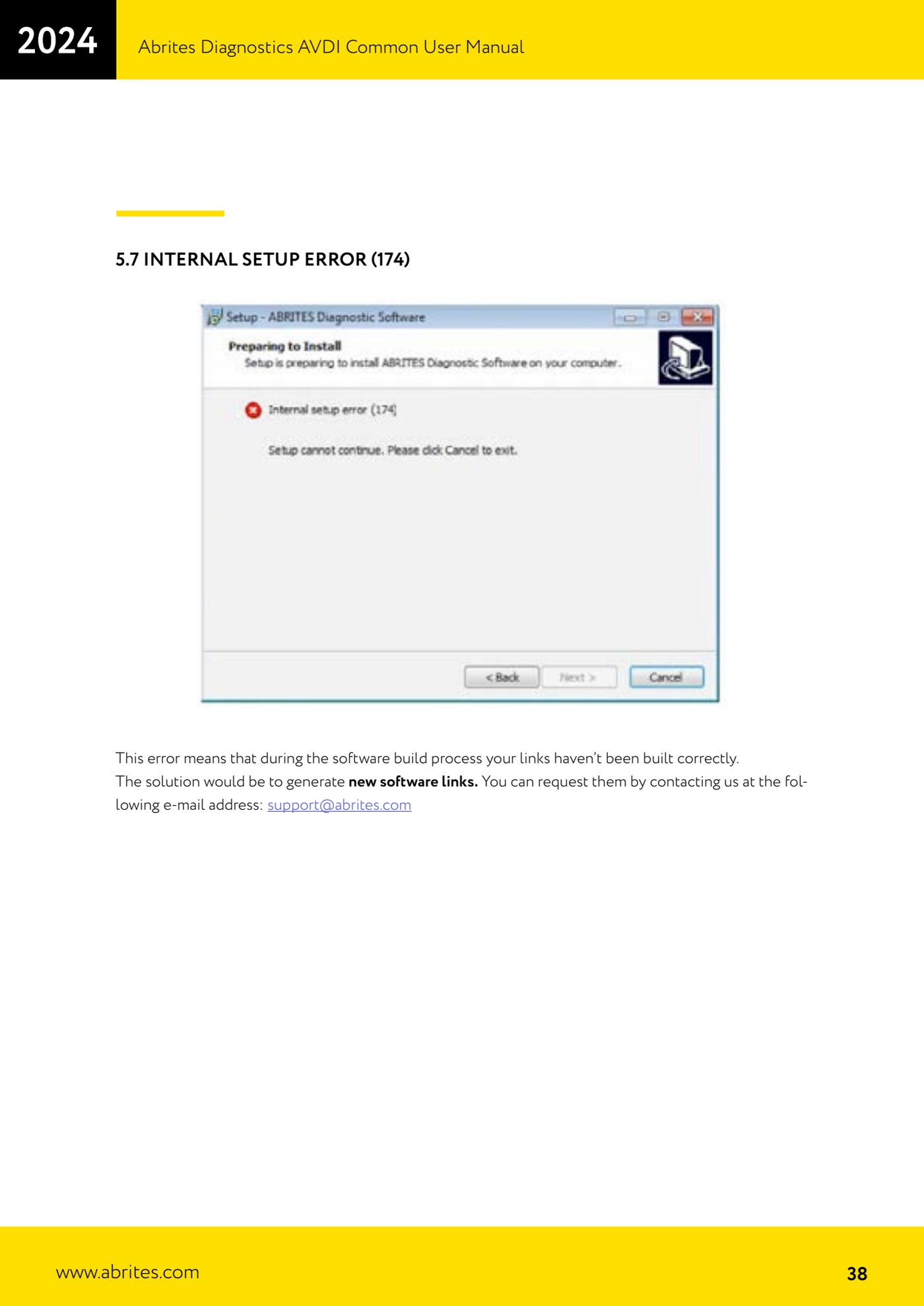
- "Internal setup error (174)" hatası: kurulum bağlantıları yazılım derlenirken doğru oluşturulmamıştır. support@abrites.com adresine yazarak yeni bağlantılar isteyin.
- "0x17022" hatası: PC'de aynı yazılımın iki sürümü kurulu. Abrites yazılımını kaldırın ve yalnızca en güncel bağlantıları kullanarak yeniden kurun.
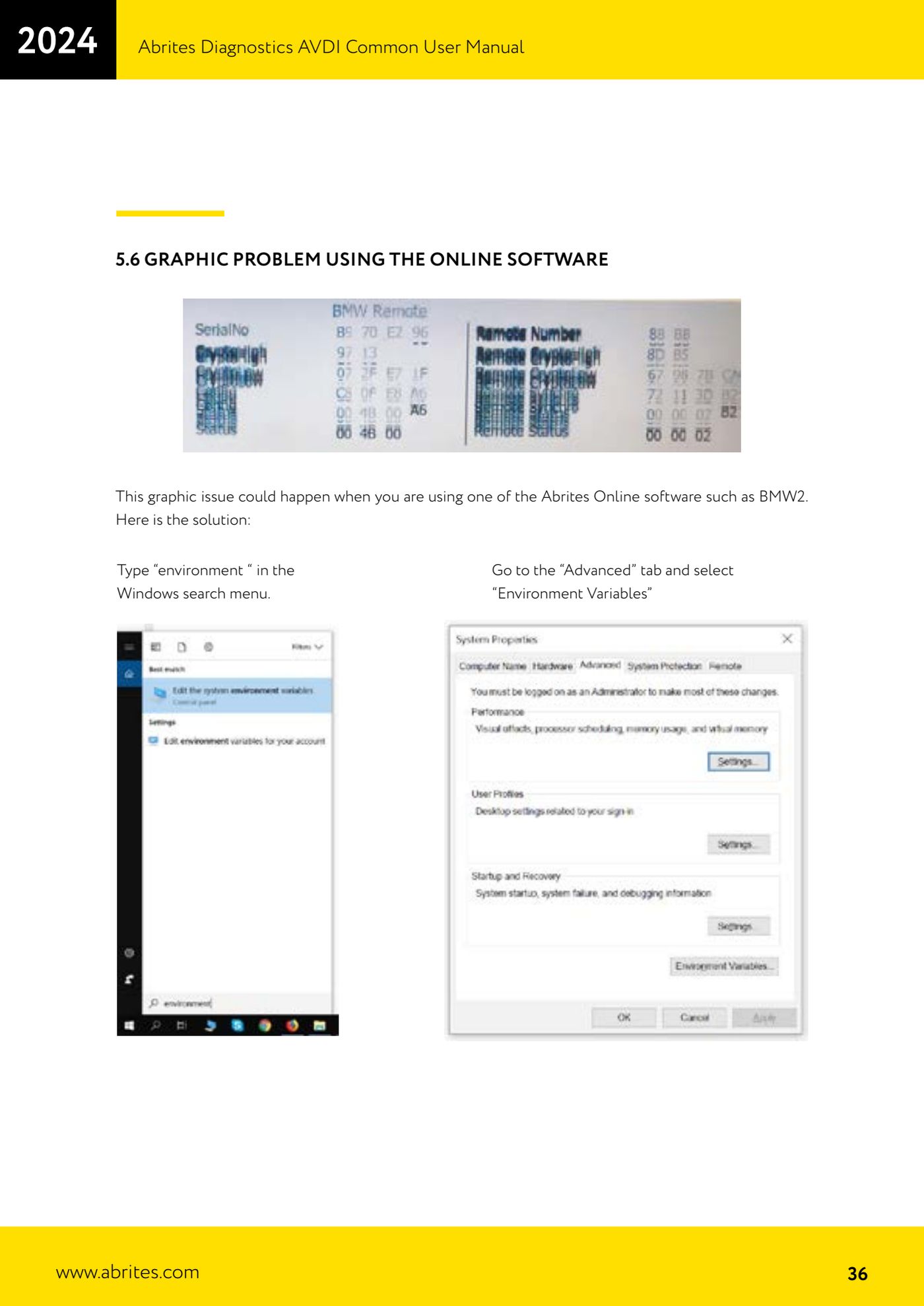
- Bir Online yazılım (örneğin BMW2) kullanırken grafik sorunu: Windows aramasına "environment" yazın, "Advanced" sekmesine gidin ve "Environment Variables" seçeneğini seçin. "User variables" altında "New" düğmesine basın ve değeri "desktop" olan "QT_OPENGL" değişkenini oluşturun (yetmezse "angle" veya "software" deneyin), "OK" düğmesine basın ve PC'yi yeniden başlatın.
- "Connecting to Server Failed. Check Internet Connection!!!" hatası: iki tipik neden vardır. 1) İnternet sağlayıcınız Abrites sunucusunun kullandığı portları engelliyor: başka bir bağlantıyla, örneğin 3G/4G ile deneyin. 2) Online yazılımın eski bir sürümünü kullanıyorsunuz: Abrites yalnızca son iki sürümü aktif tutar, bu yüzden yazılımı en güncel bağlantılardan mevcut son sürüme güncelleyin.
- Windows 7: Microsoft tarafından artık desteklenmiyor ve üzerinde sorunsuz çalışan son Online platform sürümü 34.9'dur. 35.0'dan itibaren Microsoft tarafından hâlâ desteklenen bir işletim sistemi gerekir. 34.9'u kurup güncellemeleri engelleyen kısmi bir çözüm vardır, ancak bu durumda 35.0'dan sonra eklenen tüm fonksiyonlardan yoksun kalırsınız.
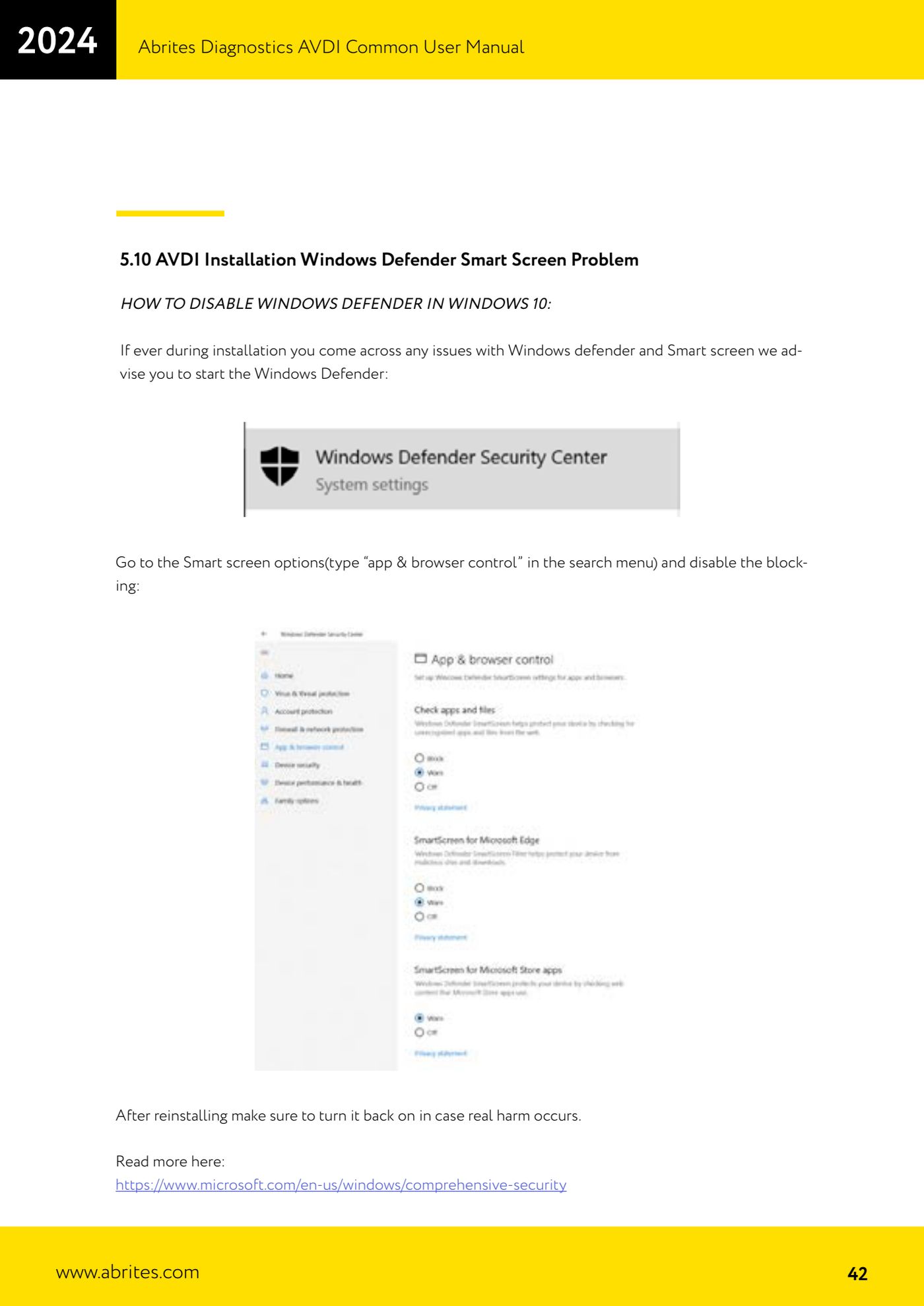
- Kurulum sırasında Windows Defender / Smart Screen engellemesi: Windows aramasına "app & browser control" yazın ve Smart Screen engellemesini devre dışı bırakın; Windows 7'de "Windows defender" programını açın, "Tools" -> "Options" yolunu izleyin, "Administrator" seçeneğini seçin, "Use this program" işaretini kaldırın ve "Save" düğmesine basın. Yeniden kurulumdan sonra korumayı tekrar etkinleştirin.
Referans ekran görüntüleri
Kaynak: Manuale AVDI - manuale comune, parte 1 di 2, cap. 5.1-5.10 (p.27-43) · ⏱ tahmini süre değişken
← Tüm Abrites kılavuzları Donanım kataloğu
Diğer kılavuzlar Strumenti
- ABPROG ZN030: set içeriği, AVDI'ye bağlanması ve Classic yazılımının başlatılması
- ABPROG ve ZN031/ZN035 adaptörü ile SPI, I2C ve Microwire EEPROM okuma ve yazma
- ABPROG ile artımlı M35080VP / M35080V6 EEPROM silme ve yeniden programlama
- ZN031 adaptörü olmadan SPI EEPROM'u doğrudan ABPROG'un DB25'ine bağlamak
- Mercedes-Benz IR anahtarları: ZN032 / ZN033 ile SSID okuma, NEC silme ve programlama
- ZN046 adaptörü ve ABPROG ile kullanılmış anahtarların (HITAG/PCF) yenilenmesi
- ZN046 için anahtar PCB'lerindeki lehim noktaları ve yenileme için desteklenen anahtar listesi
- ZN055 adaptörü ile BMW E46/E39/E53 ve diğerlerinde EWS3 dump okuma
- ZN057 uzatması ile BMW F-Serisi FEM/BDC EEPROM'unu sökmeden okuma
- ZN078 adaptörü ve ABPROG ile NEC V850ES MCU okuma ve yazma
- ABPROG DB25 pin sırası: ZN046, ZN058, ZN078 ve ZN086 adaptörlerini kendiniz yapmak
- ABPROG ve doğrudan bağlantı ile Renault X95 BCM immobilizer (ve Audi BCM) okuma