
Chip-Tools
Poner el Latency Timer a 1 ms en el puerto COM del AVDI
Strumenti
Interfaz Clásica
Hardware / Conexiones
Básica
⏱ 5-10 min
8 pasos
Windows ve el AVDI como un puerto serie USB y su latencia hay que bajarla a 1 ms. Es un requisito obligatorio cuando lo usas en máquina virtual y es también la solución al mensaje de error del latency timer que sale según los permisos de usuario de Windows.
Licencias necesarias
- —
Hardware / cables

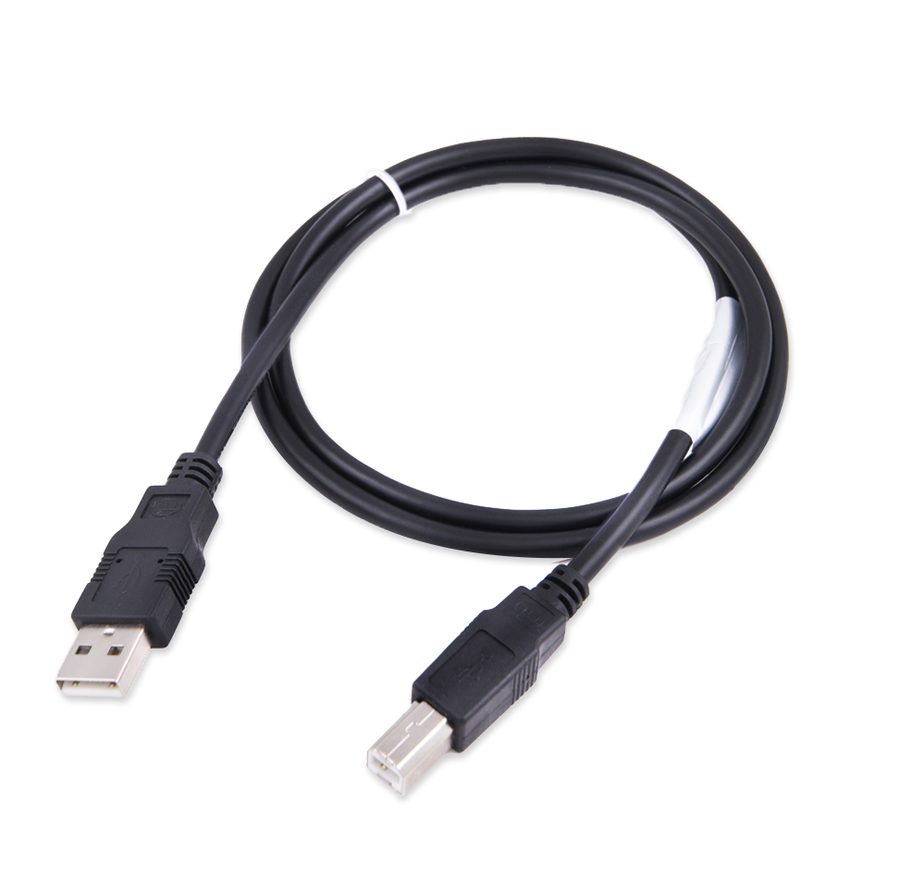
⚠ AtenciónEl ajuste va ligado a cada puerto USB concreto: si conectas el AVDI a un puerto USB distinto tendrás que repetir todo el procedimiento en ese puerto.
Procedimiento
- Conecta el AVDI a un puerto USB del PC.
- Si el software te ha avisado del problema del latency timer, lo primero que hay que probar es simplemente arrancar la aplicación Abrites como administrador (clic derecho sobre el icono -> "Run as administrator").
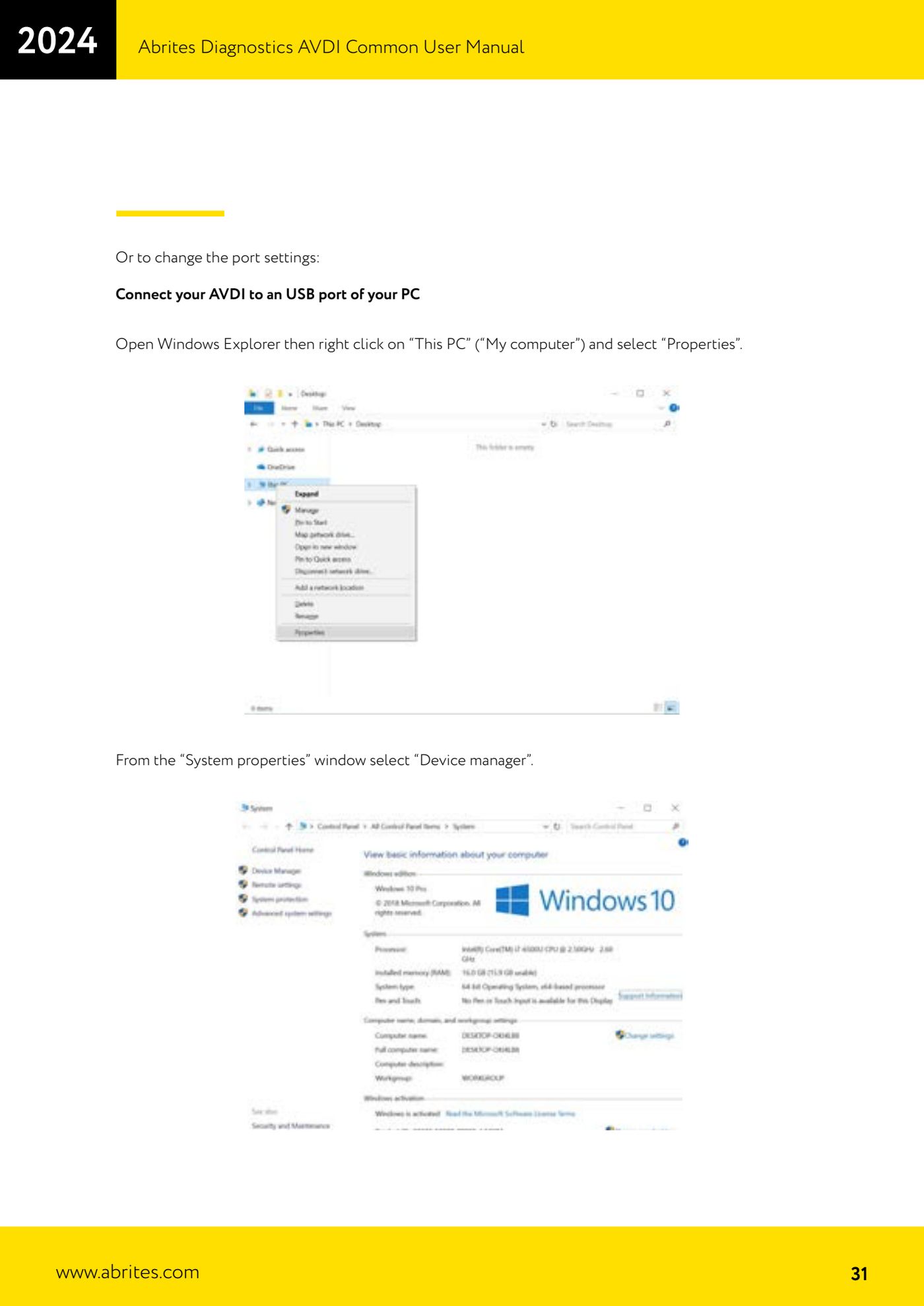
- Si así no se arregla, abre el Explorador de archivos, haz clic derecho sobre "This PC" ("Este equipo" / "My computer") y selecciona "Properties".
- En la ventana "System properties" selecciona "Device manager" (Administrador de dispositivos).
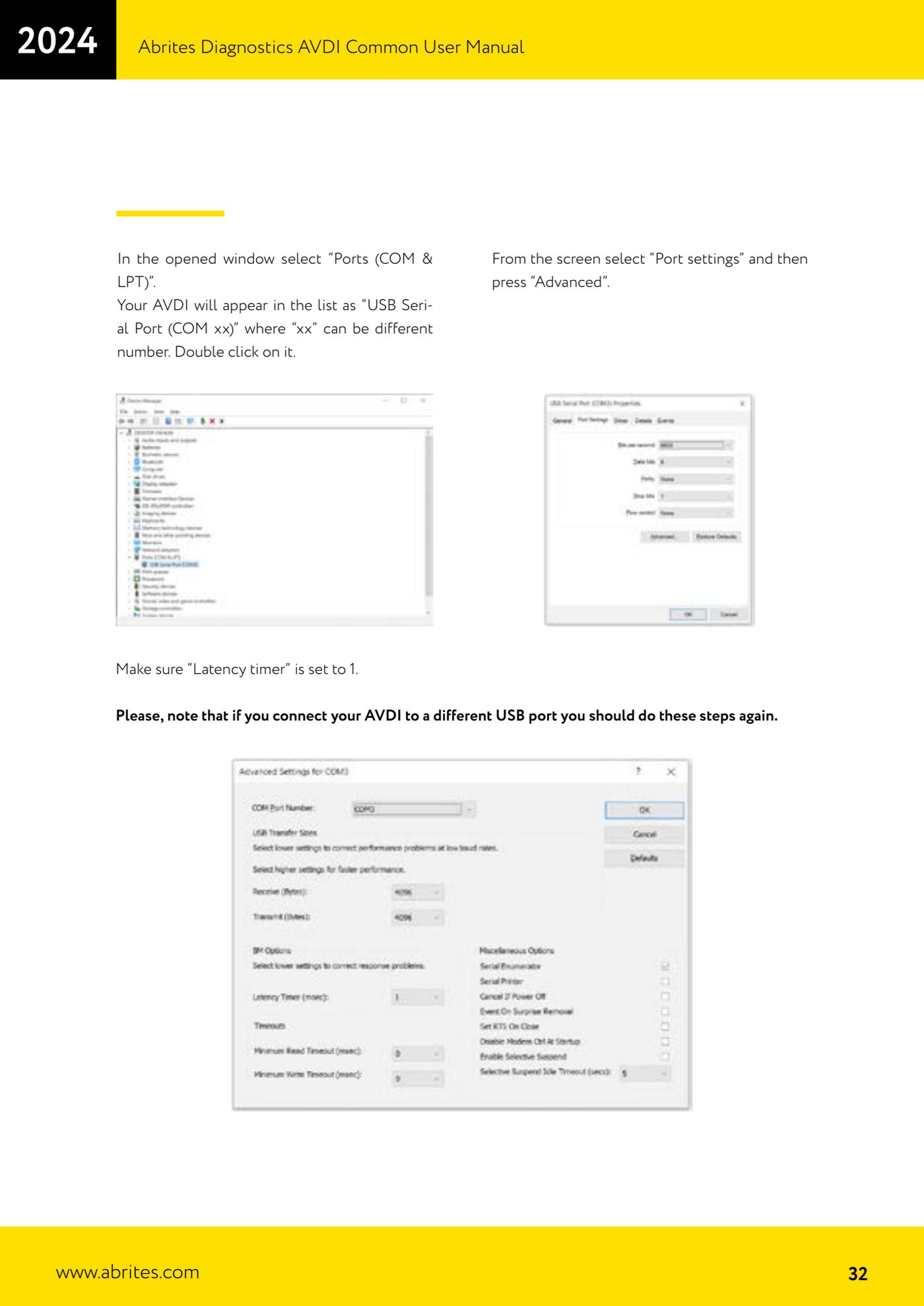
- Abre el apartado "Ports (COM & LPT)": el AVDI aparece como "USB Serial Port (COM xx)", donde xx es un número variable. Haz doble clic sobre él.
- Ve a la pestaña "Port settings" y pulsa el botón "Advanced".
- En el campo "Latency timer" pon el valor 1 (milisegundo) y confirma con "OK" en todas las ventanas.
- Vuelve a arrancar el software Abrites y comprueba que el error no se repita. Si más adelante cambias el AVDI a otro puerto USB, repite desde el punto 3.
Capturas de referencia
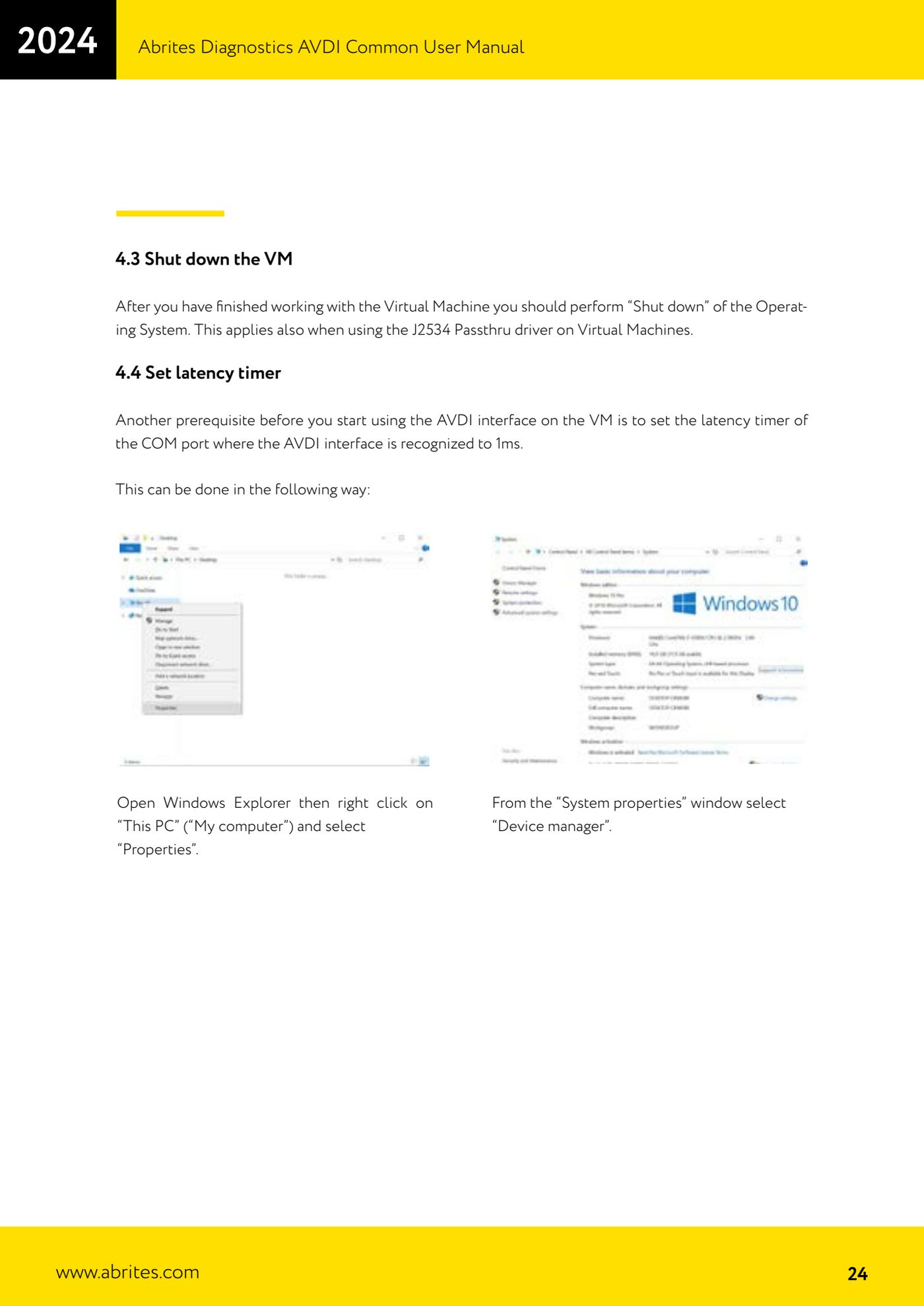
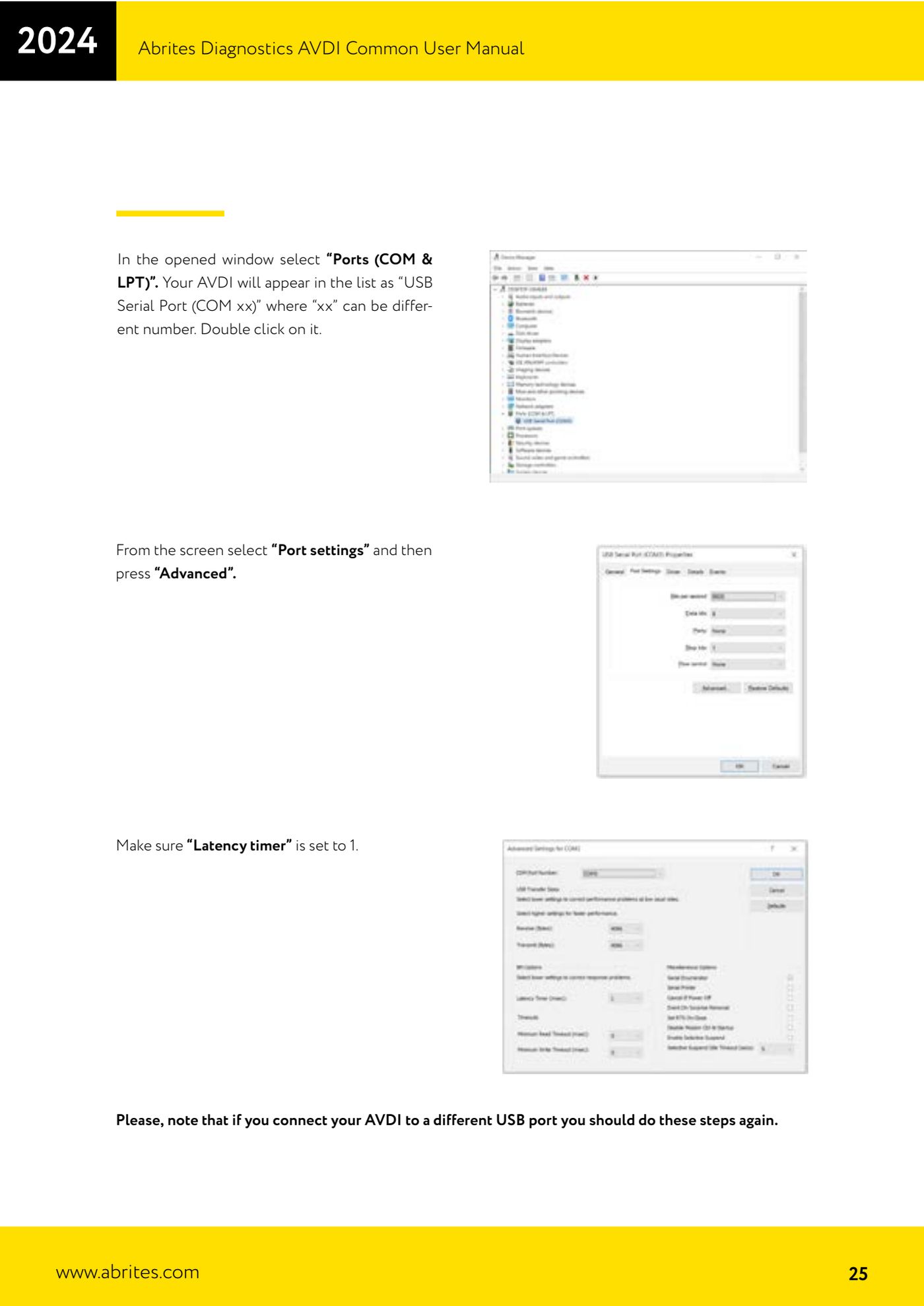
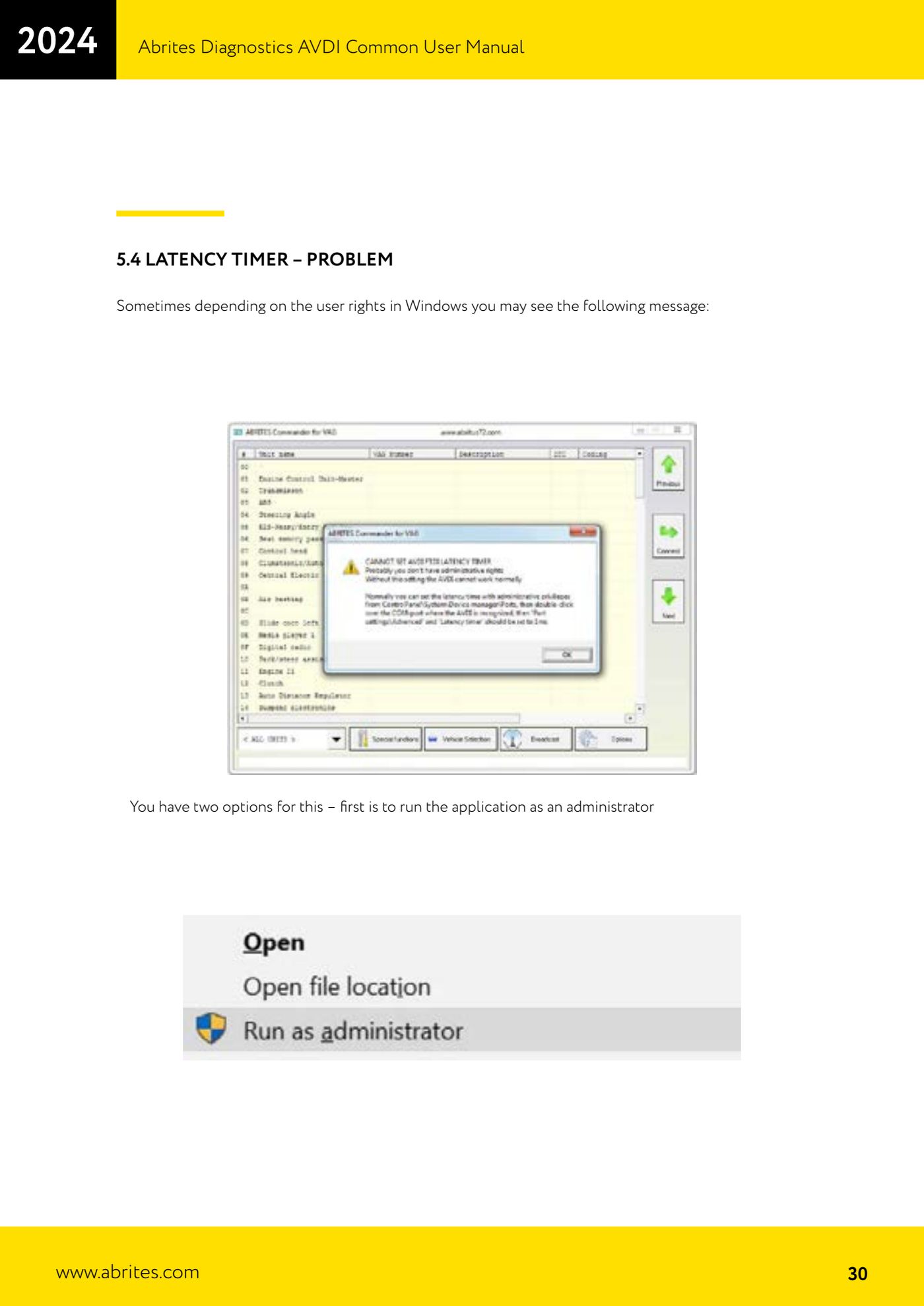
Fuente: Manuale AVDI - manuale comune, parte 1 di 2, cap. 4.4 e 5.4 (p.24-25, 30-32) · ⏱ tiempo estimado 5-10 min
← Todas las guías Abrites Catálogo de hardware
Otras guías Strumenti
- ABPROG ZN030: contenido del set, conexión al AVDI y arranque del software Classic
- Lectura y escritura de EEPROM SPI, I2C y Microwire con ABPROG y adaptador ZN031/ZN035
- Borrado y reprogramación de las EEPROM incrementales M35080VP / M35080V6 con ABPROG
- Conectar una EEPROM SPI directamente al DB25 del ABPROG sin el adaptador ZN031
- Llaves IR de Mercedes-Benz: lectura del SSID, borrado y programación de los NEC con ZN032 / ZN033
- Renovación de llaves usadas (HITAG/PCF) con el adaptador ZN046 y ABPROG
- Puntos de soldadura en los PCB de llave para ZN046 y listado de llaves soportadas para la renovación
- Lectura del dump EWS3 en BMW E46/E39/E53 y otras con el adaptador ZN055
- Lectura de la EEPROM de FEM/BDC de BMW F-Series sin desoldar, con el alargador ZN057
- Lectura y escritura de MCU NEC V850ES con el adaptador ZN078 y ABPROG
- Patillaje del DB25 del ABPROG: fabricarte los adaptadores ZN046, ZN058, ZN078 y ZN086
- Lectura del inmovilizador del BCM Renault X95 (y BCM Audi) con ABPROG y conexión directa