
Chip-Tools
AVDI'nin COM portunda Latency Timer'ı 1 ms olarak ayarlama
Strumenti
Arayüz Klasik
Donanım / Bağlantılar
Temel
⏱ 5-10 dk
8 adım
AVDI, Windows tarafından USB seri port olarak görülür ve gecikmesi 1 ms'ye düşürülmelidir. Sanal makinede kullanırken zorunlu bir ön koşuldur ve Windows kullanıcı izinlerine bağlı olarak çıkan latency timer hata mesajının da çözümüdür.
Gerekli lisanslar
- —
Donanım / kablolar

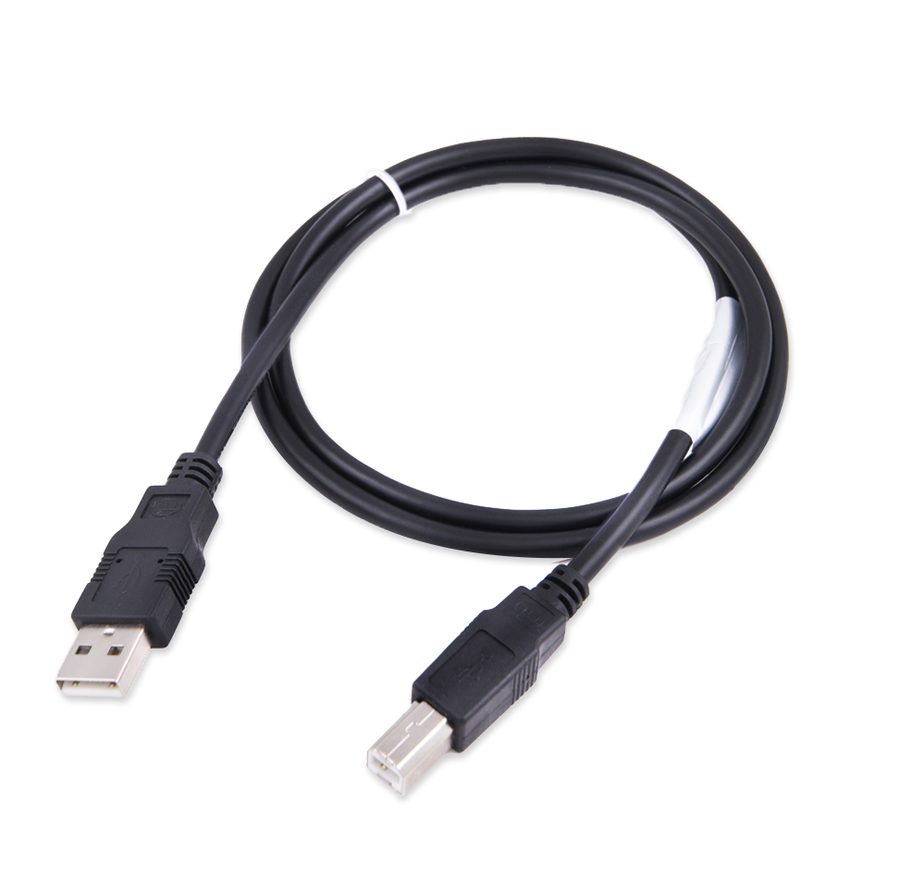
⚠ DikkatAyar tek bir USB portuna bağlıdır: AVDI'yi farklı bir USB portuna bağlarsanız tüm prosedürü o portta yeniden yapmanız gerekir.
Prosedür
- AVDI'yi PC'nin bir USB portuna bağlayın.
- Yazılım size latency timer sorununu bildirdiyse, denenecek ilk seçenek Abrites uygulamasını yalnızca yönetici olarak başlatmaktır (simgeye sağ tık -> "Run as administrator").
- Bu şekilde çözülmezse Dosya Gezgini'ni açın, "This PC" ("Bu bilgisayar" / "My computer") üzerine sağ tıklayın ve "Properties" seçeneğini seçin.
- "System properties" penceresinde "Device manager" (Aygıt Yöneticisi) seçeneğini seçin.
- "Ports (COM & LPT)" öğesini açın: AVDI, "USB Serial Port (COM xx)" olarak görünür; xx değişken bir numaradır. Üzerine çift tıklayın.
- "Port settings" sekmesine gidin ve "Advanced" düğmesine basın.
- "Latency timer" alanına 1 (milisaniye) değerini girin ve tüm pencerelerde "OK" ile onaylayın.
- Abrites yazılımını yeniden başlatın ve hatanın tekrarlanmadığını kontrol edin. İleride AVDI'yi başka bir USB portuna taşırsanız 3. adımdan itibaren tekrarlayın.
Referans ekran görüntüleri
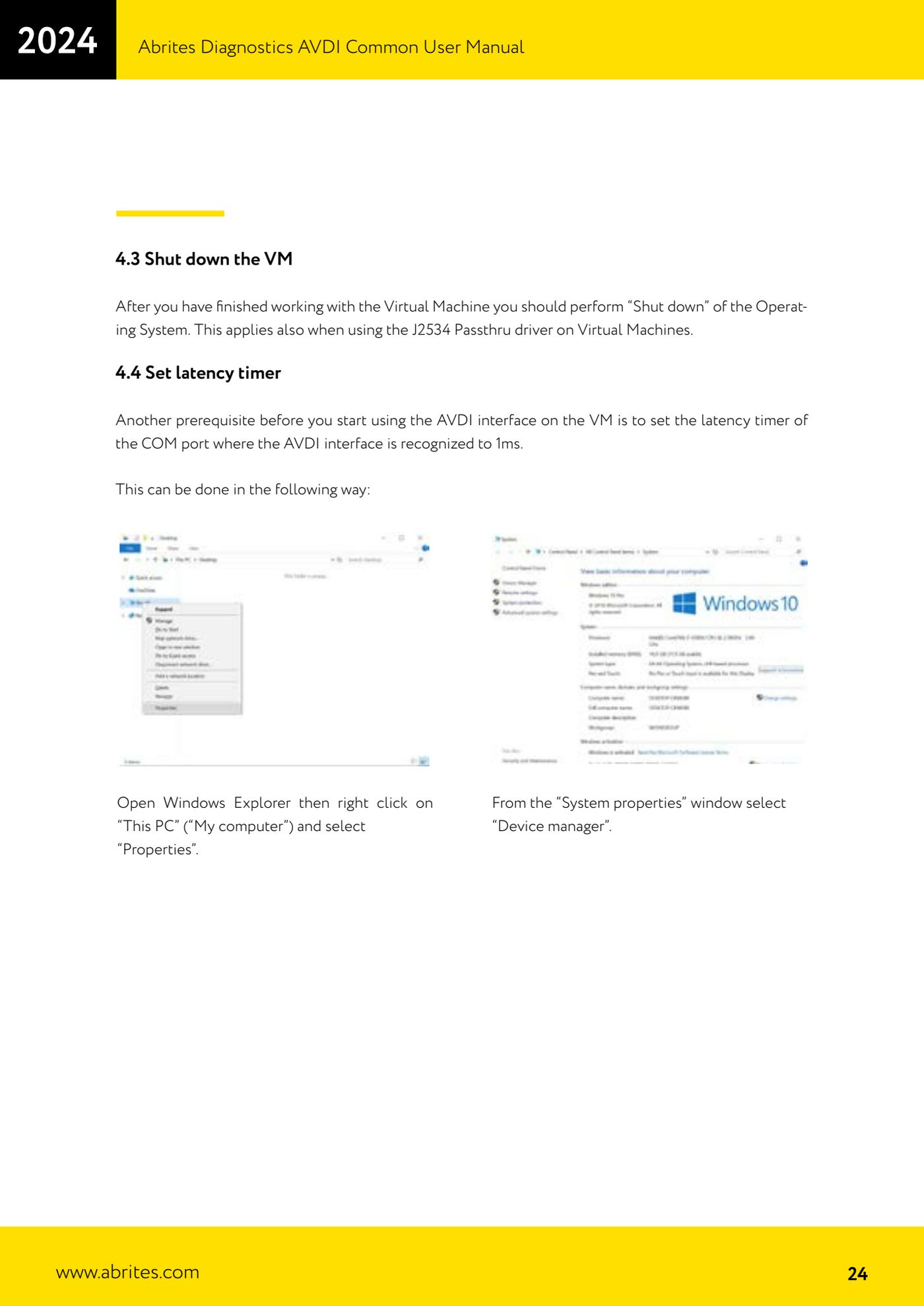
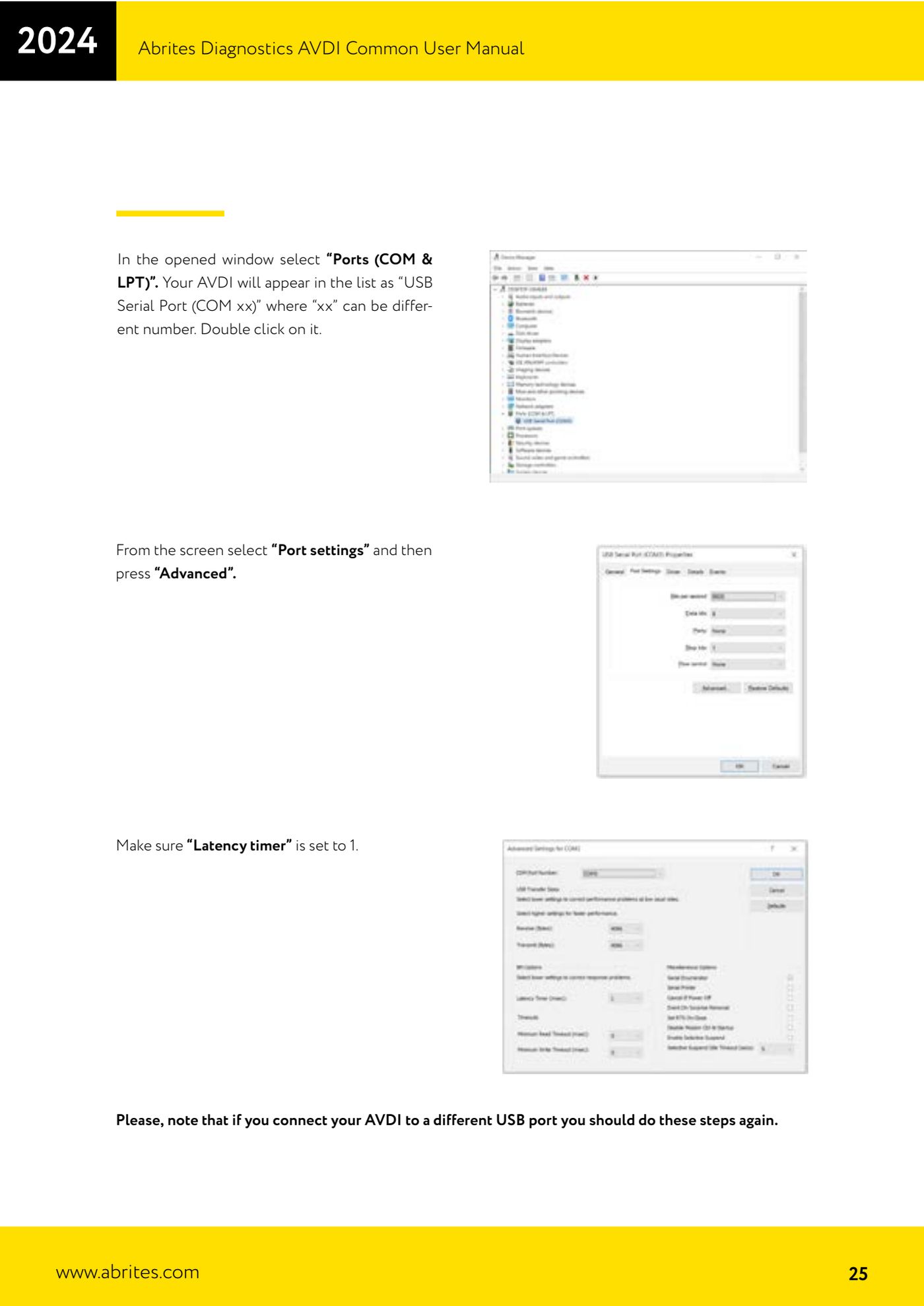
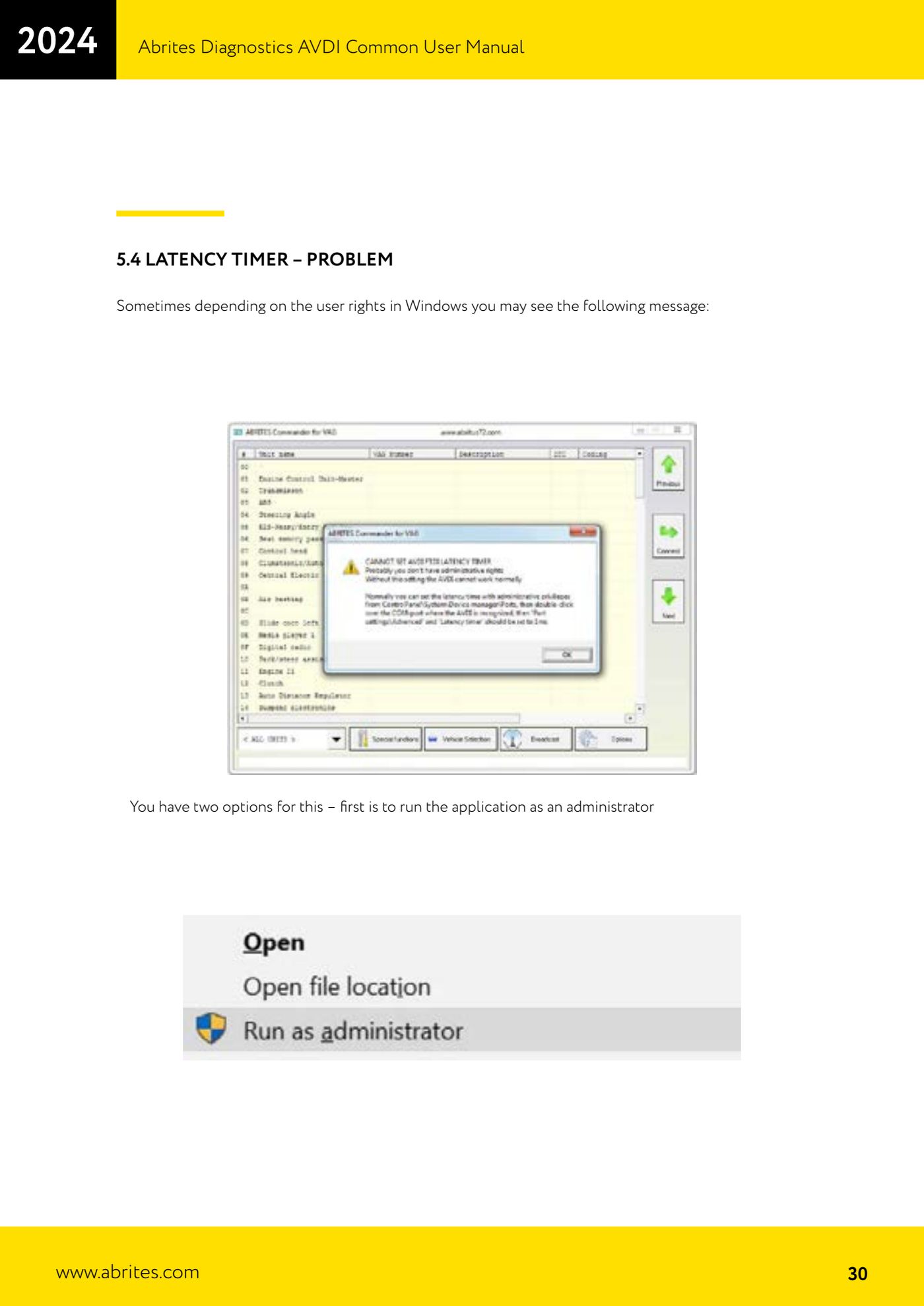
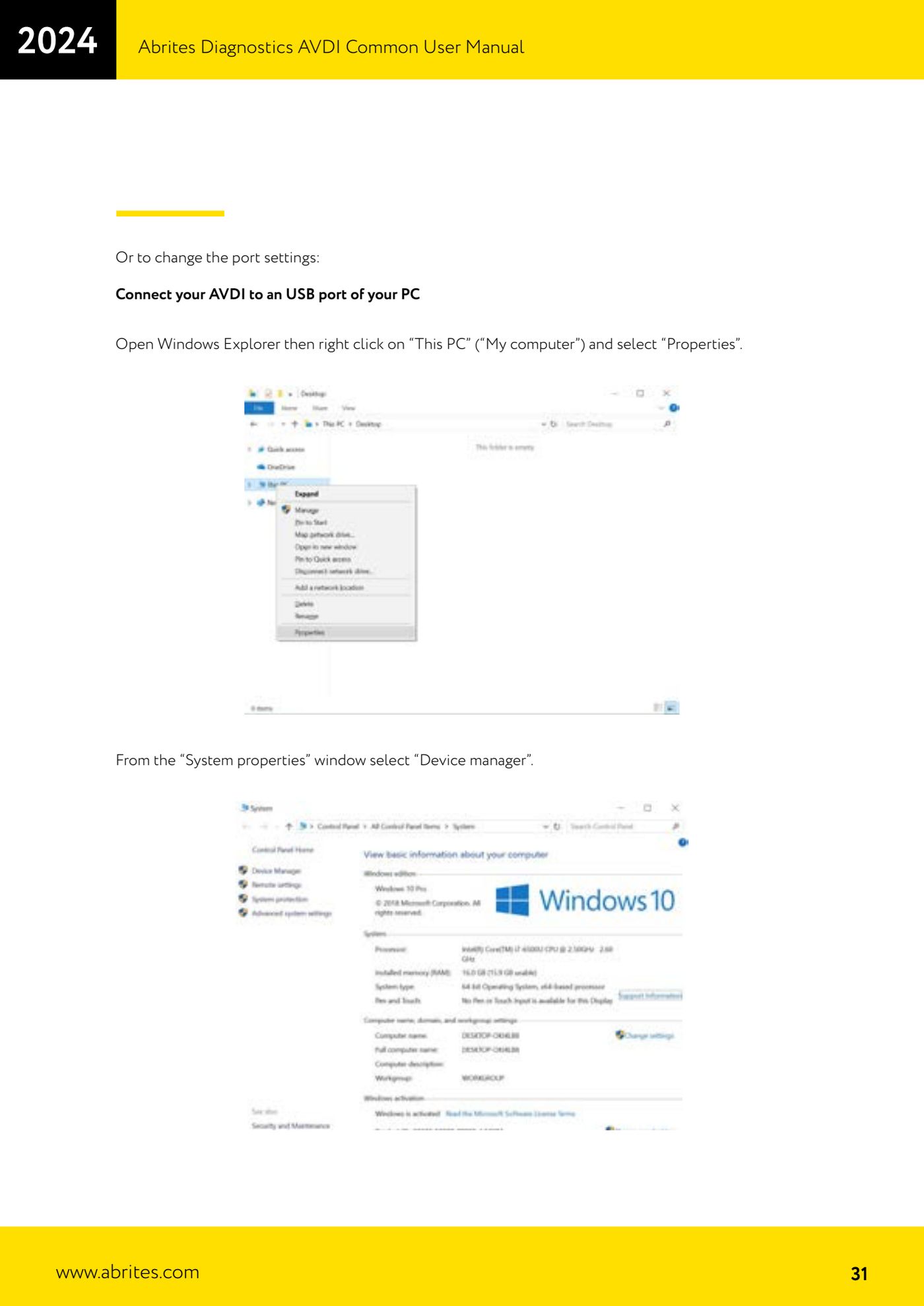
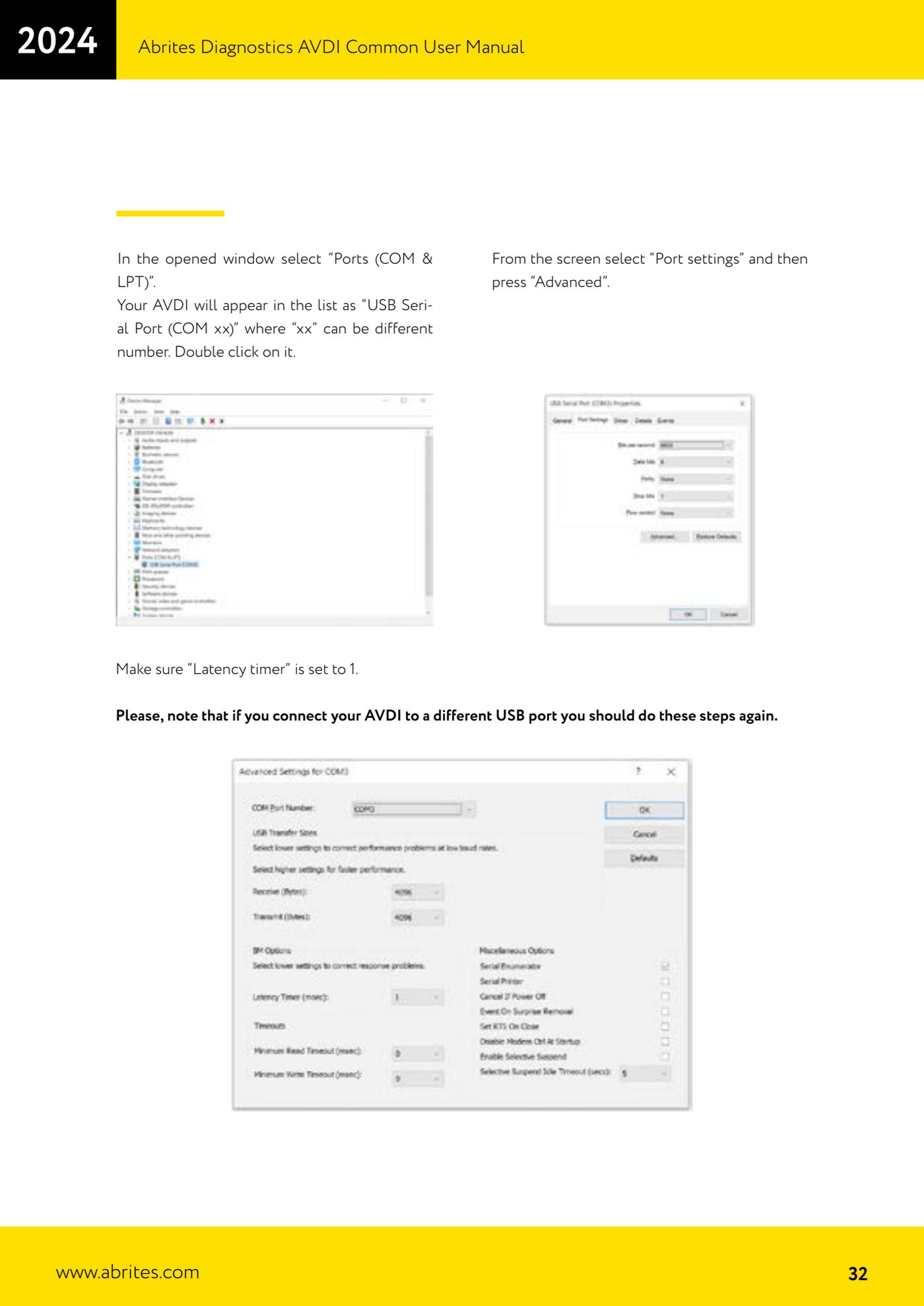
Kaynak: Manuale AVDI - manuale comune, parte 1 di 2, cap. 4.4 e 5.4 (p.24-25, 30-32) · ⏱ tahmini süre 5-10 dk
← Tüm Abrites kılavuzları Donanım kataloğu
Diğer kılavuzlar Strumenti
- ABPROG ZN030: set içeriği, AVDI'ye bağlanması ve Classic yazılımının başlatılması
- ABPROG ve ZN031/ZN035 adaptörü ile SPI, I2C ve Microwire EEPROM okuma ve yazma
- ABPROG ile artımlı M35080VP / M35080V6 EEPROM silme ve yeniden programlama
- ZN031 adaptörü olmadan SPI EEPROM'u doğrudan ABPROG'un DB25'ine bağlamak
- Mercedes-Benz IR anahtarları: ZN032 / ZN033 ile SSID okuma, NEC silme ve programlama
- ZN046 adaptörü ve ABPROG ile kullanılmış anahtarların (HITAG/PCF) yenilenmesi
- ZN046 için anahtar PCB'lerindeki lehim noktaları ve yenileme için desteklenen anahtar listesi
- ZN055 adaptörü ile BMW E46/E39/E53 ve diğerlerinde EWS3 dump okuma
- ZN057 uzatması ile BMW F-Serisi FEM/BDC EEPROM'unu sökmeden okuma
- ZN078 adaptörü ve ABPROG ile NEC V850ES MCU okuma ve yazma
- ABPROG DB25 pin sırası: ZN046, ZN058, ZN078 ve ZN086 adaptörlerini kendiniz yapmak
- ABPROG ve doğrudan bağlantı ile Renault X95 BCM immobilizer (ve Audi BCM) okuma