
Chip-Tools
Impostare il Latency Timer a 1 ms sulla porta COM dell'AVDI
Strumenti
Interfaccia Classica
Hardware / Collegamenti
Base
⏱ 5-10 min
8 passi
L'AVDI viene visto da Windows come porta seriale USB e la sua latenza va portata a 1 ms. E' un prerequisito obbligatorio quando lo usi su macchina virtuale ed e' anche la soluzione al messaggio di errore sul latency timer che compare in base ai permessi utente di Windows.
Licenze necessarie
- —
Hardware / cavi

⚠ AttenzioneL'impostazione e' legata alla singola porta USB: se colleghi l'AVDI a una porta USB diversa devi rifare tutta la procedura su quella porta.
Procedura
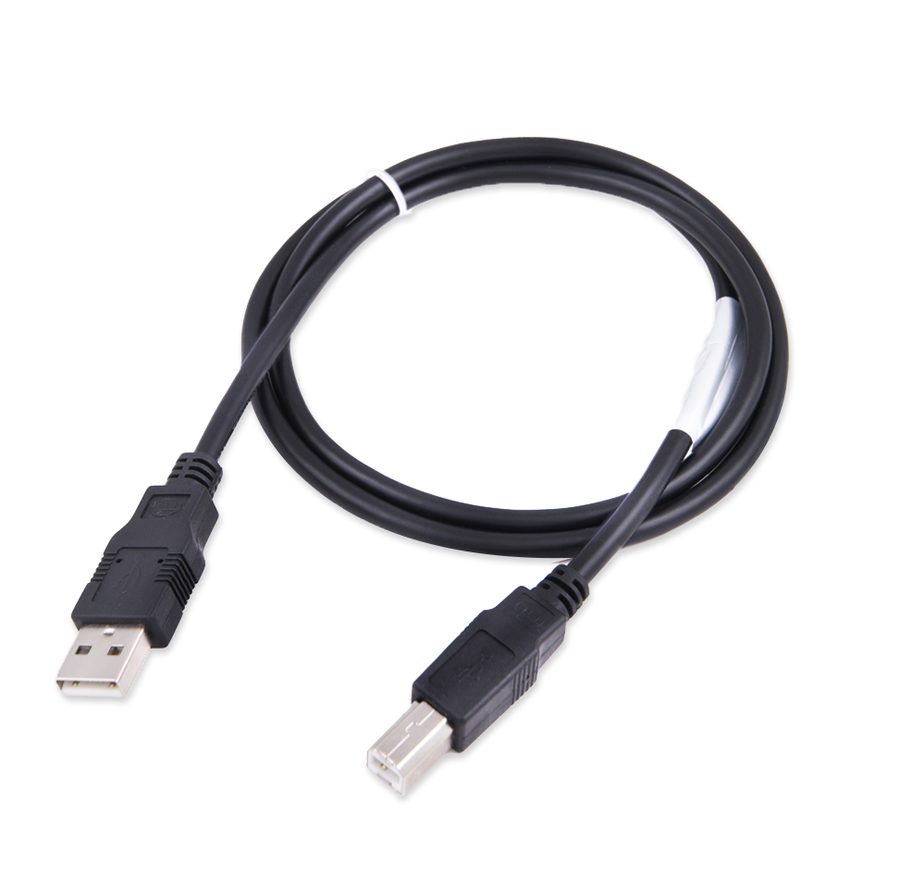
- Collega l'AVDI a una porta USB del PC.
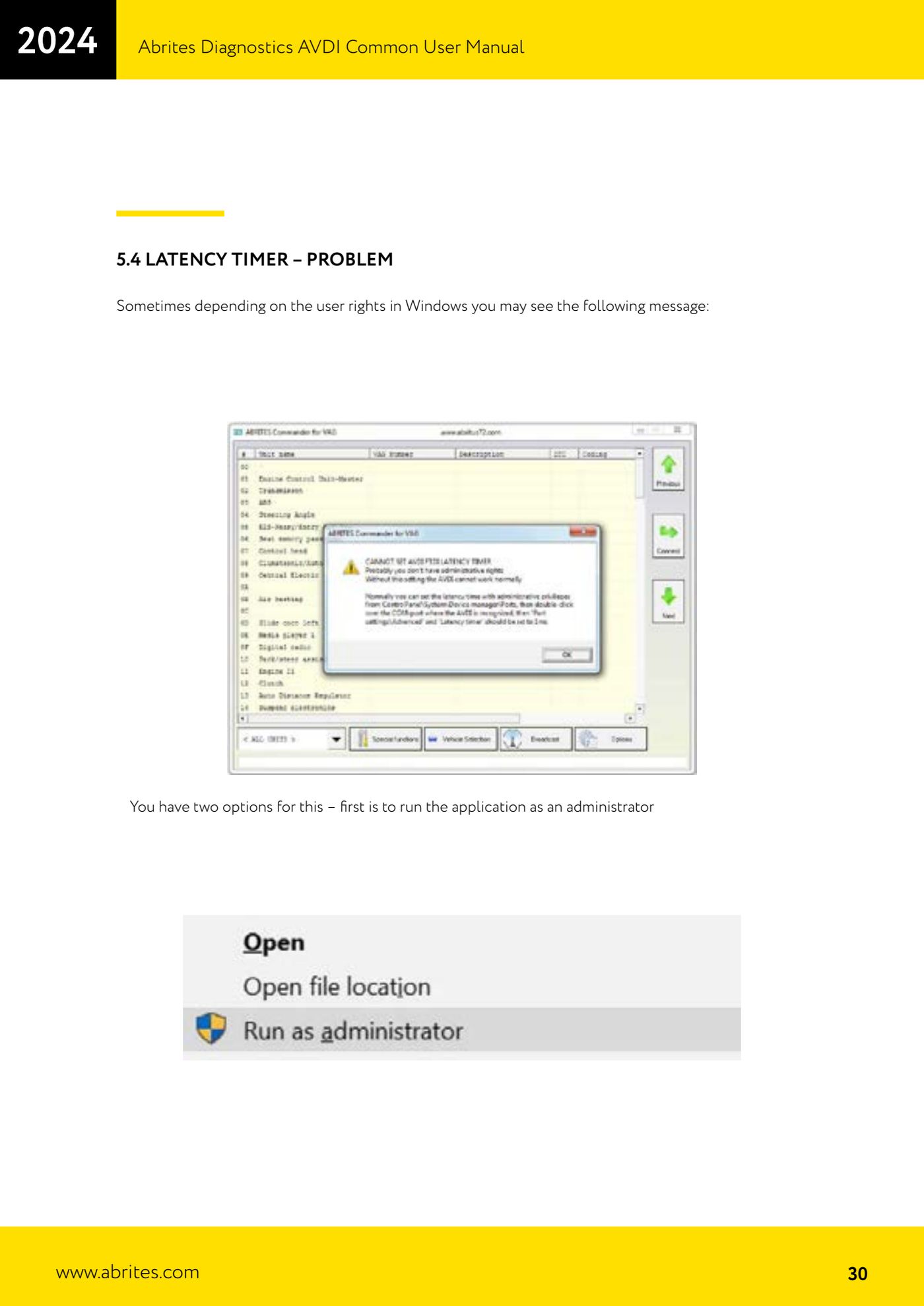
- Se il software ti ha segnalato il problema del latency timer, la prima opzione da provare e' semplicemente avviare l'applicazione Abrites come amministratore (tasto destro sull'icona -> "Run as administrator").
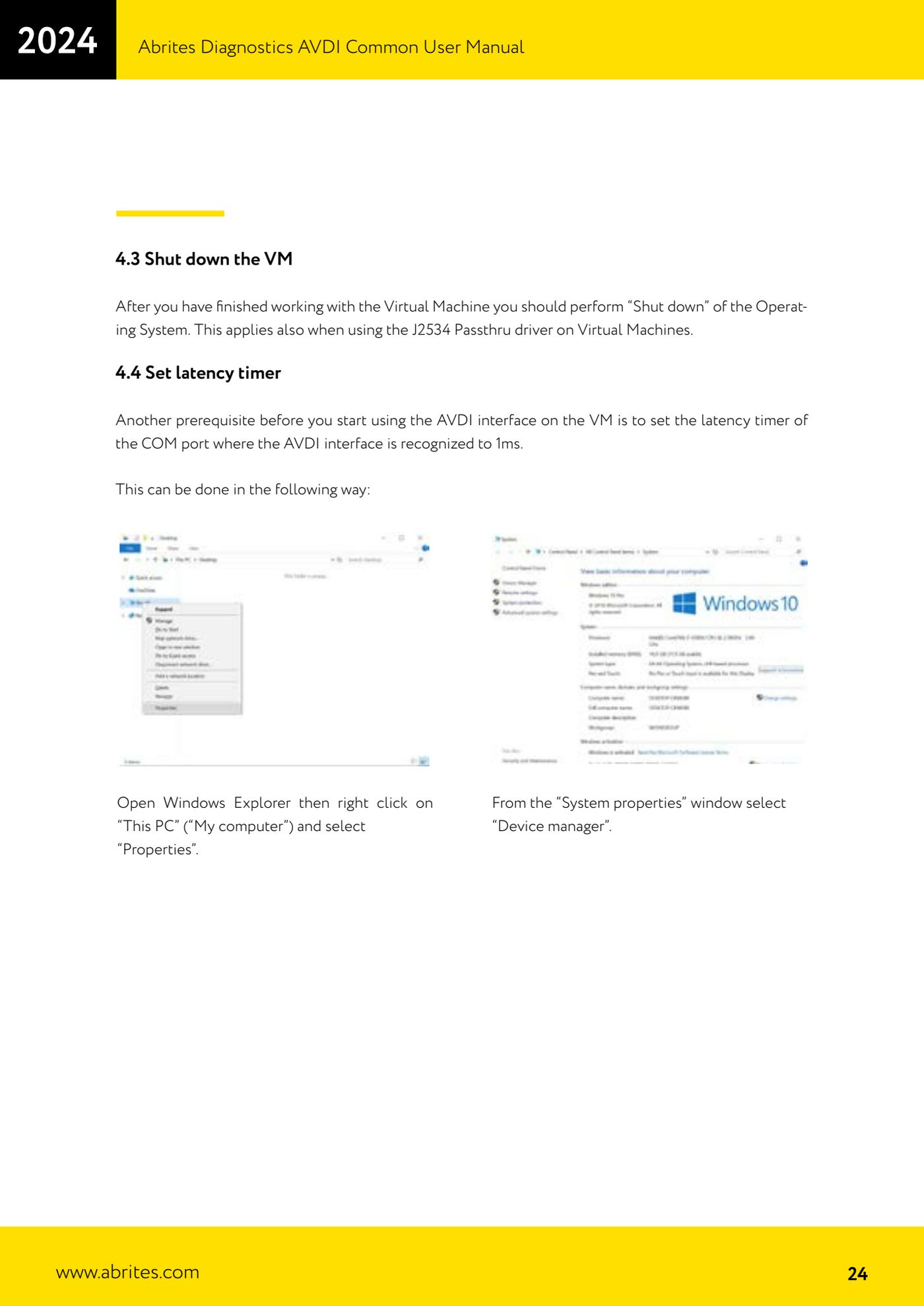
- Se cosi' non si risolve, apri Esplora risorse, fai clic destro su "This PC" ("Questo PC" / "My computer") e seleziona "Properties".
- Nella finestra "System properties" seleziona "Device manager" (Gestione dispositivi).
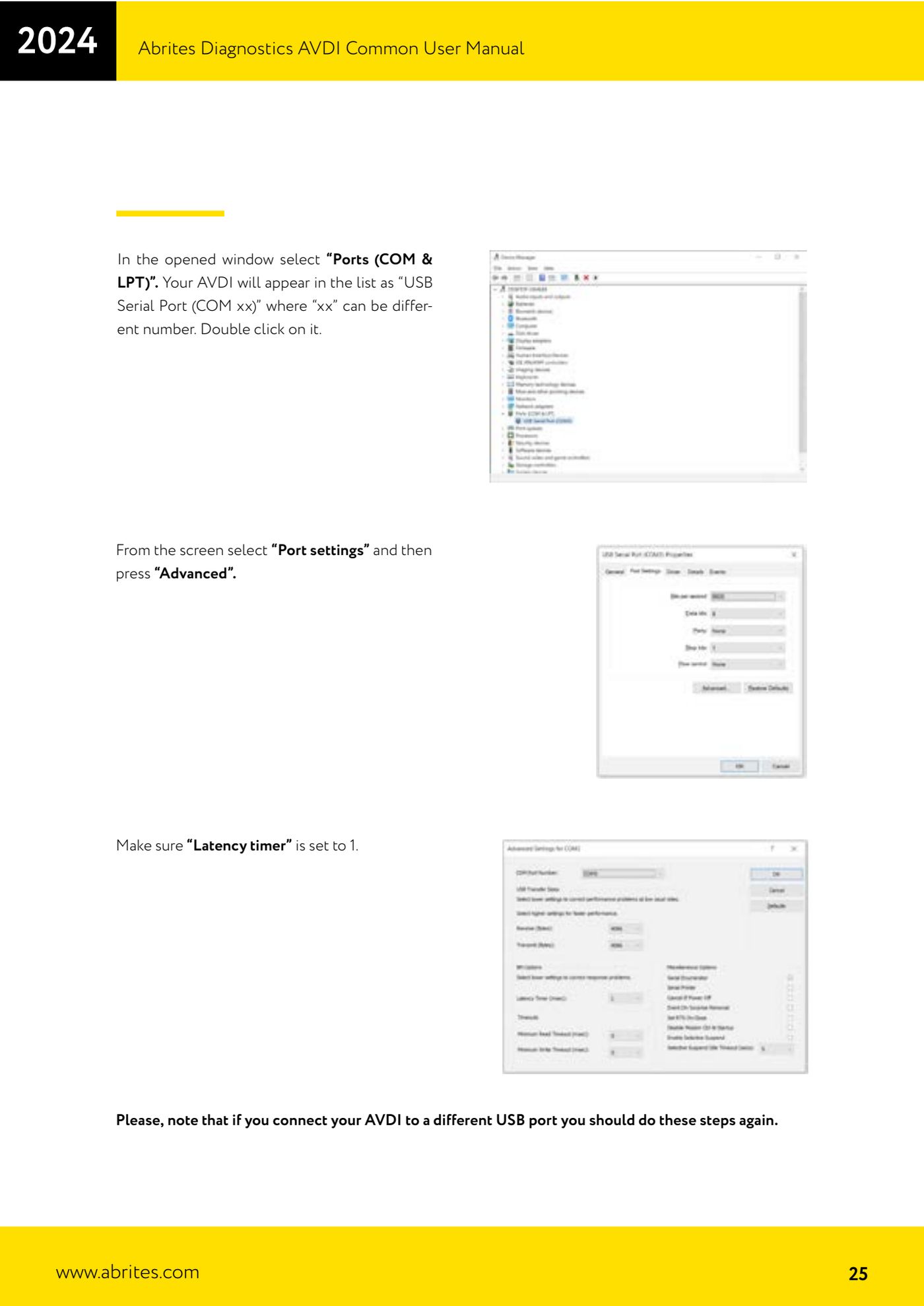
- Apri la voce "Ports (COM & LPT)": l'AVDI compare come "USB Serial Port (COM xx)", dove xx e' un numero variabile. Fai doppio clic su di essa.
- Vai nella scheda "Port settings" e premi il pulsante "Advanced".
- Nel campo "Latency timer" imposta il valore 1 (millisecondo) e conferma con "OK" su tutte le finestre.
- Riavvia il software Abrites e verifica che l'errore non si ripresenti. Se in futuro sposti l'AVDI su un'altra porta USB, ripeti dal punto 3.
Schermate di riferimento
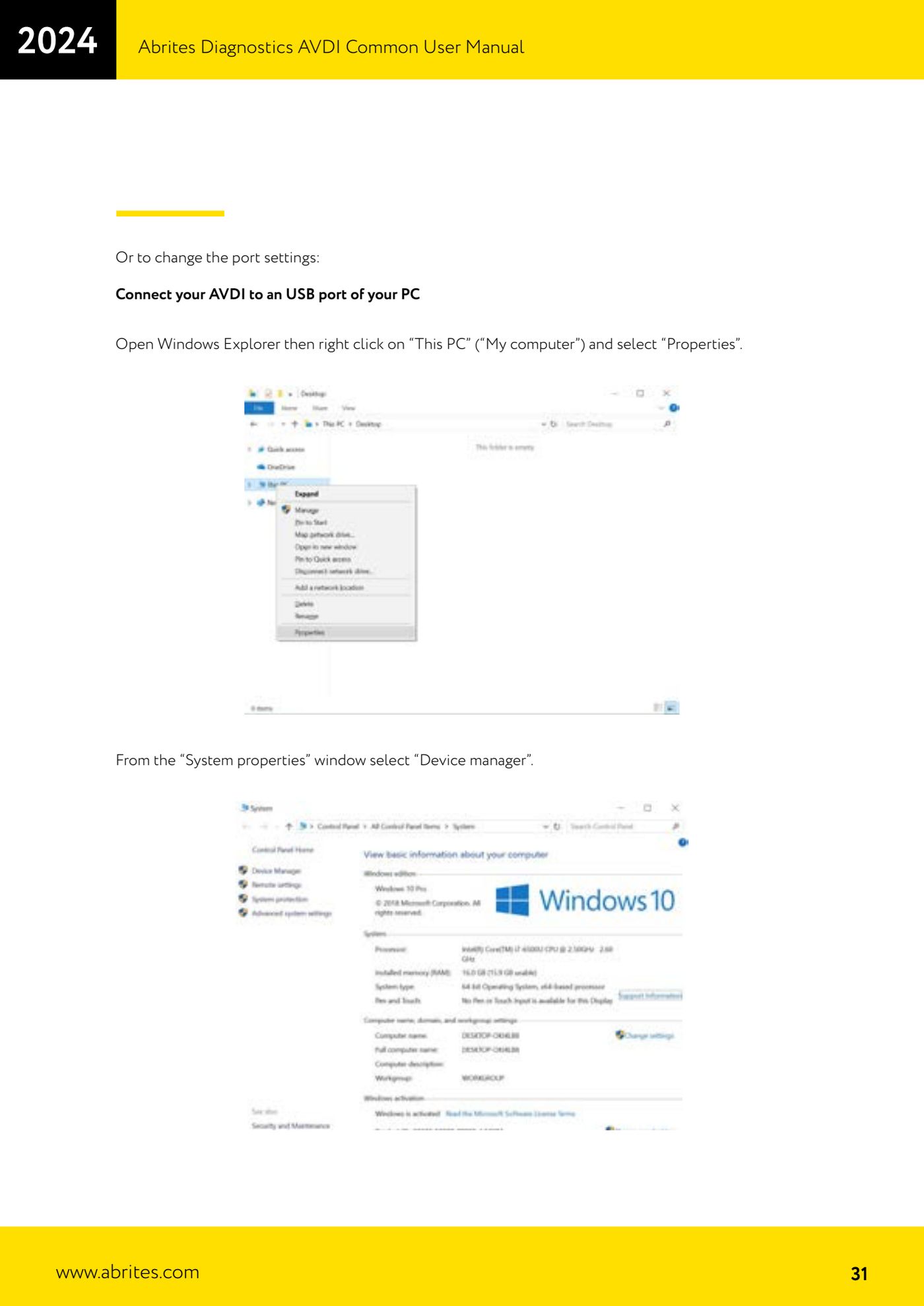
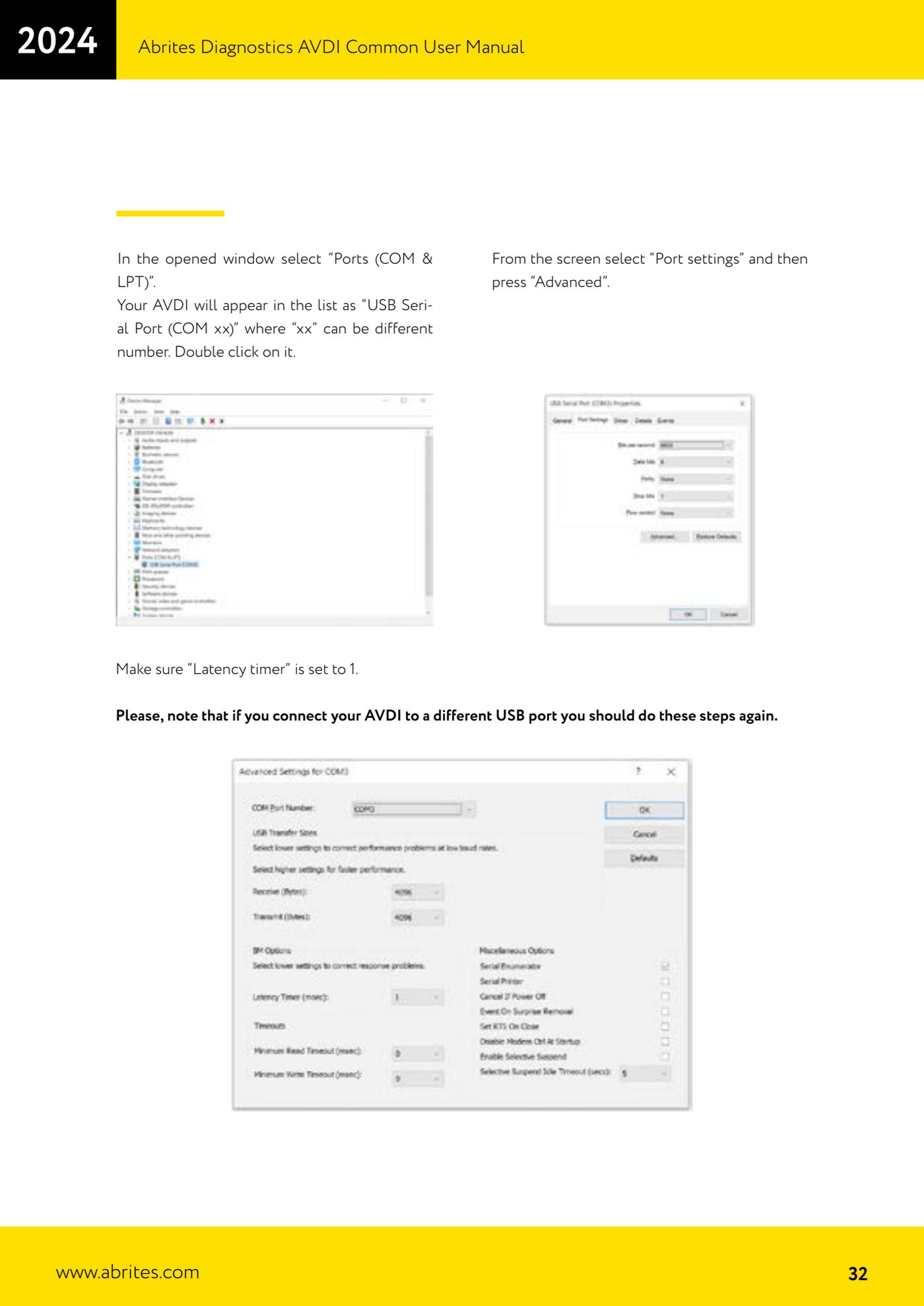
Fonte: Manuale AVDI - manuale comune, parte 1 di 2, cap. 4.4 e 5.4 (p.24-25, 30-32) · ⏱ tempo indicativo 5-10 min
← Tutte le guide Abrites Catalogo hardware
Altre guide Strumenti
- ABPROG ZN030: contenuto del set, collegamento all'AVDI e avvio del software Classic
- Lettura e scrittura di EEPROM SPI, I2C e Microwire con ABPROG e adattatore ZN031/ZN035
- Cancellazione e riprogrammazione delle EEPROM incrementali M35080VP / M35080V6 con ABPROG
- Collegare una EEPROM SPI direttamente al DB25 dell'ABPROG senza adattatore ZN031
- Chiavi IR Mercedes-Benz: lettura SSID, cancellazione e programmazione dei NEC con ZN032 / ZN033
- Rinnovo chiavi usate (HITAG/PCF) con adattatore ZN046 e ABPROG
- Punti di saldatura sui PCB chiave per ZN046 e elenco chiavi supportate per il rinnovo
- Lettura del dump EWS3 su BMW E46/E39/E53 e altre con adattatore ZN055
- Lettura EEPROM di FEM/BDC BMW F-Series senza dissaldare, con prolunga ZN057
- Lettura e scrittura di MCU NEC V850ES con adattatore ZN078 e ABPROG
- Pinout DB25 ABPROG: costruirsi gli adattatori ZN046, ZN058, ZN078 e ZN086
- Lettura immobilizzatore BCM Renault X95 (e Audi BCM) con ABPROG e collegamento diretto