
Chip-Tools
Umgang mit der RH850/V850 Software: Teilenummer prüfen, MCU wählen, MCU auslesen und Backup
Strumenti
Oberfläche Klassisch
Flashen / Programmierung
Mittel
⏱ 20-40 min
10 Schritte
Bevor man irgendetwas ausbaut, prüft man in der Software, ob die Einheit unterstützt wird, und folgt dann dem Standardweg MCU-Typ - Einheit - "Wiring" - "Read MCU". Diese Anleitung deckt den Basis-Arbeitsablauf der Software und das Sichern des Backups ab.
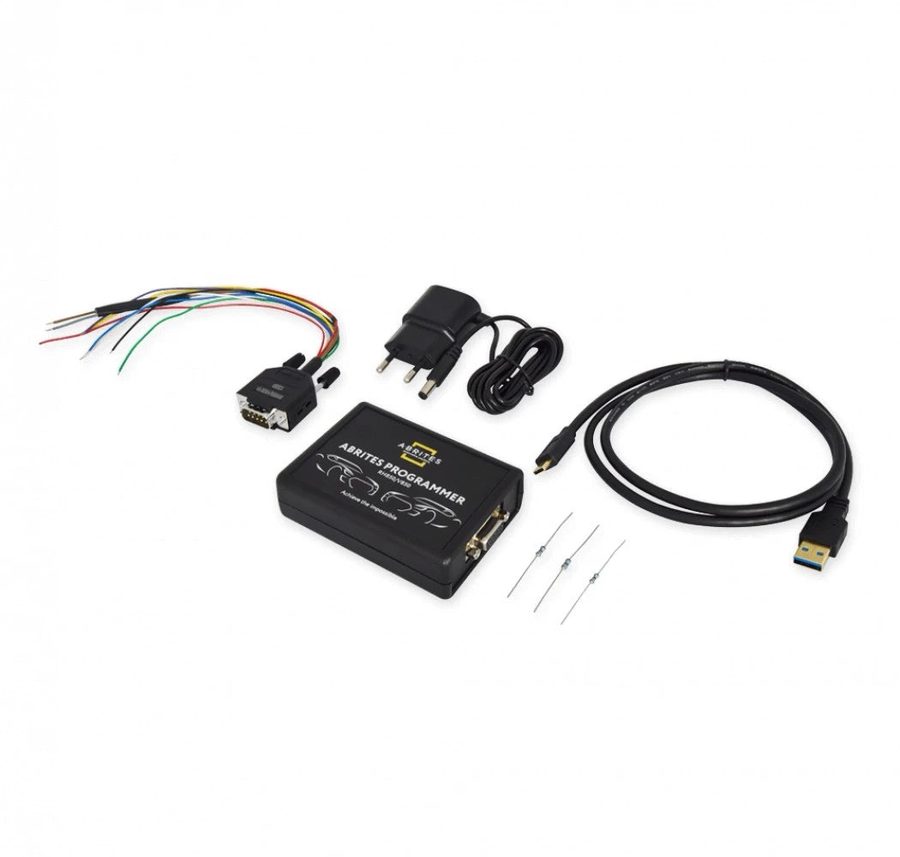

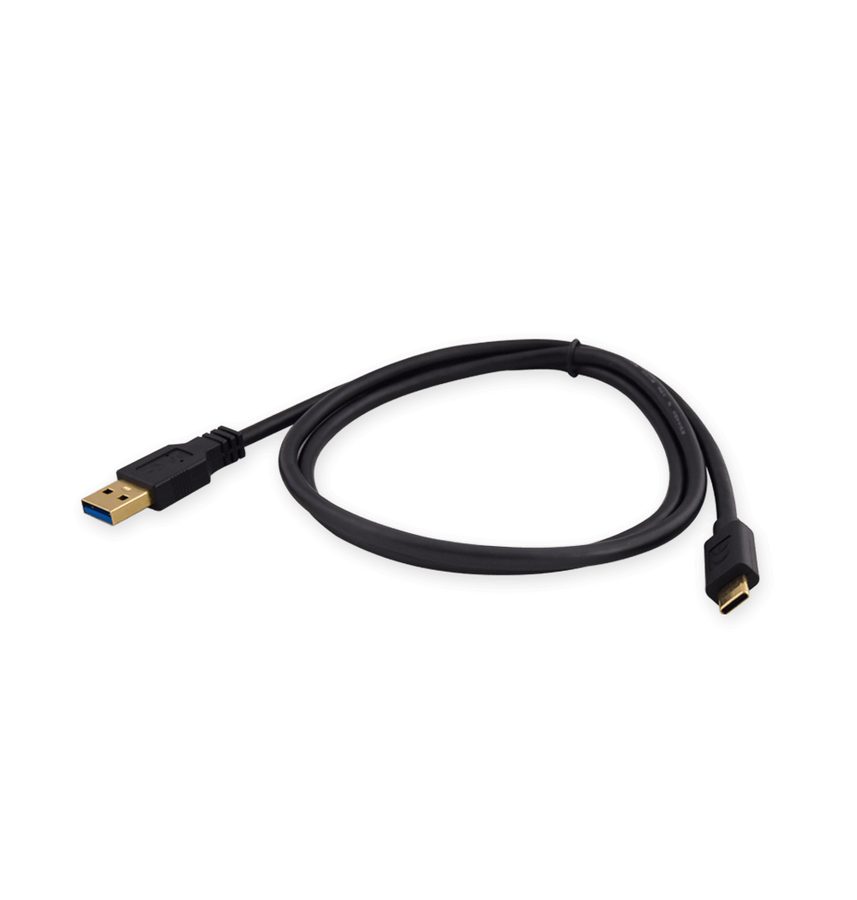
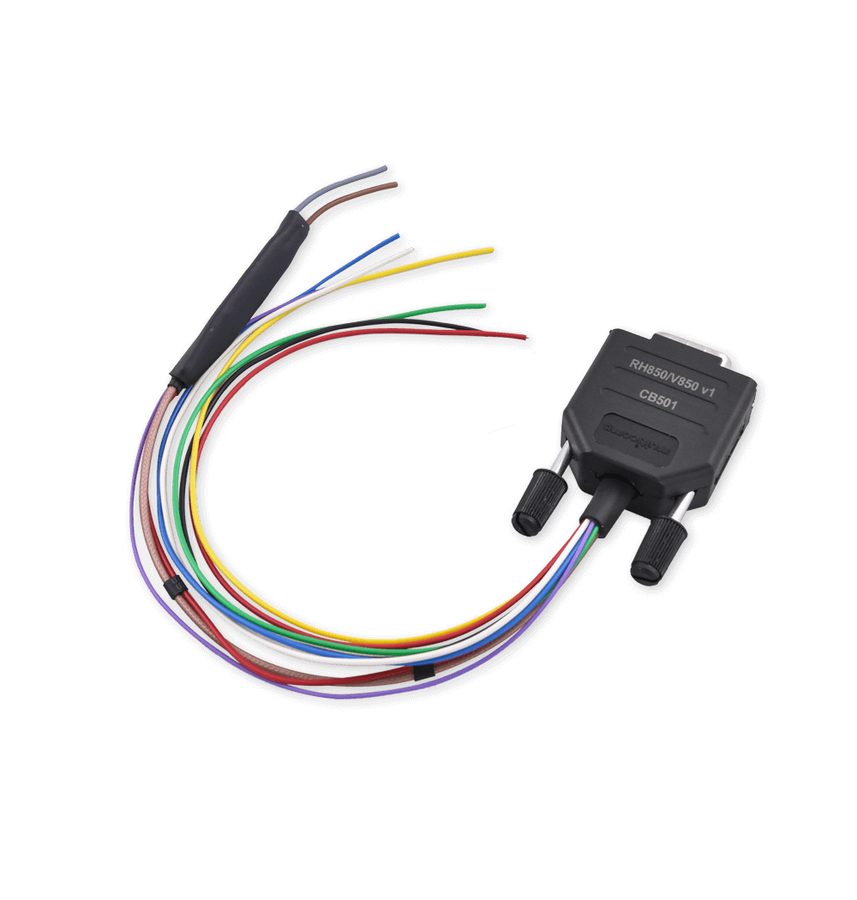
⚠ AchtungEs wird empfohlen, vor jeder Änderung an den Daten immer ein Backup zu sichern. Das Auslesen dieser MCU ist eine sehr anspruchsvolle Operation und birgt Risiken für die Einheit: in manchen Fällen läuft die Lesung nicht durch. Dann ist das eine Sicherheitsfrage, also nicht erzwingen, sondern den Abrites Support kontaktieren.
Ablauf
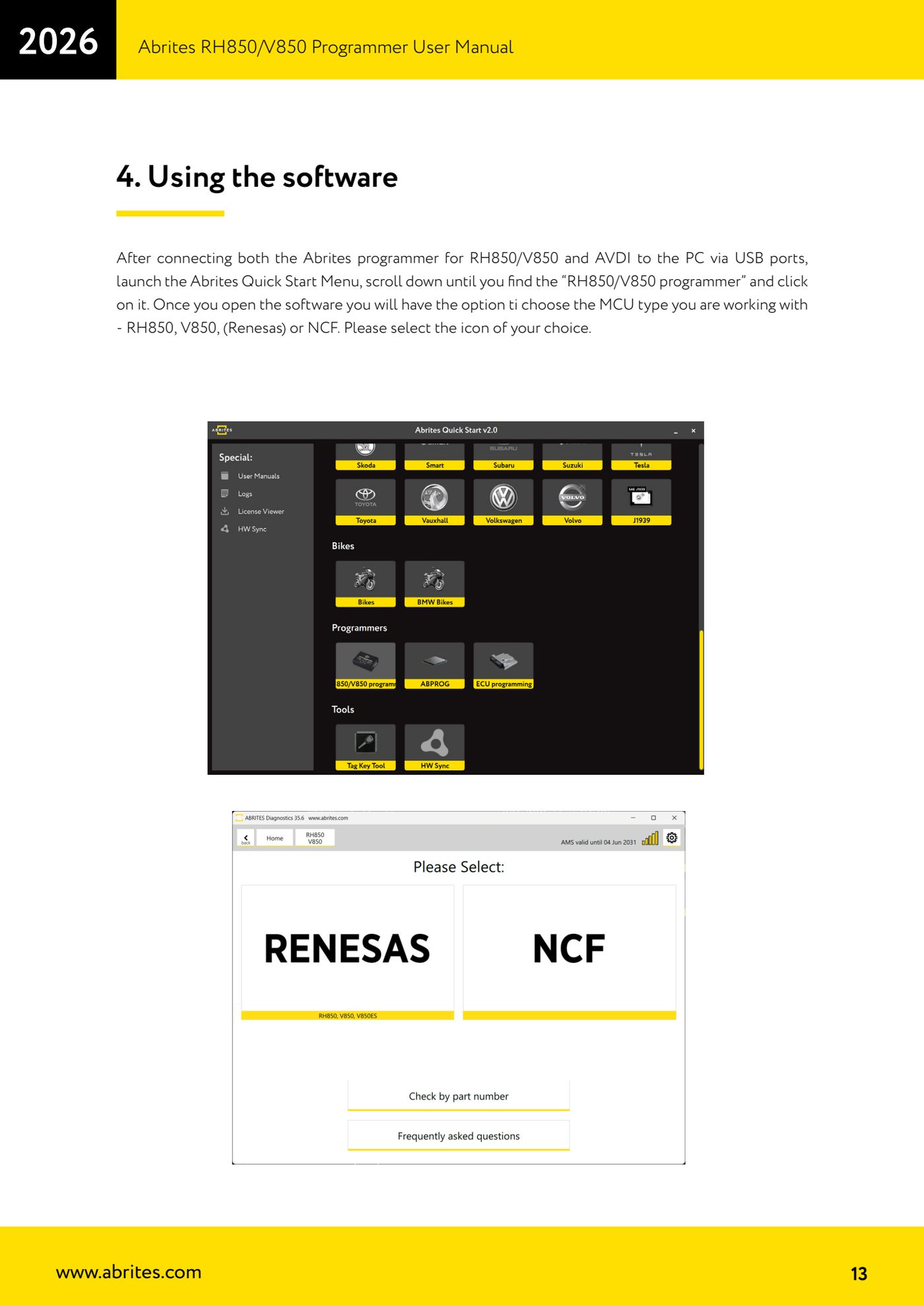
- Verbinde sowohl den Abrites RH850/V850 Programmer als auch das AVDI über USB-Ports mit dem PC, starte dann das Abrites Quick Start Menu und öffne "RH850/V850 programmer".
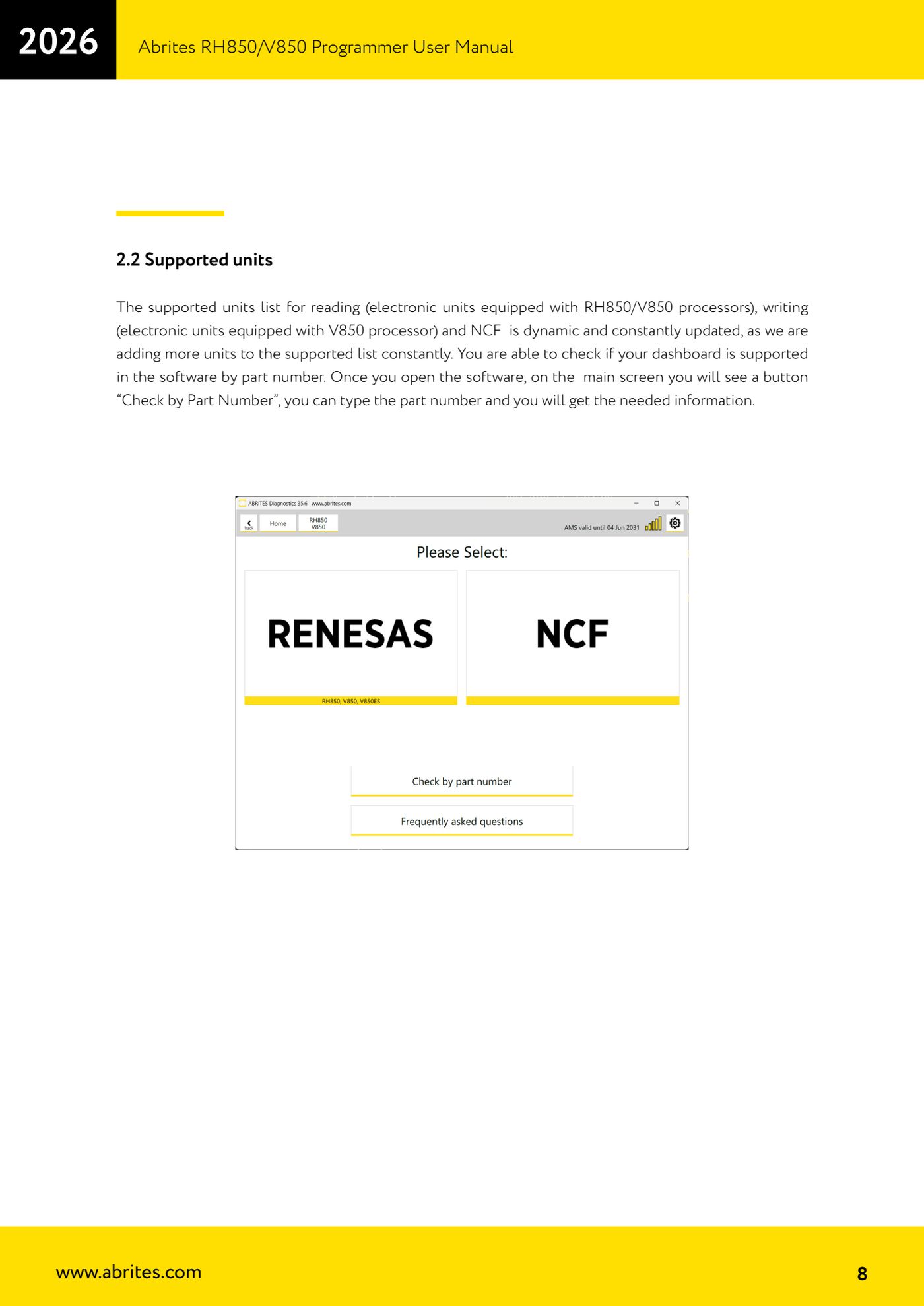
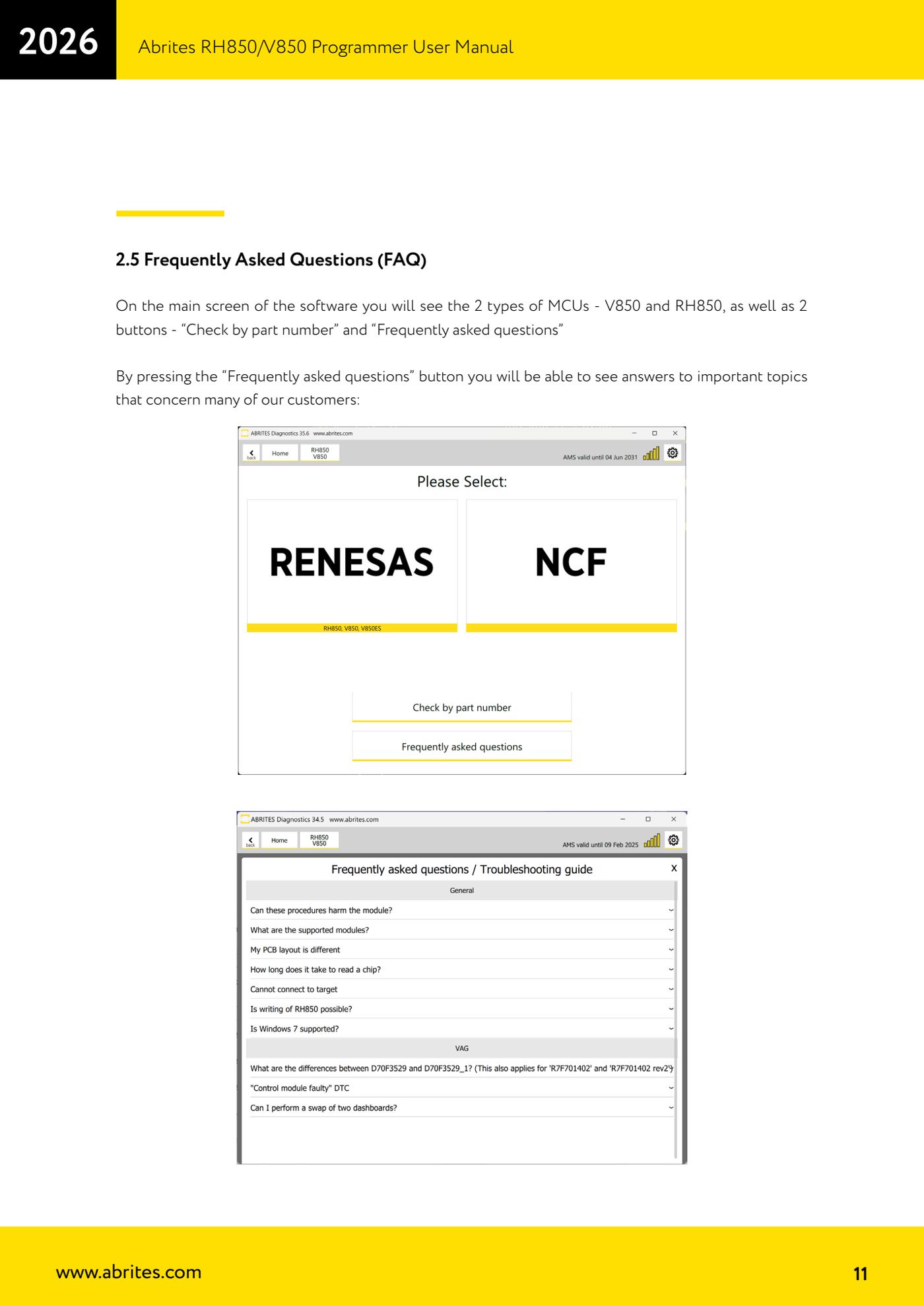
- Im Hauptbildschirm findest du die beiden MCU-Typen (V850 und RH850) sowie die Tasten "Check by Part Number" und "Frequently asked questions".
- Drücke "Check by Part Number", gib die Teilenummer des Kombiinstruments oder Moduls ein und lies das Ergebnis: so weißt du vorab, ob die Einheit für Lesen, Schreiben oder NCF unterstützt wird (die Liste ist dynamisch und wird laufend aktualisiert).
- Bist du dir bei der Prozedur unsicher, drücke "Frequently asked questions" und lies vor dem Start die Antworten zu den wichtigsten Punkten.
- Kehre zum Hauptbildschirm zurück und wähle das Symbol des MCU-Typs, mit dem du arbeitest: RH850, V850 (Renesas) oder NCF.
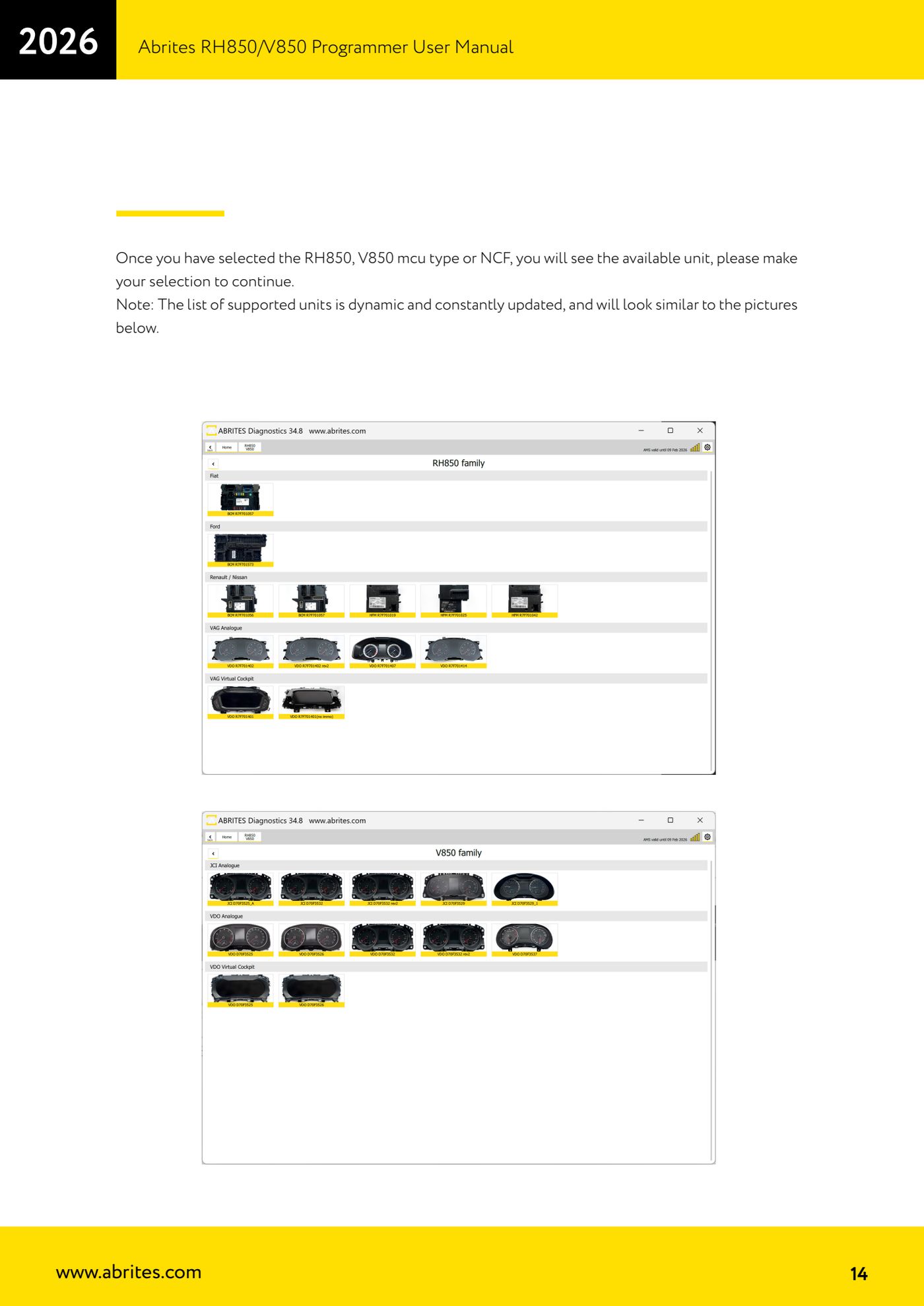
- Wähle aus der Liste der verfügbaren Einheiten die richtige aus, um fortzufahren.
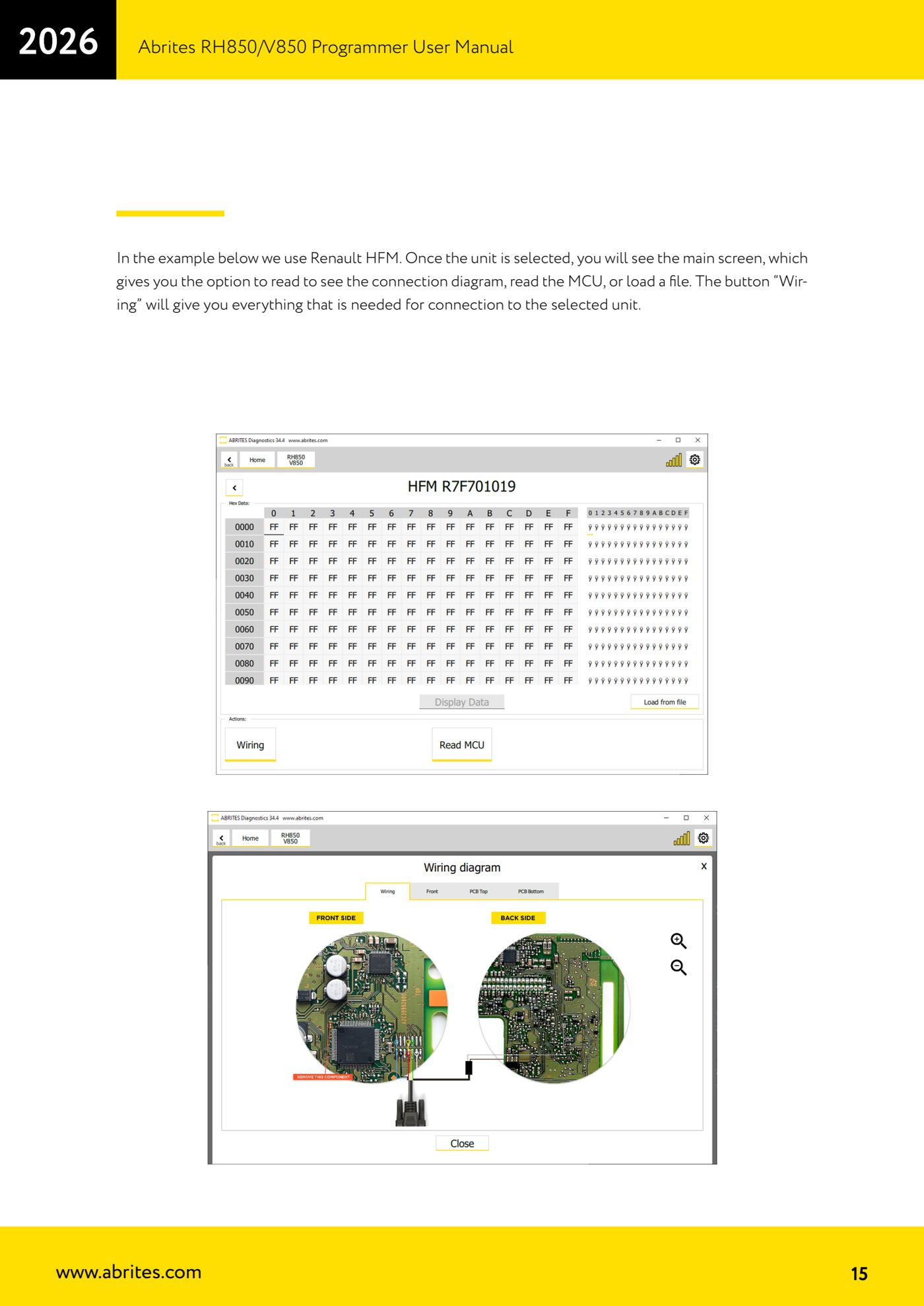
- Im Hauptbildschirm der Einheit hast du die Optionen, das Anschlussschema anzusehen, die MCU auszulesen oder eine Datei zu laden. Drücke "Wiring", um alles Nötige für den Anschluss zu bekommen, und stelle die Verdrahtung her.
- Sind die Verbindungen fertig, drücke "Read MCU", um die Einheit auszulesen.
- Nach abgeschlossener Lesung zeigt die Software die verfügbaren Informationen an (je nach Einheit unterschiedlich: ein Renault HFM zeigt zum Beispiel andere Daten als ein VAG-Kombiinstrument).
- Sichere sofort die Backup-Datei der Lesung, bevor du irgendwelche Daten anfasst; du kannst sie später über die Ladefunktion wieder einlesen.
Referenz-Screenshots
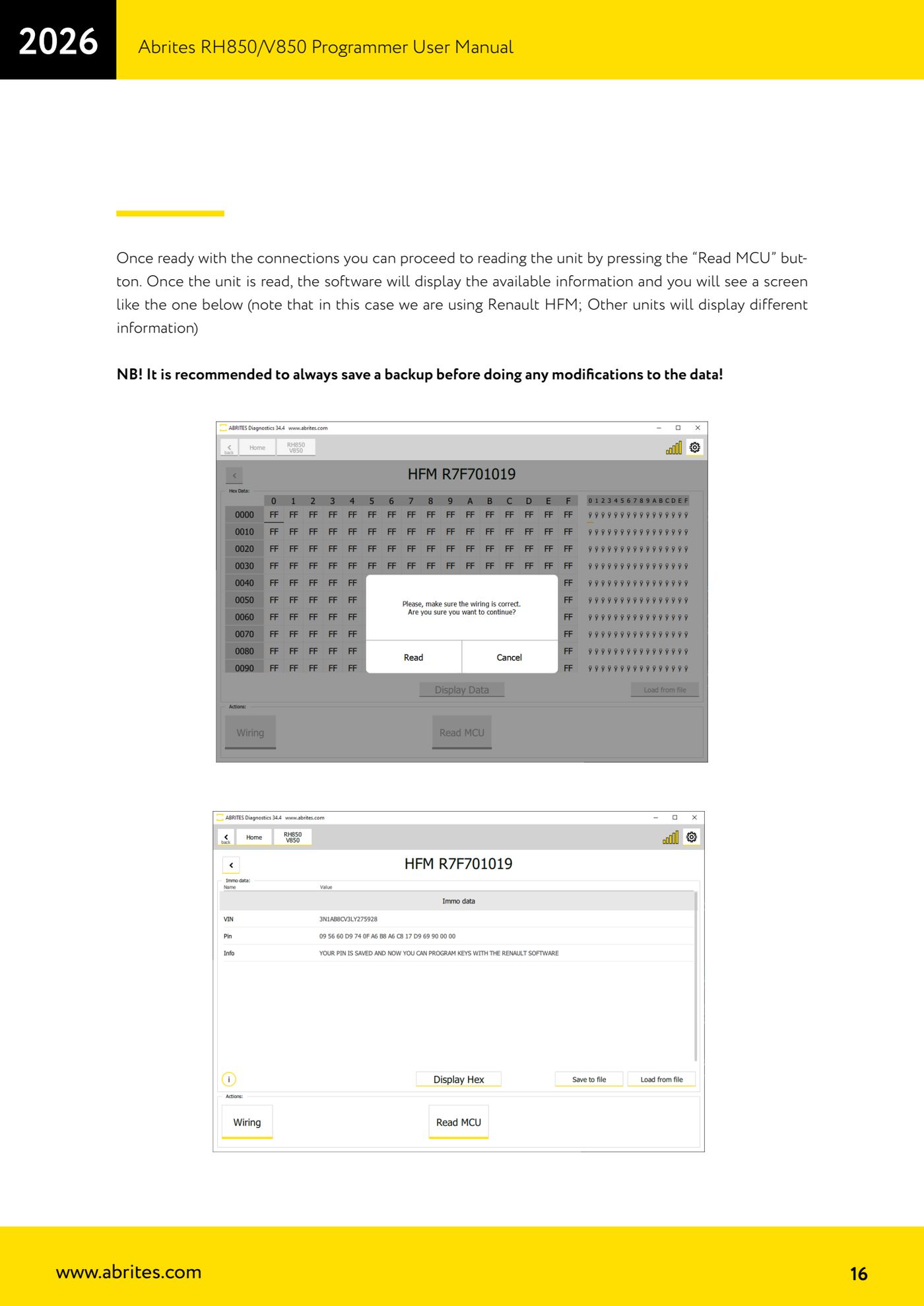
Quelle: Manuale Programmatore RH850/V850, cap. 2.2, 2.5 e 4 (p.8, p.11, p.13-16) · ⏱ ungefähre Dauer 20-40 min
← Alle Abrites Anleitungen Hardware-Katalog
Weitere Anleitungen Strumenti
- ABPROG ZN030: Lieferumfang des Sets, Anschluss an das AVDI und Start der Classic-Software
- SPI-, I2C- und Microwire-EEPROMs mit ABPROG und Adapter ZN031/ZN035 lesen und schreiben
- Inkrementelle EEPROMs M35080VP / M35080V6 mit ABPROG löschen und neu programmieren
- SPI-EEPROM ohne Adapter ZN031 direkt an den DB25 des ABPROG anschließen
- Mercedes-Benz IR-Schlüssel: SSID auslesen, NEC löschen und programmieren mit ZN032 / ZN033
- Gebrauchte Schlüssel (HITAG/PCF) mit Adapter ZN046 und ABPROG erneuern
- Lötpunkte auf den Schlüsselplatinen für ZN046 und Liste der zur Erneuerung unterstützten Schlüssel
- EWS3-Dump bei BMW E46/E39/E53 und weiteren mit Adapter ZN055 auslesen
- EEPROM von BMW F-Series FEM/BDC ohne Auslöten mit der Verlängerung ZN057 auslesen
- NEC V850ES MCU mit Adapter ZN078 und ABPROG lesen und schreiben
- DB25-Pinbelegung des ABPROG: Adapter ZN046, ZN058, ZN078 und ZN086 selbst bauen
- Wegfahrsperre des Renault X95 BCM (und Audi BCM) mit ABPROG und Direktanschluss auslesen