
Chip-Tools
Key Inspector: Einstellungen, Sprache und Firmware-Update des ProTag V2
Strumenti
Oberfläche Klassisch
Flashen / Programmierung
Mittel
⏱ 10-15 min
9 Schritte
Über das Menü "Settings" der Key Inspector App kontrollierst du das verbundene ProTag V2, änderst die Sprache der Anwendung und kannst das Firmware-Update des ProTag manuell erzwingen. Das erzwungene Update ist nur zu verwenden, wenn der Abrites Support es anweist.
Benötigte Lizenzen
- —
Hardware / Kabel
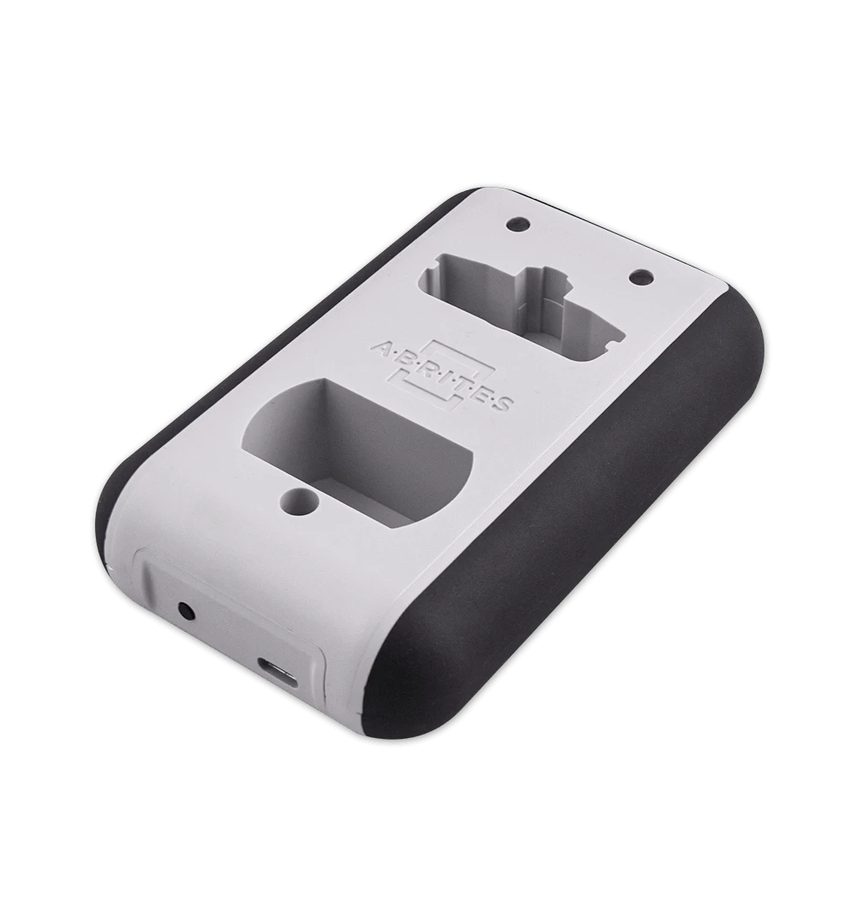 ProTag V2 (ZN003)
- cavo USB-C
- smartphone/tablet con app Key Inspector
⚠ AchtungDen Firmware-Update-Vorgang nach dem Start NICHT unterbrechen. Nutze die Funktion "Force Firmware Update" nur dann, wenn du ausdrücklich dazu aufgefordert wirst.
Ablauf
- Lade das ProTag V2 vor jedem Eingriff an der Firmware über USB-C: Der Akku muss für die gesamte Prozedur ausreichend geladen sein.
- Schalte das ProTag V2 mit der Taste ein und prüfe, dass es per Bluetooth mit der Key Inspector App verbunden ist.
- Stelle sicher, dass das Telefon eine stabile Internetverbindung hat (WLAN empfohlen), und entferne das Telefon nicht vom Gerät.
- Tippe in der App auf das Symbol "Settings" (Zahnrad) in der oberen Leiste.
- Prüfe unter "Device Name", dass dort das tatsächlich verbundene ProTag V2 aufgeführt ist: Das ist das Gerät, auf das sich die Vorgänge auswirken.
- Ändere bei Bedarf die Sprache der Anwendung über die Sprachauswahl.
- Nur wenn der Abrites Support es dir angewiesen hat, wählst du "Force Firmware Update", um das Firmware-Update des ProTag V2 manuell zu starten.
- Schließe die App nicht, schalte weder das Telefon noch das ProTag aus, solange das Update läuft.
- Führe zum Abschluss eine Probelesung an einem bekannten Schlüssel durch, um zu prüfen, dass das Gerät einwandfrei arbeitet.
Referenz-Screenshots
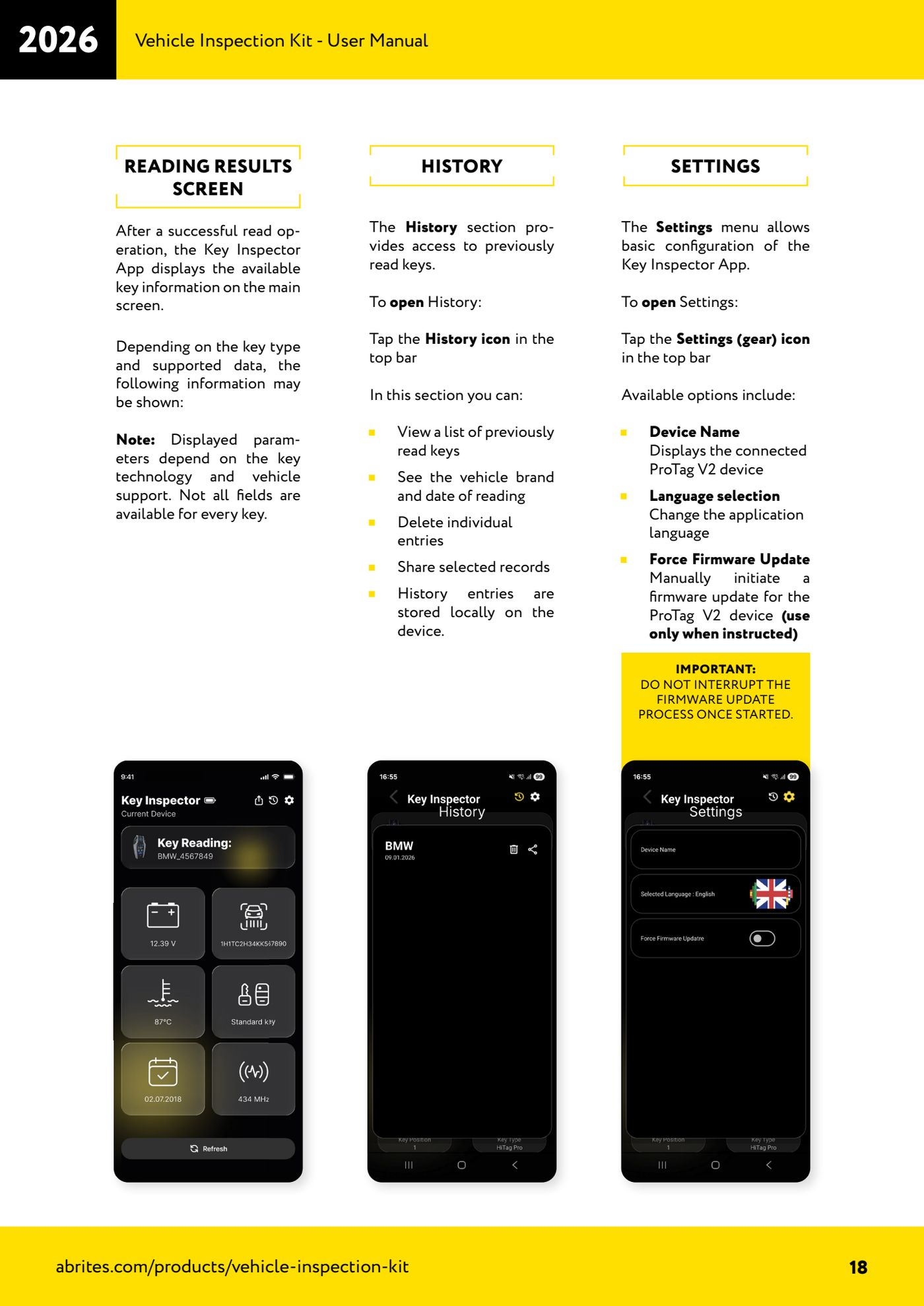
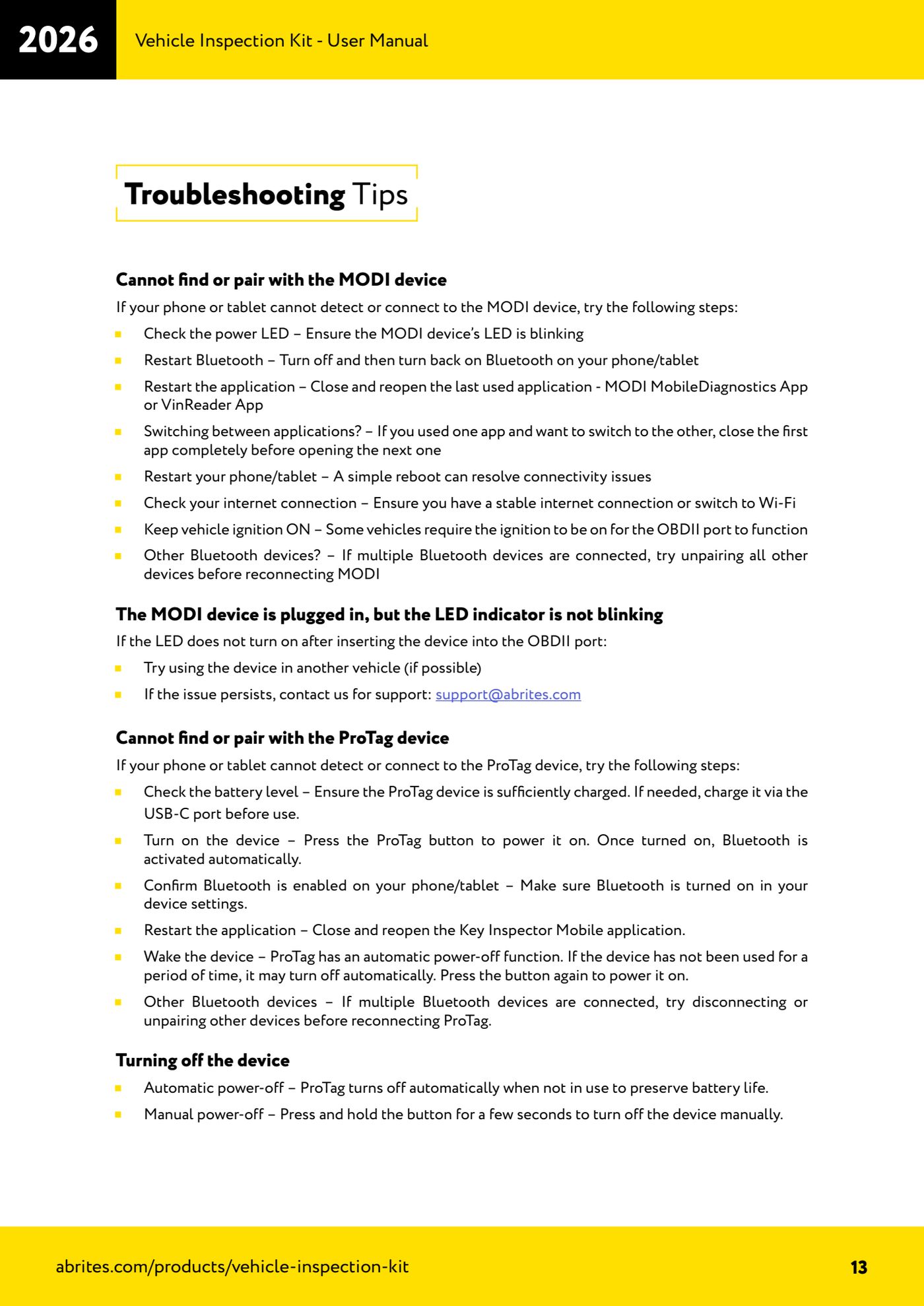
Quelle: Manuale Vehicle Inspection Kit, Key Inspector App - Settings (p.18) e Troubleshooting Tips (p.13) · ⏱ ungefähre Dauer 10-15 min
← Alle Abrites Anleitungen Hardware-Katalog
Weitere Anleitungen Strumenti
- ABPROG ZN030: Lieferumfang des Sets, Anschluss an das AVDI und Start der Classic-Software
- SPI-, I2C- und Microwire-EEPROMs mit ABPROG und Adapter ZN031/ZN035 lesen und schreiben
- Inkrementelle EEPROMs M35080VP / M35080V6 mit ABPROG löschen und neu programmieren
- SPI-EEPROM ohne Adapter ZN031 direkt an den DB25 des ABPROG anschließen
- Mercedes-Benz IR-Schlüssel: SSID auslesen, NEC löschen und programmieren mit ZN032 / ZN033
- Gebrauchte Schlüssel (HITAG/PCF) mit Adapter ZN046 und ABPROG erneuern
- Lötpunkte auf den Schlüsselplatinen für ZN046 und Liste der zur Erneuerung unterstützten Schlüssel
- EWS3-Dump bei BMW E46/E39/E53 und weiteren mit Adapter ZN055 auslesen
- EEPROM von BMW F-Series FEM/BDC ohne Auslöten mit der Verlängerung ZN057 auslesen
- NEC V850ES MCU mit Adapter ZN078 und ABPROG lesen und schreiben
- DB25-Pinbelegung des ABPROG: Adapter ZN046, ZN058, ZN078 und ZN086 selbst bauen
- Wegfahrsperre des Renault X95 BCM (und Audi BCM) mit ABPROG und Direktanschluss auslesen