
Chip-Tools
Key Inspector: ajustes, idioma y actualización del firmware del ProTag V2
Strumenti
Interfaz Clásica
Flash / Programación
Media
⏱ 10-15 min
9 pasos
Desde el menú "Settings" de la app Key Inspector se comprueba el ProTag V2 conectado, se cambia el idioma de la aplicación y se puede forzar manualmente la actualización del firmware del ProTag. La actualización forzada solo debe usarse cuando lo indique el soporte de Abrites.
Licencias necesarias
- —
Hardware / cables
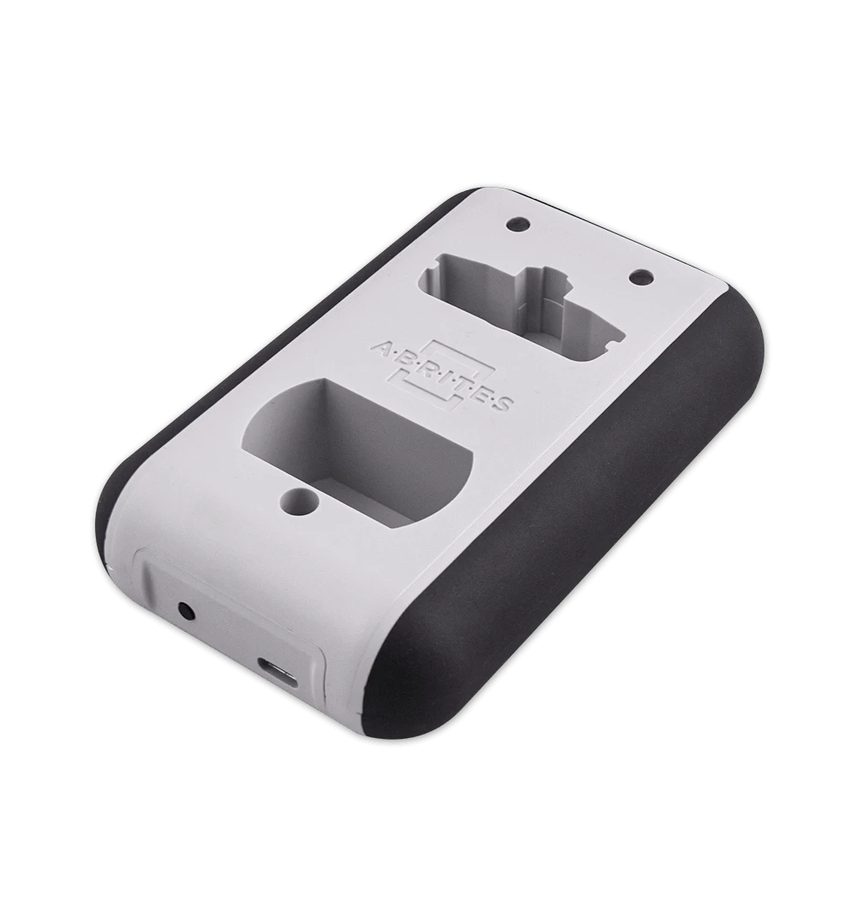 ProTag V2 (ZN003)
- cavo USB-C
- smartphone/tablet con app Key Inspector
⚠ AtenciónNO interrumpas el proceso de actualización del firmware una vez iniciado. Usa la función "Force Firmware Update" solo cuando te lo indiquen expresamente.
Procedimiento
- Antes de tocar el firmware, recarga el ProTag V2 por USB-C: la batería debe tener carga suficiente para cubrir todo el proceso.
- Enciende el ProTag V2 con el botón y comprueba que esté conectado por Bluetooth a la app Key Inspector.
- Asegúrate de tener una conexión a internet estable en el móvil (mejor por Wi-Fi) y no alejes el móvil del dispositivo.
- En la app toca el icono "Settings" (la rueda dentada) de la barra superior.
- En "Device Name" comprueba que figure el ProTag V2 realmente conectado: es el dispositivo sobre el que actuarán las operaciones.
- Si hace falta, cambia el idioma de la aplicación desde la opción de selección de idioma.
- Solo si el soporte de Abrites te lo ha indicado, selecciona "Force Firmware Update" para lanzar manualmente la actualización del firmware del ProTag V2.
- No cierres la app, no apagues el móvil y no apagues el ProTag hasta que la actualización haya terminado.
- Al final, haz una lectura de prueba con una llave conocida para comprobar que el dispositivo funciona con normalidad.
Capturas de referencia
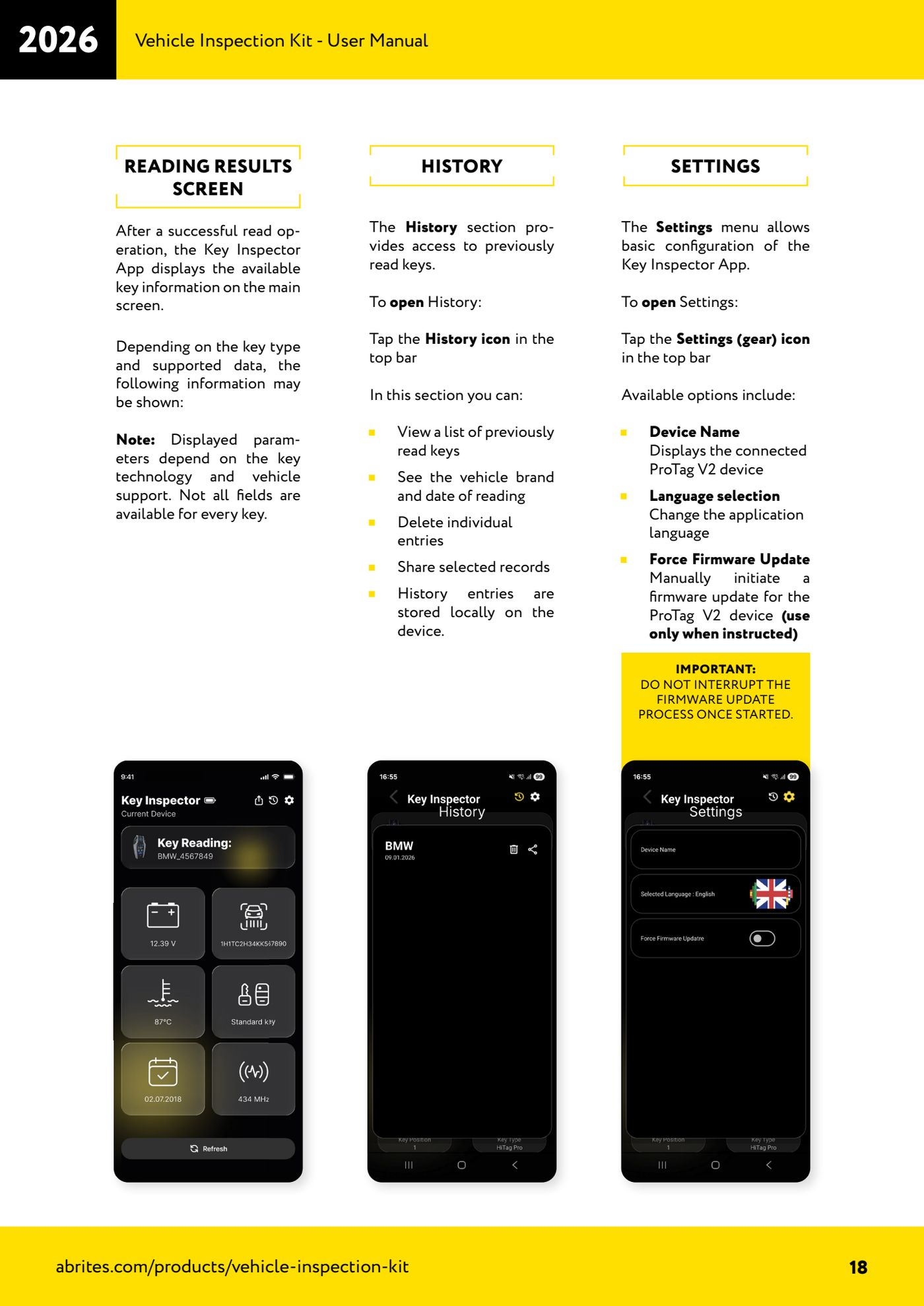
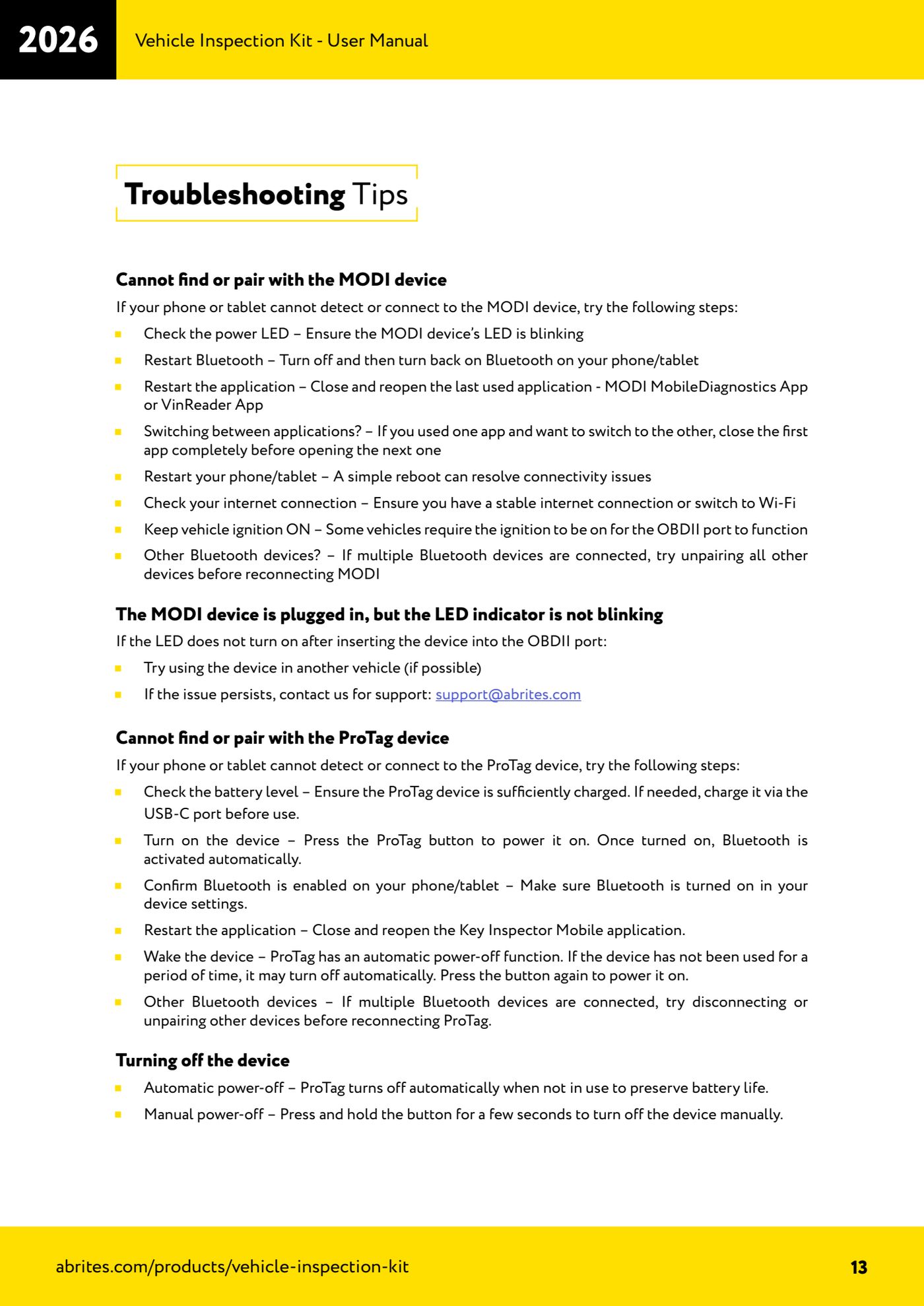
Fuente: Manuale Vehicle Inspection Kit, Key Inspector App - Settings (p.18) e Troubleshooting Tips (p.13) · ⏱ tiempo estimado 10-15 min
← Todas las guías Abrites Catálogo de hardware
Otras guías Strumenti
- ABPROG ZN030: contenido del set, conexión al AVDI y arranque del software Classic
- Lectura y escritura de EEPROM SPI, I2C y Microwire con ABPROG y adaptador ZN031/ZN035
- Borrado y reprogramación de las EEPROM incrementales M35080VP / M35080V6 con ABPROG
- Conectar una EEPROM SPI directamente al DB25 del ABPROG sin el adaptador ZN031
- Llaves IR de Mercedes-Benz: lectura del SSID, borrado y programación de los NEC con ZN032 / ZN033
- Renovación de llaves usadas (HITAG/PCF) con el adaptador ZN046 y ABPROG
- Puntos de soldadura en los PCB de llave para ZN046 y listado de llaves soportadas para la renovación
- Lectura del dump EWS3 en BMW E46/E39/E53 y otras con el adaptador ZN055
- Lectura de la EEPROM de FEM/BDC de BMW F-Series sin desoldar, con el alargador ZN057
- Lectura y escritura de MCU NEC V850ES con el adaptador ZN078 y ABPROG
- Patillaje del DB25 del ABPROG: fabricarte los adaptadores ZN046, ZN058, ZN078 y ZN086
- Lectura del inmovilizador del BCM Renault X95 (y BCM Audi) con ABPROG y conexión directa