
Chip-Tools
BMW DIS über Passthru: Konfiguration von PassThruD, IFH Server und Port 6801
Strumenti
Oberfläche Klassisch
Diagnose
Fortgeschritten
⏱ 30-60 min
10 Schritte
Variante der BMW-DIS-Verbindung, die über die PassThruD-Treiber für BMW-EDIABAS und den IFH Server statt über ebridge läuft. Die Erstkonfiguration wird einmalig ausgeführt, danach sind pro Sitzung nur noch die Anwendungsschritte nötig.
Benötigte Lizenzen
- —
Hardware / Kabel
 AVDI
AVDI- cavo USB
- PC con VMware
⚠ AchtungDie Erstkonfiguration ist nur ein einziges Mal auszuführen: In den folgenden Sitzungen werden nur die Anwendungsschritte wiederholt. In der PassThruD-Konfiguration muss das Kästchen für Baud 115200 gesetzt sein und in der EDIABAS.INI muss der Eintrag "Port=" auf "Port=6801" geändert werden, sonst findet DIS den Diagnosekopf nicht.
Ablauf
- Lade die neuesten Passthru-Treiber für BMW-EDIABAS herunter und installiere sie (zum Beispiel pttbmw_2.1.0.0.exe).
- Öffne mit "NOTEPAD" die Datei "\Program Files\BMW AG\PassThruD\EDIABAS.INI" und ersetze die Zeile "Port= " durch "Port=6801", dann speichern.
- Starte "START -> All programs -> BMW PassthruD x.x.x.x -> PassthruD Configuration", wähle dein AVDI-Interface aus und setze das Kästchen für Baud 115200.
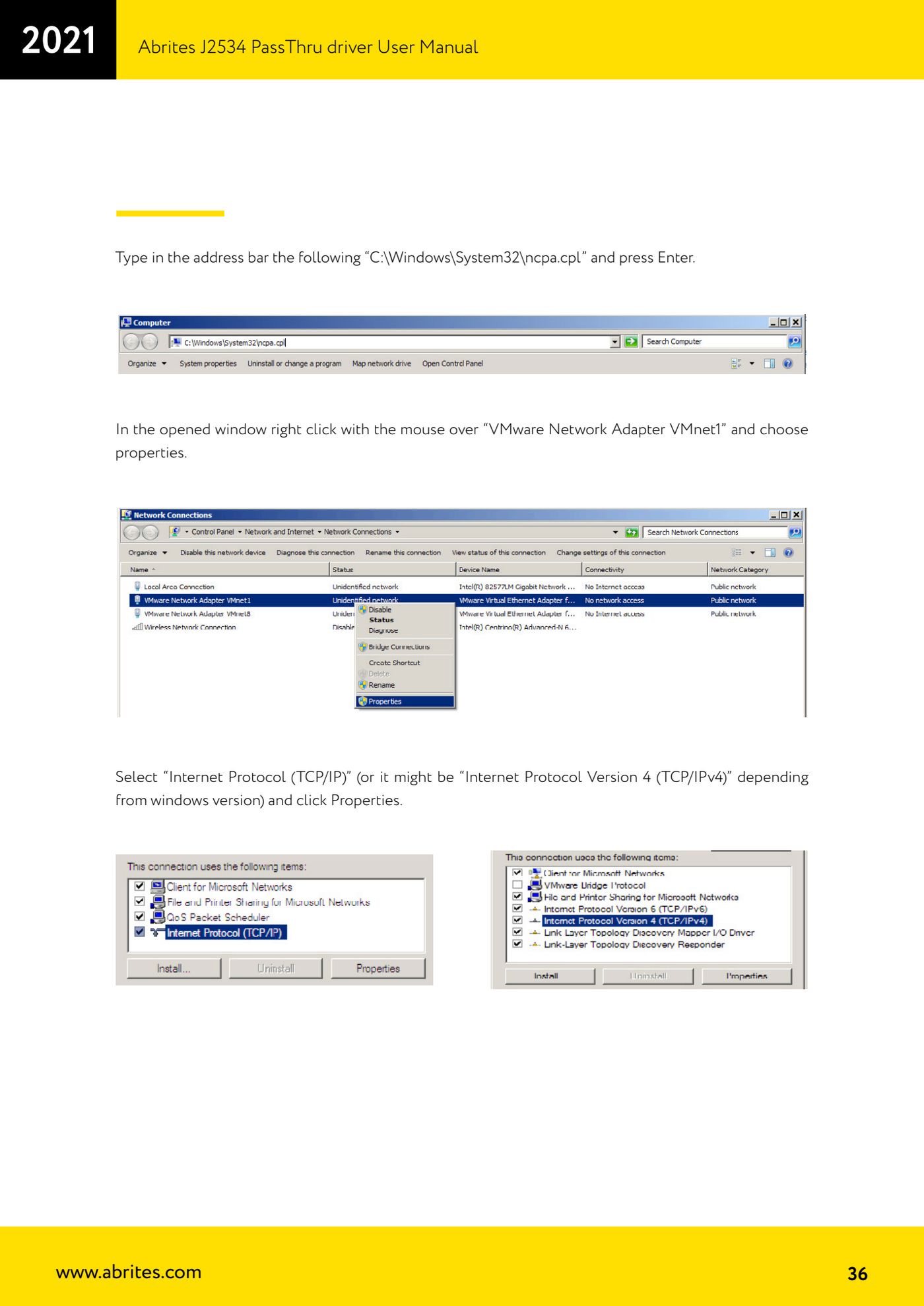
- Öffne den Explorer, gib "C:\Windows\System32\ncpa.cpl" in die Adressleiste ein und drücke Enter.
- Klicke mit der rechten Maustaste auf "VMware Network Adapter VMnet1", wähle "Properties", markiere "Internet Protocol (TCP/IP)" (oder "Internet Protocol Version 4 (TCP/IPv4)") und klicke auf "Properties".
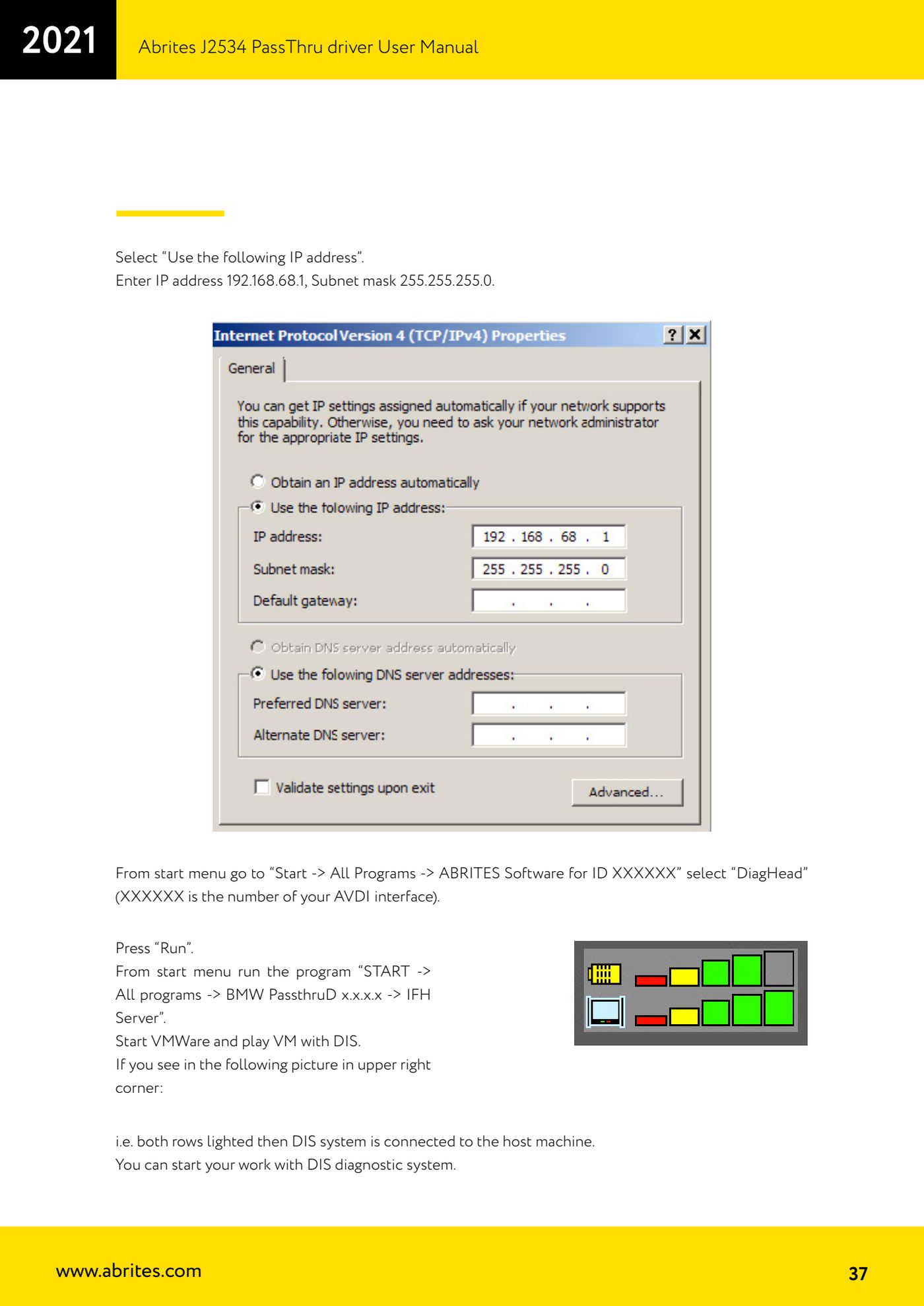
- Wähle "Use the following IP address" und stelle IP-Adresse 192.168.68.1 und Subnetzmaske 255.255.255.0 ein.
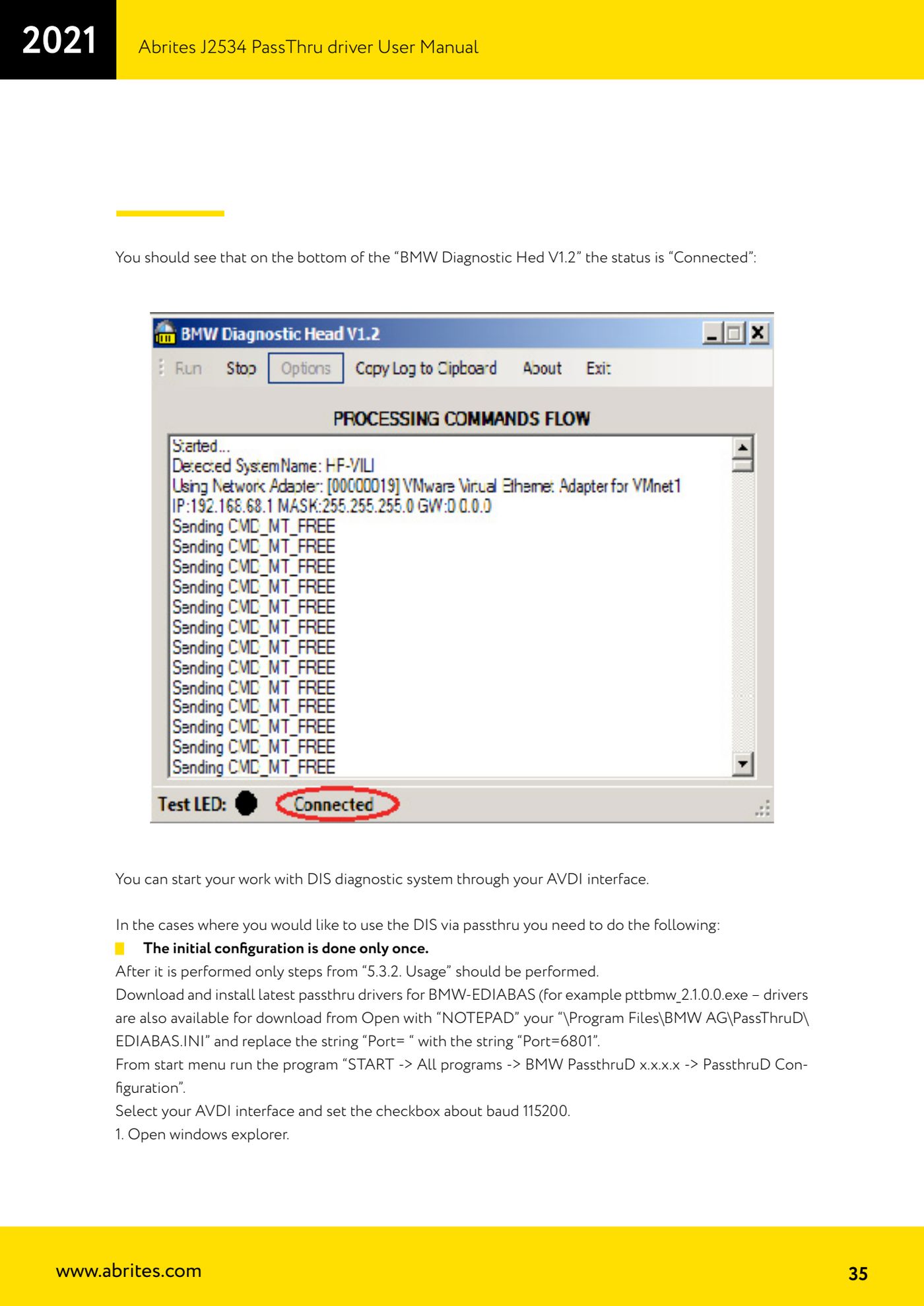
- Anwendung: Öffne über das Startmenü "Start -> All Programs -> ABRITES Software for ID XXXXXX" und wähle "DiagHead" (XXXXXX ist die Nummer deines AVDI), dann drücke "Run".
- Starte "START -> All programs -> BMW PassthruD x.x.x.x -> IFH Server".
- Starte VMWare und lasse die virtuelle Maschine mit DIS laufen.
- Kontrolliere die Anzeige oben rechts: Sobald beide Zeilen aktiv sind, ist das DIS-System mit dem Host-Rechner verbunden und du kannst mit der Diagnose beginnen.
Referenz-Screenshots
Quelle: Manuale Driver J2534 PassThru Abrites, cap. 3.15 - uso di DIS via passthru (p.35-37) · ⏱ ungefähre Dauer 30-60 min
← Alle Abrites Anleitungen Hardware-Katalog
Weitere Anleitungen Strumenti
- ABPROG ZN030: Lieferumfang des Sets, Anschluss an das AVDI und Start der Classic-Software
- SPI-, I2C- und Microwire-EEPROMs mit ABPROG und Adapter ZN031/ZN035 lesen und schreiben
- Inkrementelle EEPROMs M35080VP / M35080V6 mit ABPROG löschen und neu programmieren
- SPI-EEPROM ohne Adapter ZN031 direkt an den DB25 des ABPROG anschließen
- Mercedes-Benz IR-Schlüssel: SSID auslesen, NEC löschen und programmieren mit ZN032 / ZN033
- Gebrauchte Schlüssel (HITAG/PCF) mit Adapter ZN046 und ABPROG erneuern
- Lötpunkte auf den Schlüsselplatinen für ZN046 und Liste der zur Erneuerung unterstützten Schlüssel
- EWS3-Dump bei BMW E46/E39/E53 und weiteren mit Adapter ZN055 auslesen
- EEPROM von BMW F-Series FEM/BDC ohne Auslöten mit der Verlängerung ZN057 auslesen
- NEC V850ES MCU mit Adapter ZN078 und ABPROG lesen und schreiben
- DB25-Pinbelegung des ABPROG: Adapter ZN046, ZN058, ZN078 und ZN086 selbst bauen
- Wegfahrsperre des Renault X95 BCM (und Audi BCM) mit ABPROG und Direktanschluss auslesen