
Chip-Tools
Start der Diagnose Renault/Dacia Online: AVDI anschließen, Fahrzeug auswählen und Module scannen
Renault/Dacia
Oberfläche Neu
Diagnose
Einfach
⏱ 10-20 min
10 Schritte
Das ist der Einstieg in jede Arbeit mit der Software Renault/Dacia Online: AVDI an die OBDII-Buchse anschließen, Marke und Modell wählen, die Software identifiziert das Fahrzeug und zeigt die Modulliste, auf der dann gearbeitet wird (DTC, Istwerte, Stellgliedtests). Gilt für Renault-/Dacia-Fahrzeuge ab 1999 bis heute.
Benötigte Lizenzen
- —
Hardware / Kabel

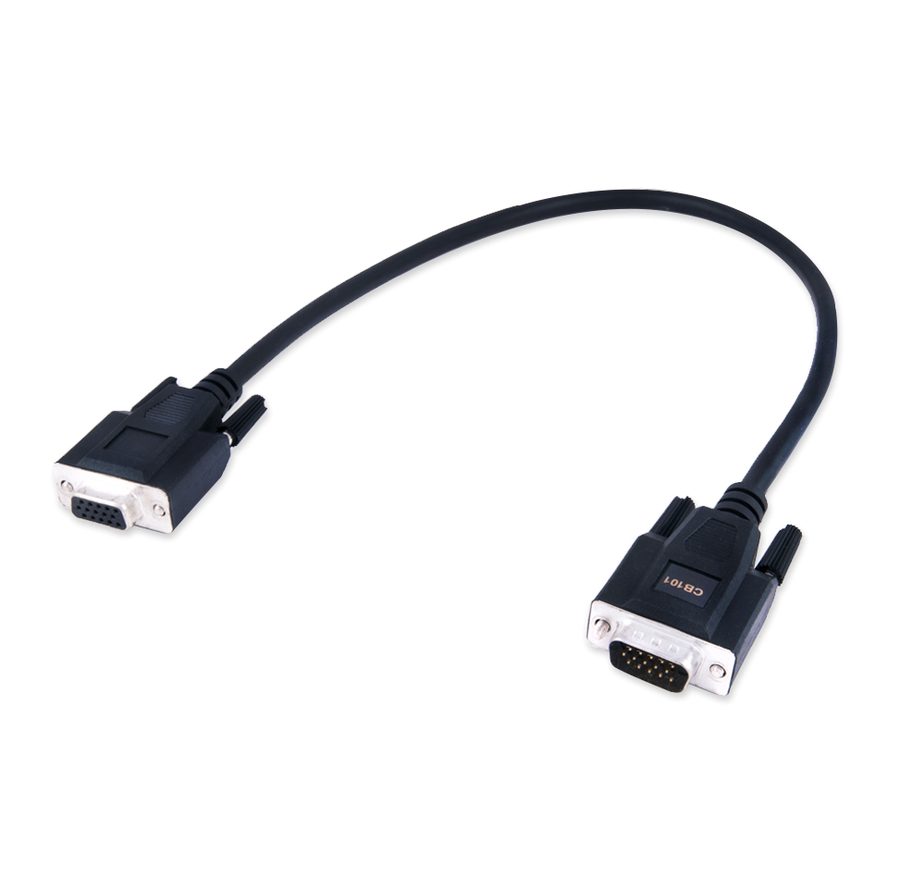
⚠ AchtungDie Software Renault/Dacia Online funktioniert nur mit einem PC, der mit dem Internet verbunden ist: Es braucht eine stabile Verbindung (WLAN oder 3G/4G vom Handy), und der Port 8443 muss vom Provider freigegeben sein, sonst arbeitet die Software nicht korrekt. Außerdem sind ein aktives AMS und Windows 7 64 Bit SP1 oder neuer erforderlich.
Ablauf
- Prüfe die PC-Voraussetzungen: Windows 7 64 Bit SP1 oder höher, mindestens 1024 MB RAM und 64 GB freier Speicherplatz, aktives AMS und stabile Internetverbindung.
- Stelle sicher, dass dein Provider den Port 8443 offen lässt: Ohne ihn kann die Online-Version nicht mit dem Abrites-Server kommunizieren.
- Schließe das AVDI mit dem Kabel CB101 oder CB106 an die OBDII-Buchse des Fahrzeugs an und schalte die Zündung ein.
- Öffne das Abrites Quick Start Menu, wähle das Renault- oder Dacia-Symbol und dann die Online-Version der Software; im nächsten Bildschirm wählst du zwischen Renault, Dacia oder Samsung.
- Kontrolliere das Symbol oben rechts im Softwarefenster: Es zeigt die Internetverbindung und die Signalstärke an. Fehlt das Signal, bring die Verbindung in Ordnung, bevor du weitermachst.
- Wähle auf der Modellauswahlseite manuell Modell und Generation aus, an der du arbeitest; die Software prüft die Auswahl und erkennt das Fahrzeug.
- Lies die von der Software angezeigten Daten: verwendete Diagnoseprotokolle, VIN, Modell. Hast du falsch gewählt, weist dich die Software darauf hin und schlägt anhand der Auto-Erkennung die Alternative vor: Übernimm die richtige.
- Gehe weiter zur Liste der in diesem Fahrzeug verbauten Module.
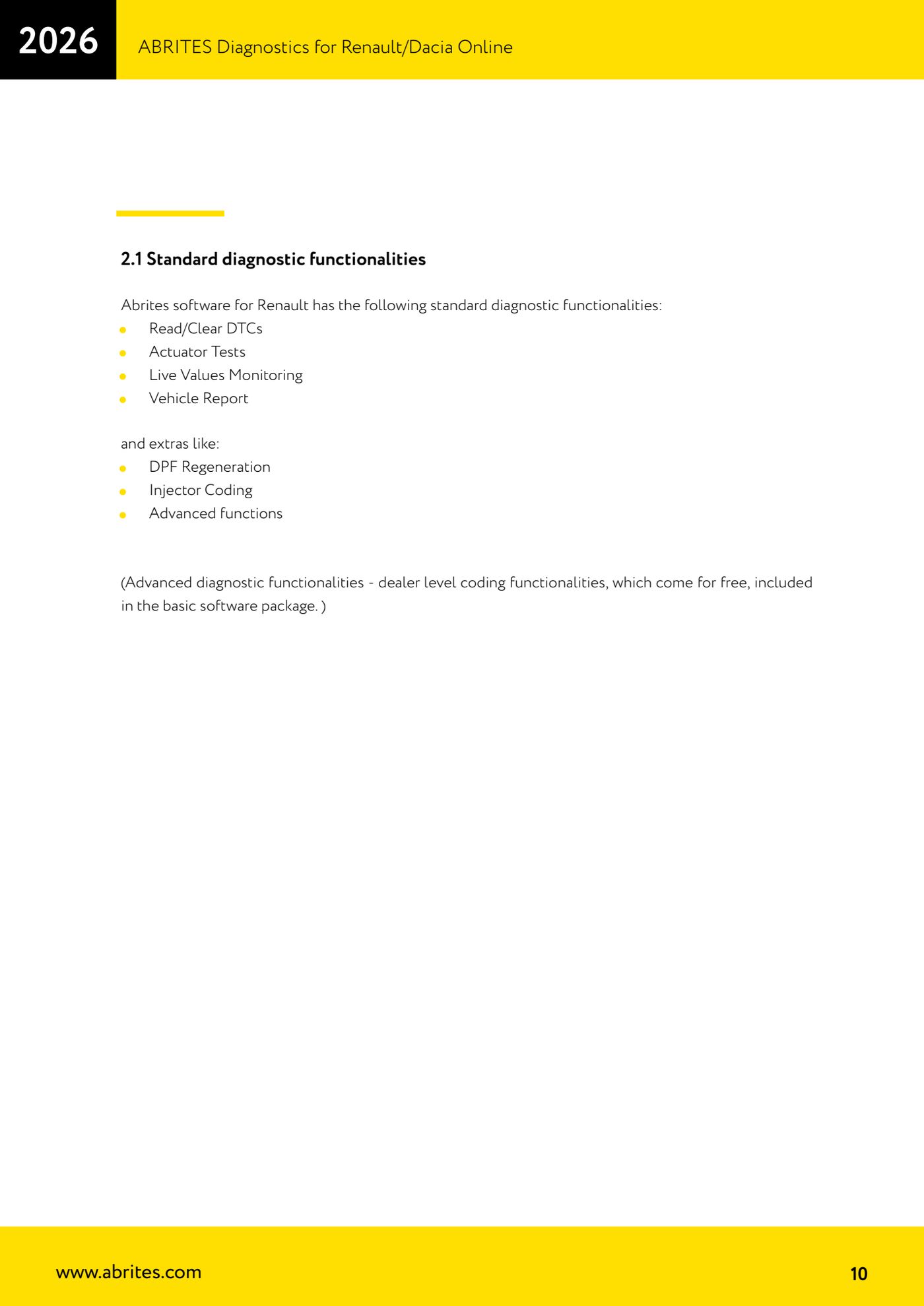
- Gehe in jedes Modul, um die Diagnose durchzuführen: DTC lesen und löschen ("Read/Clear DTCs"), Stellgliedtests ausführen ("Actuator Tests"), Istwerte prüfen ("Live Values Monitoring") und den Fahrzeugbericht erzeugen ("Vehicle Report").
- Wähle bei den Istwerten die Grafikansicht, wenn du den zeitlichen Verlauf verfolgen willst, oder die Tabellenansicht, um alle benötigten Parameter gleichzeitig zu überwachen.
Referenz-Screenshots
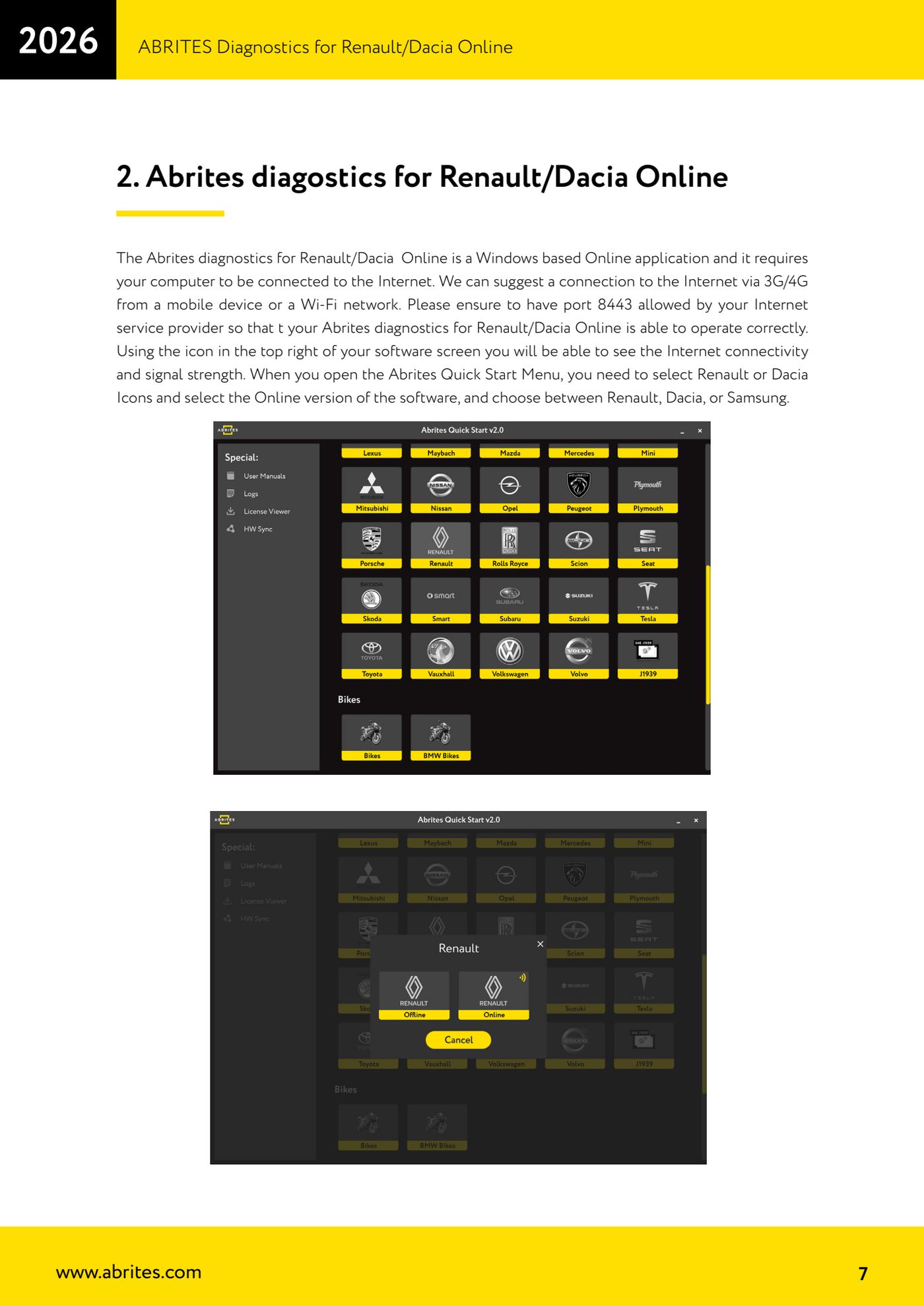
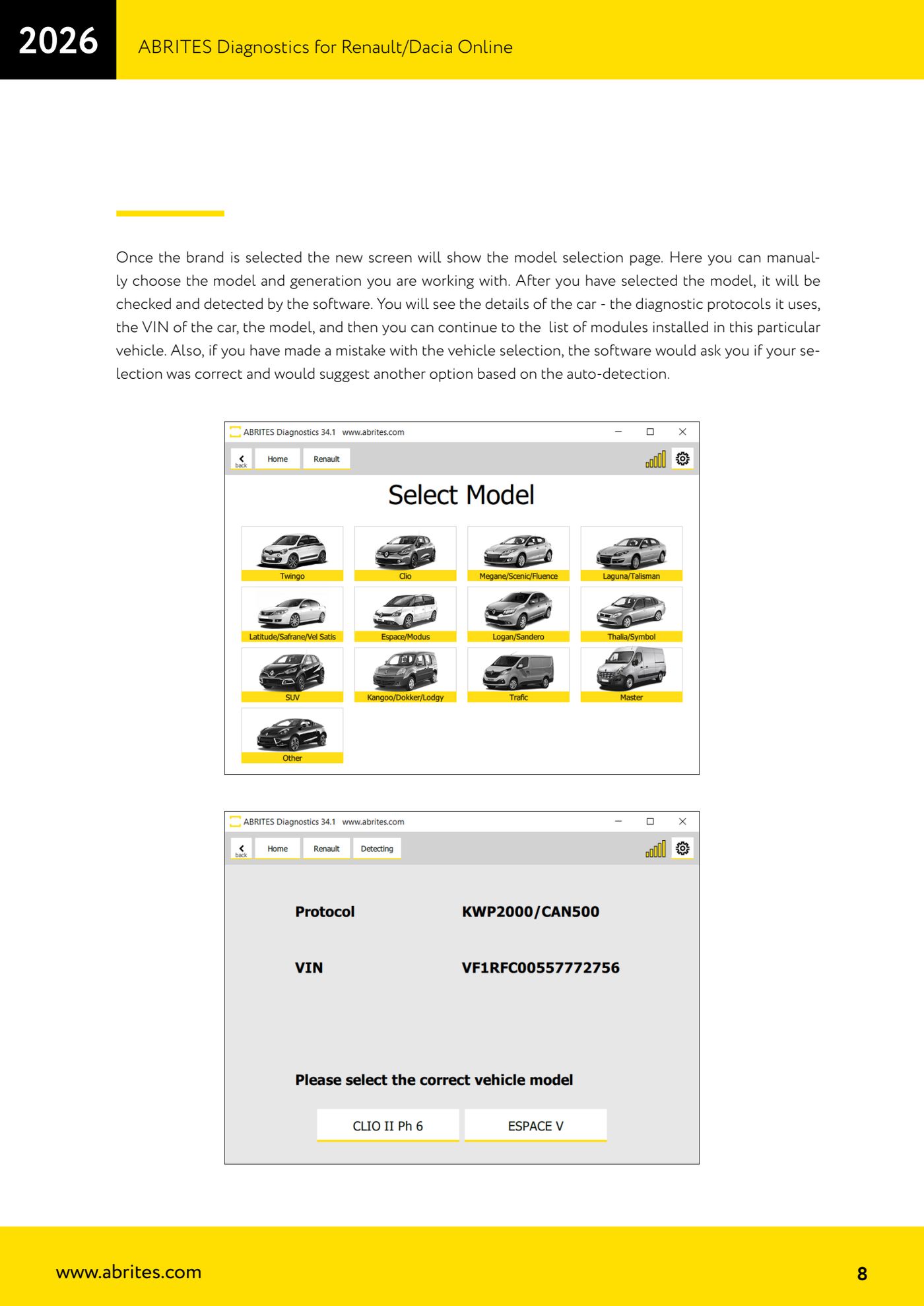
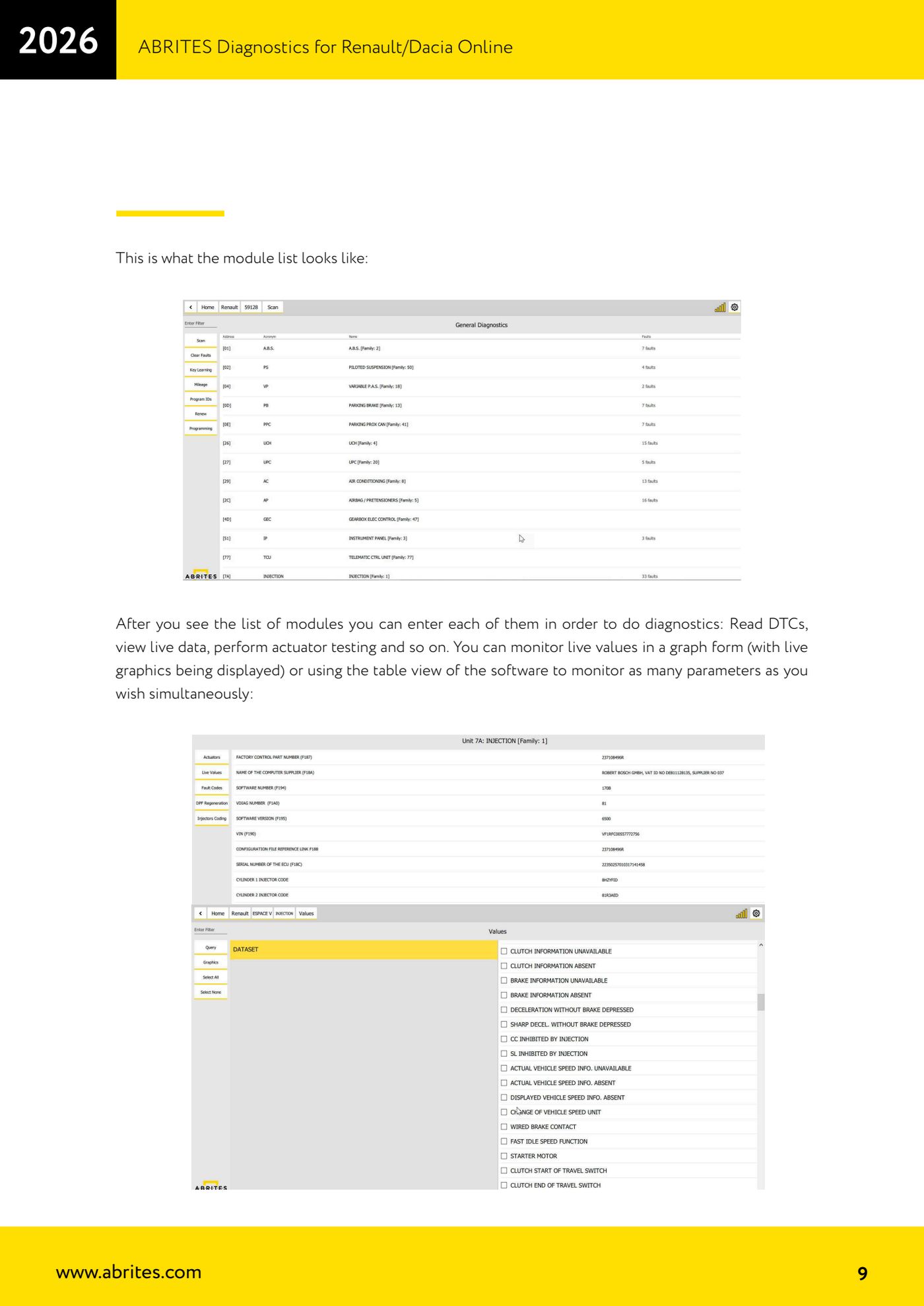
Quelle: Manuale Renault/Dacia Online, cap. 1-2.1 (p.7-11) · ⏱ ungefähre Dauer 10-20 min
← Alle Abrites Anleitungen Hardware-Katalog
Weitere Anleitungen Renault/Dacia
- Renault/Dacia: Modulscan, Steuergeräte-Identifikation und DTC lesen/löschen mit AVDI
- Renault/Dacia: Istwerte auslesen (Liste und Grafik) und Stellgliedtests
- Renault/Dacia: PIN auslesen und Schlüssel/Karten anlernen – gemeinsame Prozedur
- Renault X95 (Megane III, Scenic III, Fluence): Anlernen von jungfräulichen und bereits funktionierenden Karten
- Renault X95 ab 2011 mit aktualisierter Wegfahrsperren-Software: Karten über ABPROG
- Renault Clio IV: ABRITES Key Card mit PROTAG programmieren
- Renault: PIN der Wegfahrsperre aus dem Schlüsselcode berechnen und Clio-PIN aus dem EEPROM-Dump
- Renault/Dacia: Dumps mit dem "Dump Tool" bearbeiten und VIN mit "Change ID" schreiben
- Renault/Dacia: Kilometerstand im Kombiinstrument kalibrieren und ABS-Synchronisierung deaktivieren
- Renault: Configuration Data und Flash lesen/schreiben sowie IMMO löschen bei den unterstützten Motorsteuergeräten
- Bosch EDC15C3 und EDC15C13 Renault: DB9-Female-Pinout für die Arbeit auf der Werkbank
- Renault SID301, SIRIUS 32 und SIM32: DB9-Female-Pinout und Steuergerätedaten für die Bench-Arbeit