
Chip-Tools
Avvio diagnosi Renault/Dacia Online: connessione AVDI, selezione veicolo e scansione moduli
Renault/Dacia
Interfaccia Nuova
Diagnosi
Base
⏱ 10-20 min
10 passi
E' la procedura di partenza per qualsiasi lavoro con il software Renault/Dacia Online: si collega l'AVDI alla presa OBDII, si sceglie marca e modello, il software identifica il veicolo e mostra la lista dei moduli su cui poi si lavora (DTC, valori reali, test attuatori). Vale per i veicoli Renault/Dacia dal 1999 a oggi.
Licenze necessarie
- —
Hardware / cavi

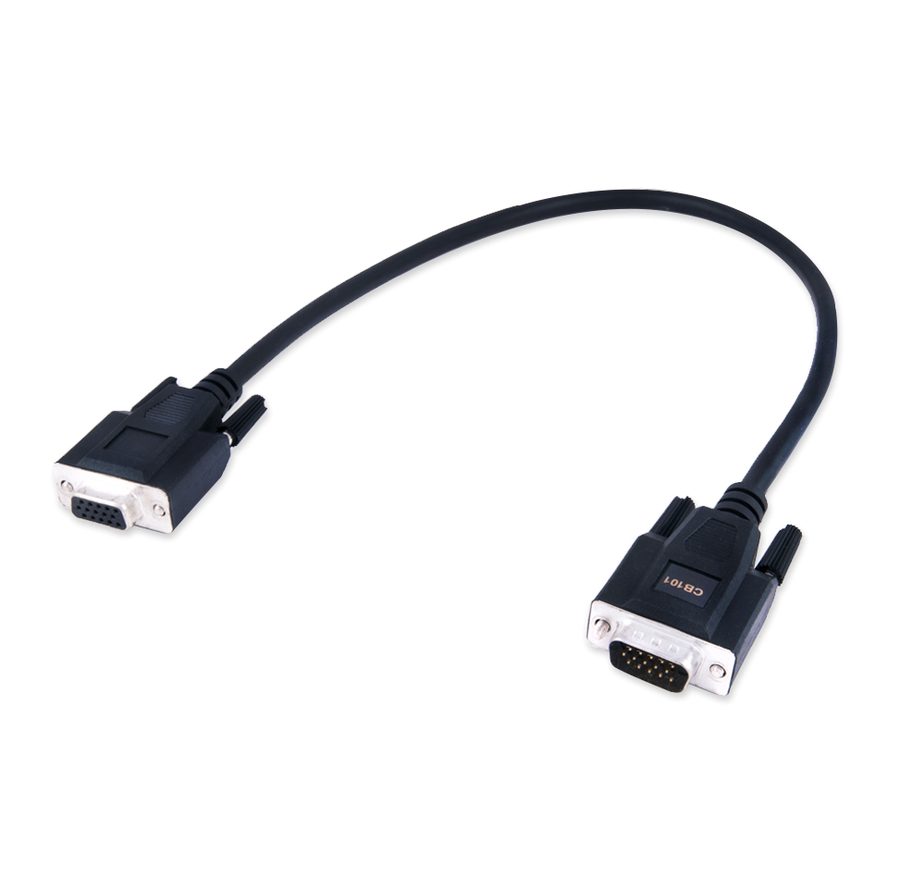
⚠ AttenzioneIl software Renault/Dacia Online funziona solo con il PC connesso a Internet: serve una connessione stabile (Wi-Fi o 3G/4G da telefono) e la porta 8443 deve essere aperta dal provider, altrimenti il software non lavora correttamente. Serve inoltre AMS attivo e Windows 7 64 bit SP1 o successivo.
Procedura
- Verifica i requisiti del PC: Windows 7 64 bit SP1 o superiore, almeno 1024 MB di RAM e 64 GB liberi su disco, AMS attivo e connessione Internet stabile.
- Assicurati che il provider ti lasci aperta la porta 8443: senza quella la versione Online non riesce a comunicare con il server Abrites.
- Collega l'AVDI alla presa OBDII del veicolo con il cavo CB101 o CB106 e metti il quadro in posizione di accensione.
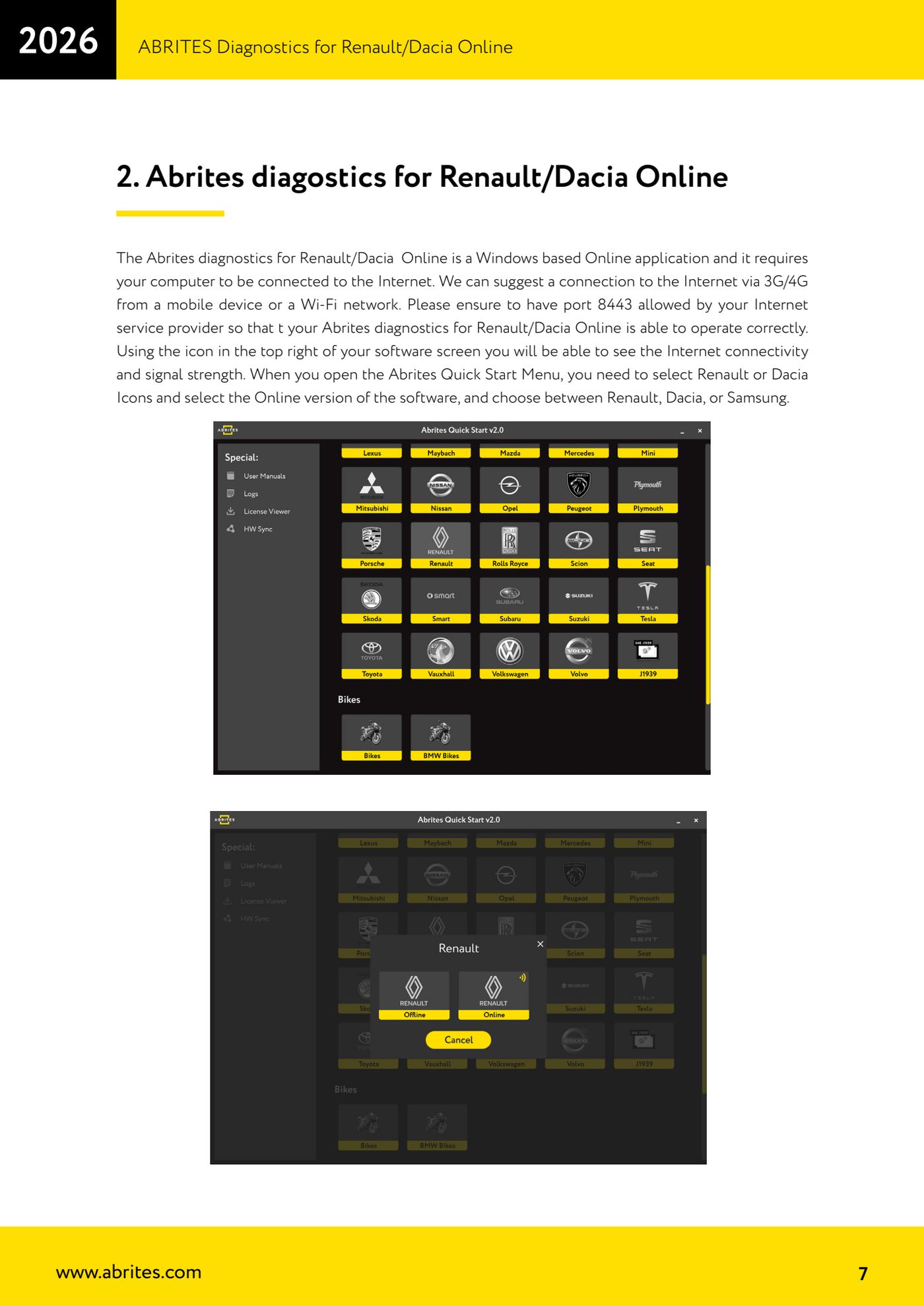
- Apri l'Abrites Quick Start Menu e seleziona l'icona Renault o Dacia, poi scegli la versione Online del software; nella schermata successiva scegli tra Renault, Dacia o Samsung.
- Controlla l'icona in alto a destra nella schermata del software: mostra la connettivita' Internet e la potenza del segnale. Se manca il segnale, sistema la connessione prima di proseguire.
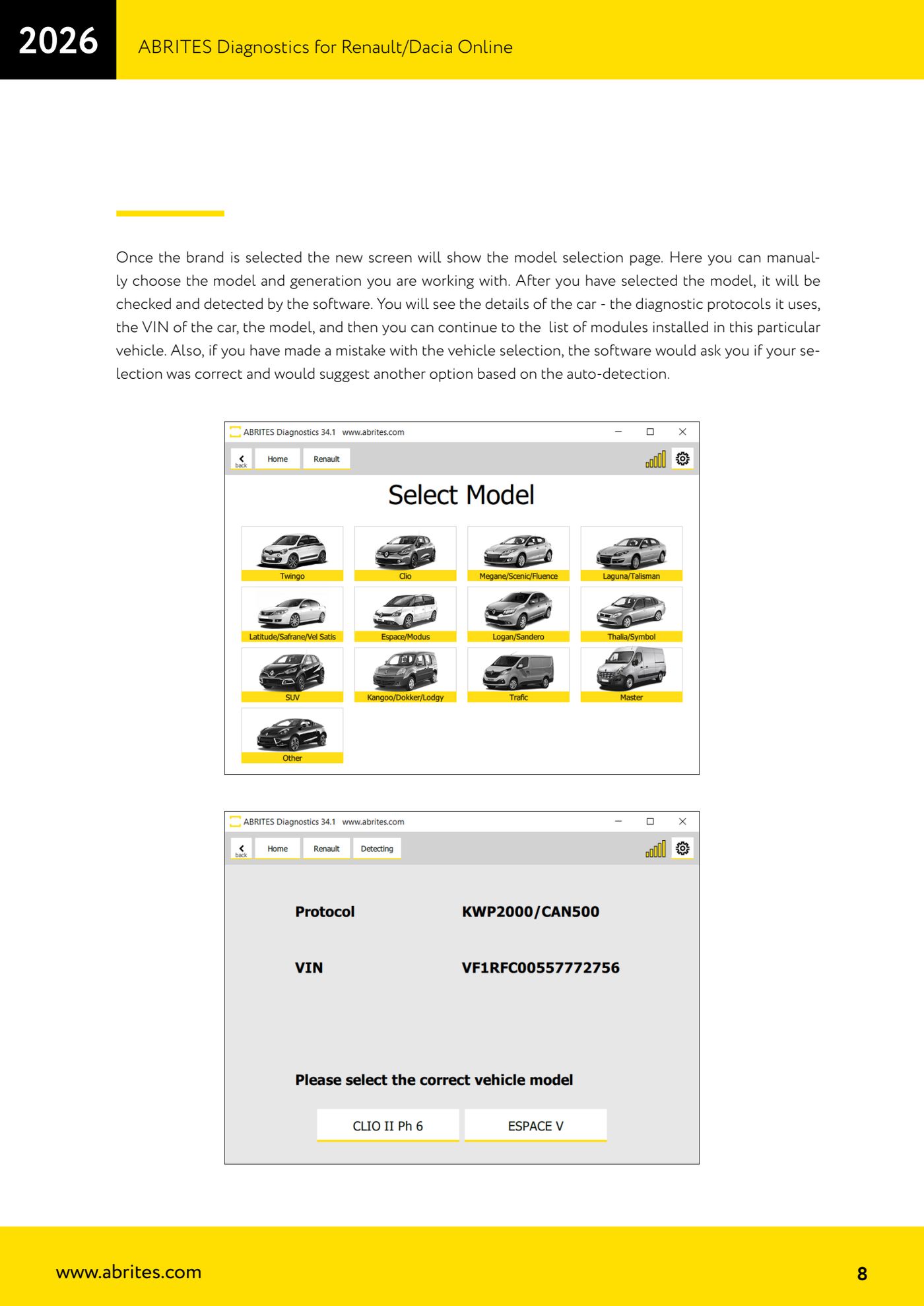
- Nella pagina di selezione modello scegli manualmente modello e generazione su cui stai lavorando; il software verifica la scelta e rileva il veicolo.
- Leggi i dati che il software mostra: protocolli diagnostici usati, VIN, modello. Se hai sbagliato la selezione, il software te lo segnala e ti propone l'alternativa in base all'auto-rilevamento: accetta quella corretta.
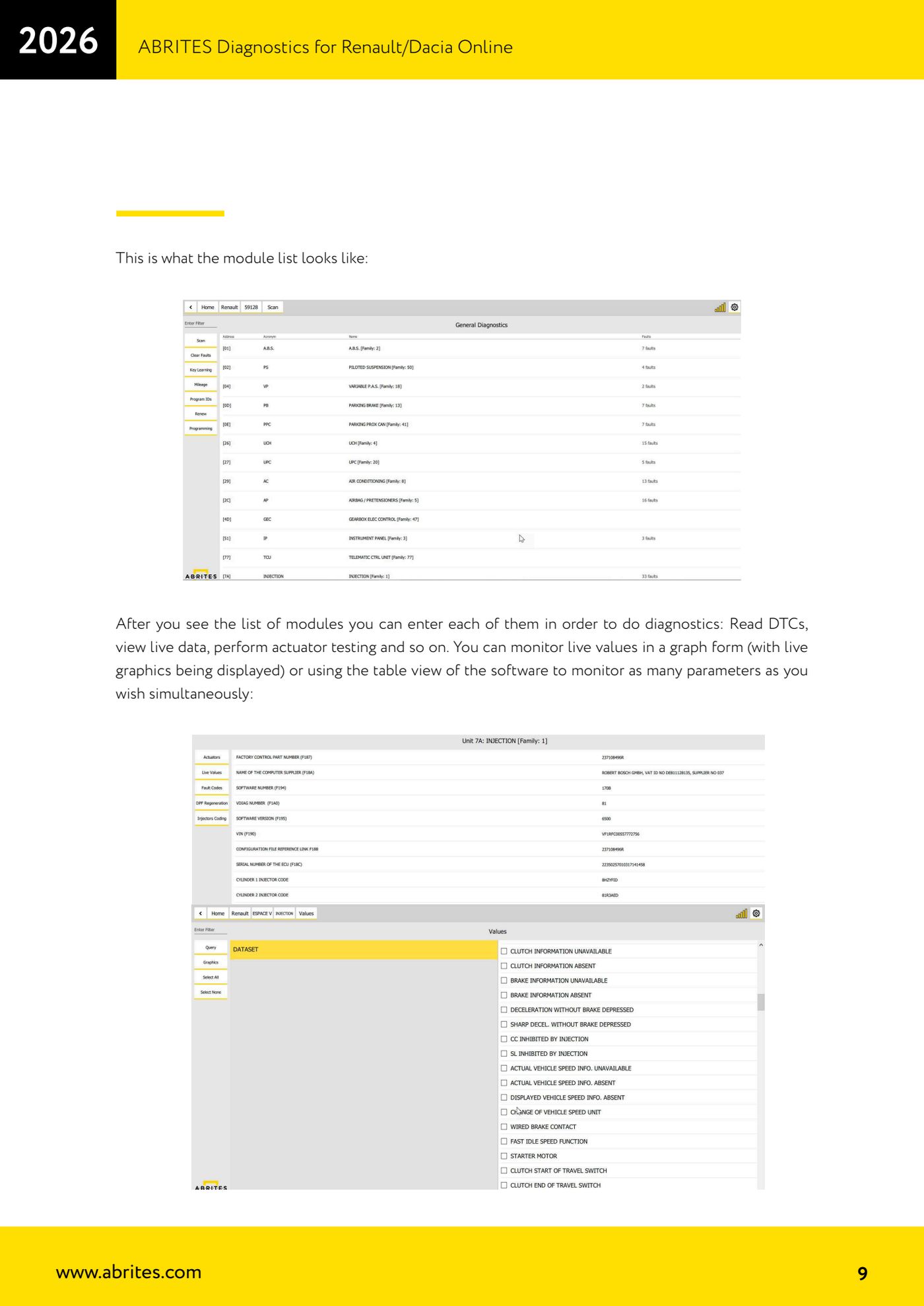
- Prosegui alla lista dei moduli installati su quel veicolo specifico.
- Entra in ciascun modulo per fare la diagnosi: leggi e cancella i DTC ("Read/Clear DTCs"), esegui i test attuatori ("Actuator Tests"), controlla i valori reali ("Live Values Monitoring") e genera il report veicolo ("Vehicle Report").
- Per i valori reali scegli la visualizzazione a grafico, se vuoi seguire l'andamento nel tempo, oppure la vista a tabella per monitorare contemporaneamente tutti i parametri che ti servono.
Schermate di riferimento
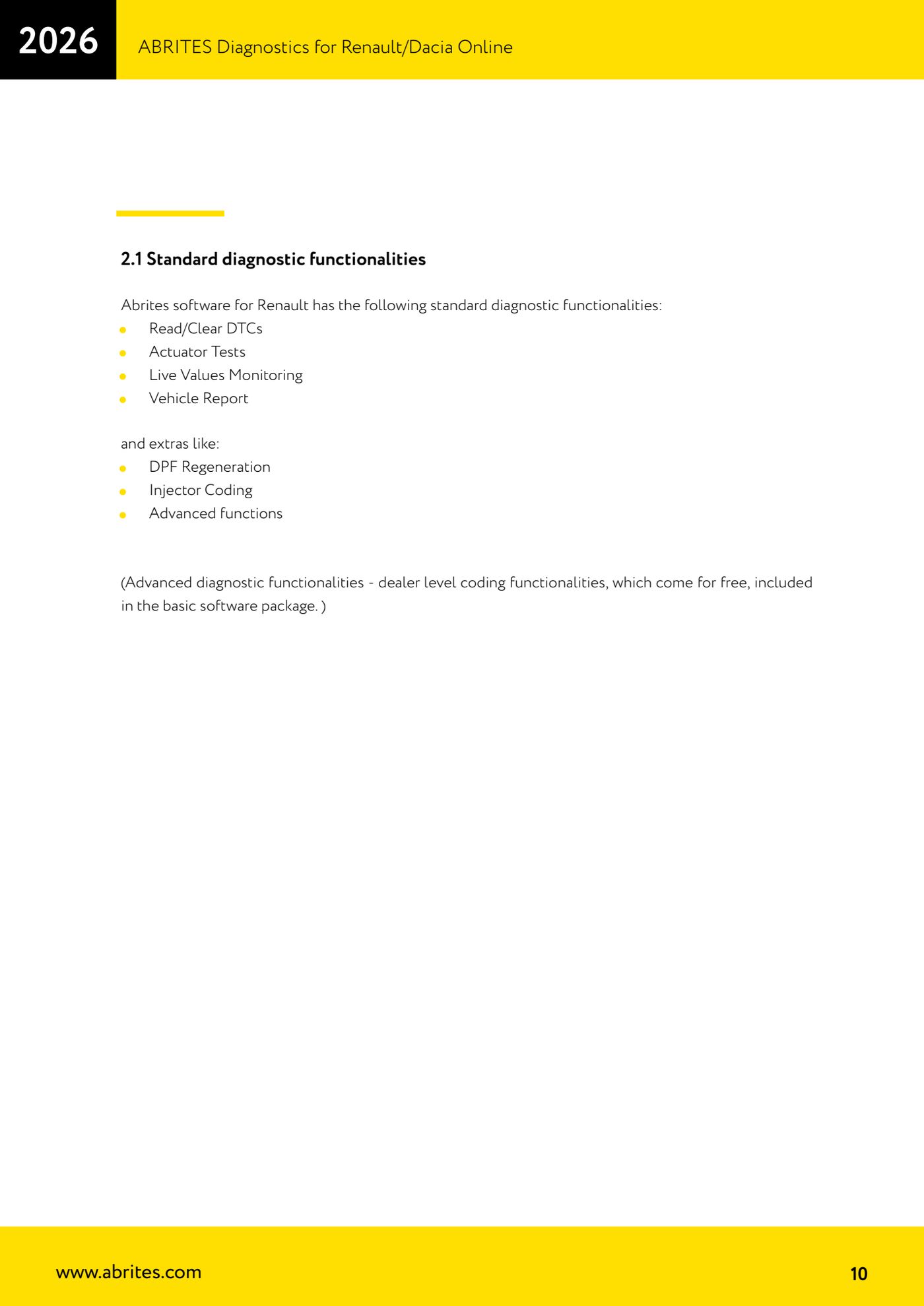
Fonte: Manuale Renault/Dacia Online, cap. 1-2.1 (p.7-11) · ⏱ tempo indicativo 10-20 min
← Tutte le guide Abrites Catalogo hardware
Altre guide Renault/Dacia
- Renault/Dacia: scansione moduli, identificazione centralina e lettura/cancellazione DTC con AVDI
- Renault/Dacia: lettura valori reali (lista e grafico) e test attuatori
- Renault/Dacia: lettura PIN e apprendimento chiavi/card - procedura comune
- Renault X95 (Megane III, Scenic III, Fluence): apprendimento card vergini e card gia' funzionanti
- Renault X95 dal 2011 con software immobilizzatore aggiornato: card via ABPROG
- Renault Clio IV: programmazione key card ABRITES con PROTAG
- Renault: calcolo PIN immobilizzatore dal codice chiave e PIN Clio da dump EEPROM
- Renault/Dacia: modifica dump con "Dump Tool" e scrittura VIN con "Change ID"
- Renault/Dacia: calibrazione chilometraggio quadro strumenti e disattivazione sincronizzazione con ABS
- Renault: lettura/scrittura configuration data, flash e cancellazione IMMO sulle centraline motore supportate
- Bosch EDC15C3 e EDC15C13 Renault: pinout DB9 Female per lavoro al banco
- Renault SID301, SIRIUS 32 e SIM32: pinout DB9 Female e dati centralina per lavoro al banco