
Chip-Tools
MODI App: раздел Settings, смяна на езика и обновяване на фърмуера на MODI
Strumenti
Интерфейс Класически
Флашване / Програмиране
Средно
⏱ 10-20 min
8 стъпки
От раздела "Settings" на приложението MODI Mobile Diagnostics се настройва приложението и се обновява фърмуерът на интерфейса MODI. Това е първото нещо за проверка, когато някоя функция не отговаря както се очаква или след обявено обновление.
Необходими лицензи
- —
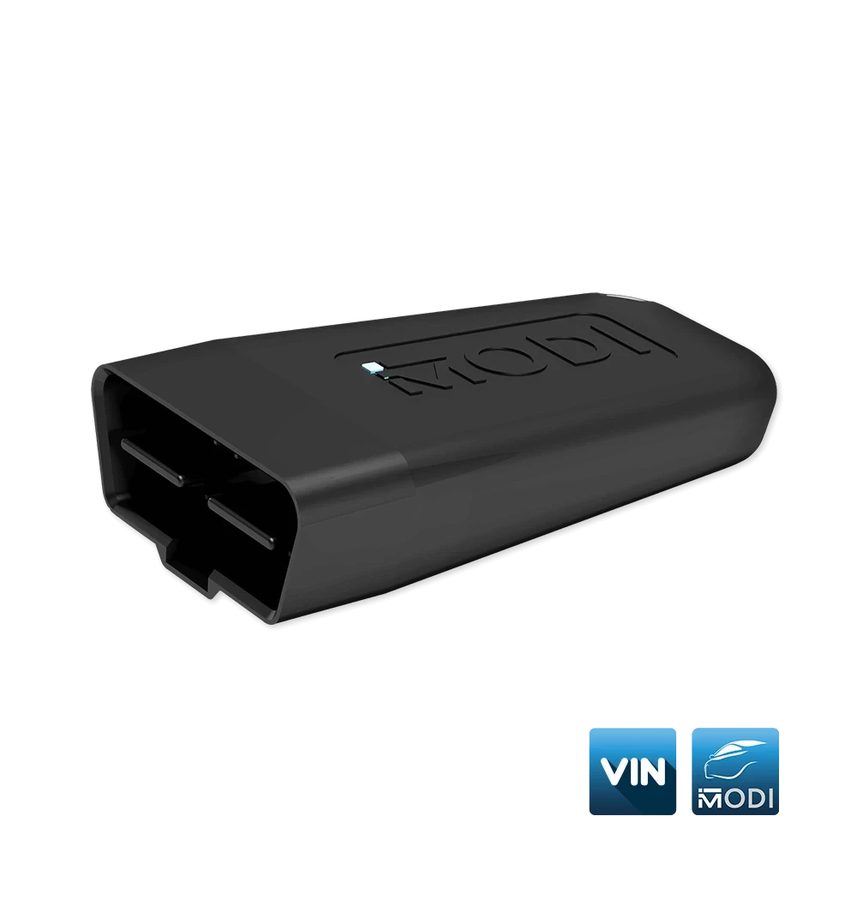
⚠ ВниманиеMODI трябва да остане захранен от OBDII буксата през цялото време на обновяването на фърмуера: не вади устройството, не изключвай контакта и не затваряй приложението, докато обновяването тече.
Процедура
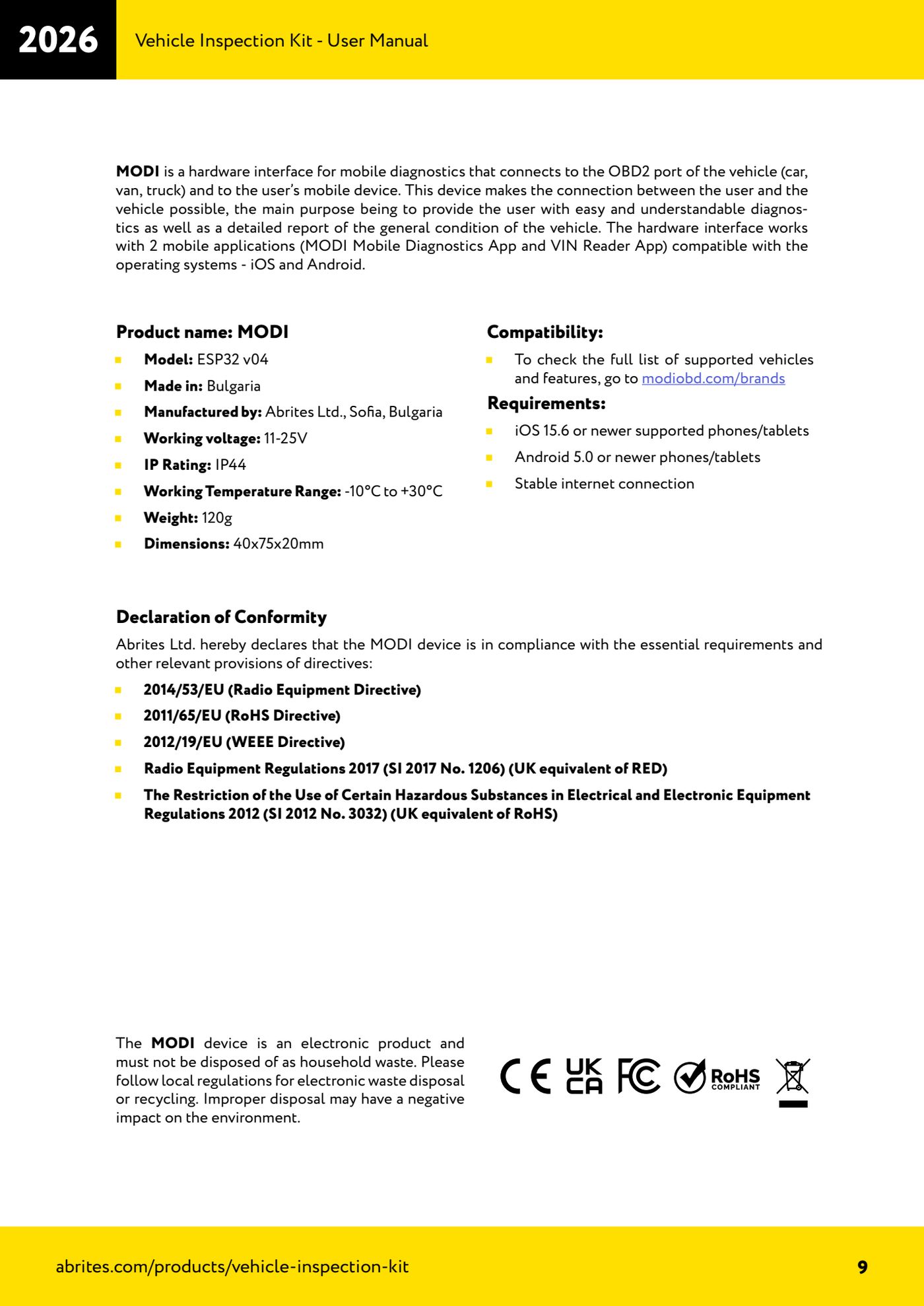
- Включи MODI в OBDII буксата и, ако автомобилът го изисква, завърти ключа на ON, за да остане устройството стабилно захранено (допустимо напрежение 11-25V DC).
- Сдвои се с устройството от приложението чрез "Connect" и провери, че Bluetooth връзката е стабилна и че телефонът има интернет, за предпочитане по Wi-Fi.
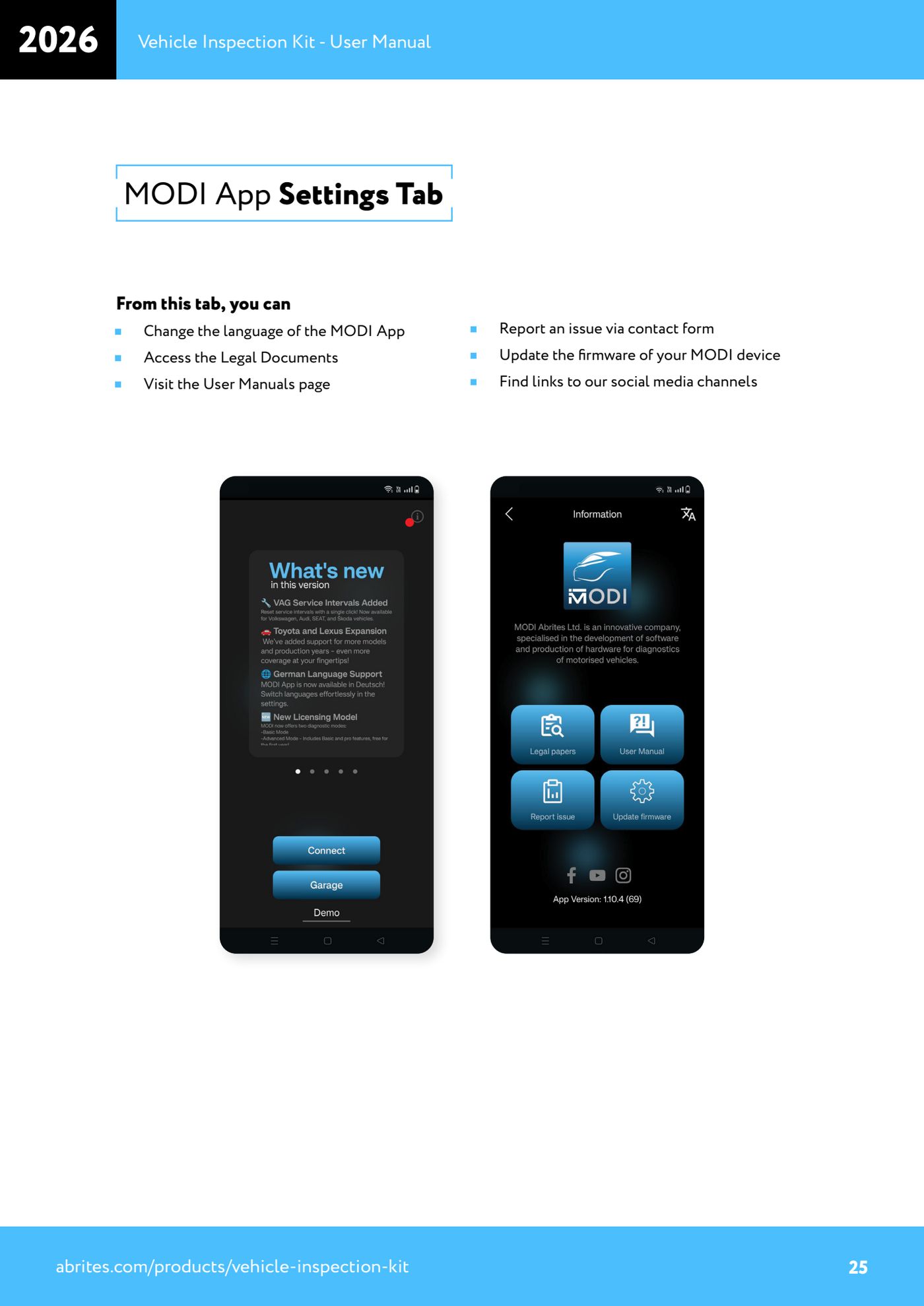
- Отвори раздела "Settings" на приложението MODI Mobile Diagnostics.
- Оттук можеш да смениш езика на приложението, да прегледаш правните документи и да отвориш страницата с ръководствата за потребителя.
- Избери опцията за обновяване на фърмуера, за да обновиш MODI, и остави процедурата да завърши, без да прекъсваш нищо.
- Накрая извади и включи отново MODI, ако бъде поискано, и провери дали светодиодът мига и дали приложението се свързва отново правилно.
- Ако установиш неизправност, използвай функцията "Report an issue" от раздела Settings, за да изпратиш сигнала през формата за контакт; алтернативно пиши на support@abrites.com.
- От раздела Settings ще намериш и връзките към социалните канали на Abrites за новини за новите функции.
Екрани за справка
Източник: Manuale Vehicle Inspection Kit, MODI App Settings Tab (p.25) e specifiche MODI (p.9) · ⏱ ориентировъчно време 10-20 min
← Всички ръководства Abrites Каталог на хардуера
Други ръководства Strumenti
- ABPROG ZN030: съдържание на комплекта, свързване към AVDI и стартиране на софтуера Classic
- Четене и запис на EEPROM SPI, I2C и Microwire с ABPROG и адаптер ZN031/ZN035
- Изтриване и препрограмиране на инкрементални EEPROM M35080VP / M35080V6 с ABPROG
- Свързване на EEPROM SPI директно към DB25 на ABPROG без адаптер ZN031
- Инфрачервени ключове Mercedes-Benz: четене на SSID, изтриване и програмиране на NEC със ZN032 / ZN033
- Обновяване на употребявани ключове (HITAG/PCF) с адаптер ZN046 и ABPROG
- Точки за запояване по платките на ключовете за ZN046 и списък с поддържани ключове за обновяване
- Четене на дъмп EWS3 при BMW E46/E39/E53 и други с адаптер ZN055
- Четене на EEPROM на FEM/BDC при BMW F-Series без разпояване, с удължителя ZN057
- Четене и запис на MCU NEC V850ES с адаптер ZN078 и ABPROG
- Пинова схема на DB25 при ABPROG: как сам да си направиш адаптерите ZN046, ZN058, ZN078 и ZN086
- Четене на имобилайзера на BCM Renault X95 (и Audi BCM) с ABPROG и директно свързване