
Chip-Tools
MODI: Anschluss an die OBDII-Buchse und Bluetooth-Kopplung mit Smartphone/Tablet
Strumenti
Oberfläche Klassisch
Hardware / Anschlüsse
Einfach
⏱ 10 min
10 Schritte
MODI ist ein Hardware-Interface, das in die OBDII-Buchse des Fahrzeugs (Pkw, Transporter, Lkw) gesteckt wird und über Bluetooth mit Smartphone oder Tablet kommuniziert. Dies ist die Prozedur für den ersten Anschluss und die Kopplung, die zugleich Grundlage für alle weiteren Funktionen ist.
Benötigte Lizenzen
- —
Hardware / Kabel
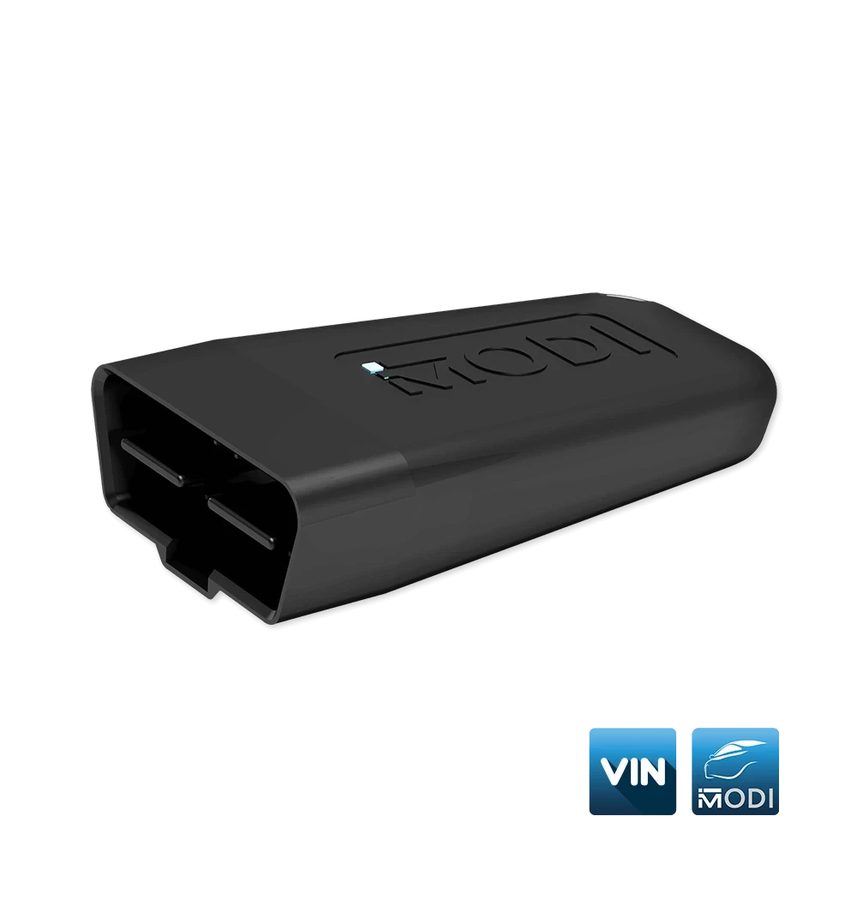 MODI (ESP32 v04)
- presa OBDII veicolo
- smartphone/tablet Android o iOS
- MODI Mobile Diagnostics App
⚠ AchtungMODI wird ausschließlich über die OBDII-Buchse versorgt: Ohne Spannung sieht die App das Gerät nicht. Bei manchen Fahrzeugen ist die OBDII-Buchse nur bei eingeschalteter Zündung aktiv. Verwenden Sie MODI oder die App niemals während der Fahrt.
Ablauf
- Laden Sie die App aus dem Store: Öffnen Sie den Apple App Store oder den Google Play Store, suchen Sie nach „MODI Mobile Diagnostics“ und installieren Sie die App. Mindestvoraussetzungen: iOS 15.6 oder höher, Android 5.0 oder höher sowie eine stabile Internetverbindung.
- Suchen Sie die OBDII-Buchse des Fahrzeugs: in der Regel unter der Armaturentafel auf der Fahrerseite, neben dem Fahrersitz, in der Nähe des Handschuhfachs oder im Fußraum. Bestehen Zweifel an Lage oder Zustand der Buchse, prüfen Sie die Modellunterlagen.
- Stecken Sie MODI in die OBDII-Buchse. Die Betriebs-LED muss zu blinken beginnen: Das ist die Bestätigung, dass das Gerät versorgt wird.
- Schalten Sie bei Bedarf die Zündung auf ON: Bei manchen Fahrzeugen ist die OBDII-Buchse bei ausgeschalteter Zündung spannungslos.
- Aktivieren Sie am Telefon/Tablet Bluetooth (Einstellungen > Bluetooth > aktivieren) und öffnen Sie die App MODI Mobile Diagnostics.
- Drücken Sie „Connect“: Die App startet automatisch die Gerätesuche. Wählen Sie in der erscheinenden Liste Ihr MODI aus (es erscheint mit einem Namen wie MODi_2541, die Nummer variiert).
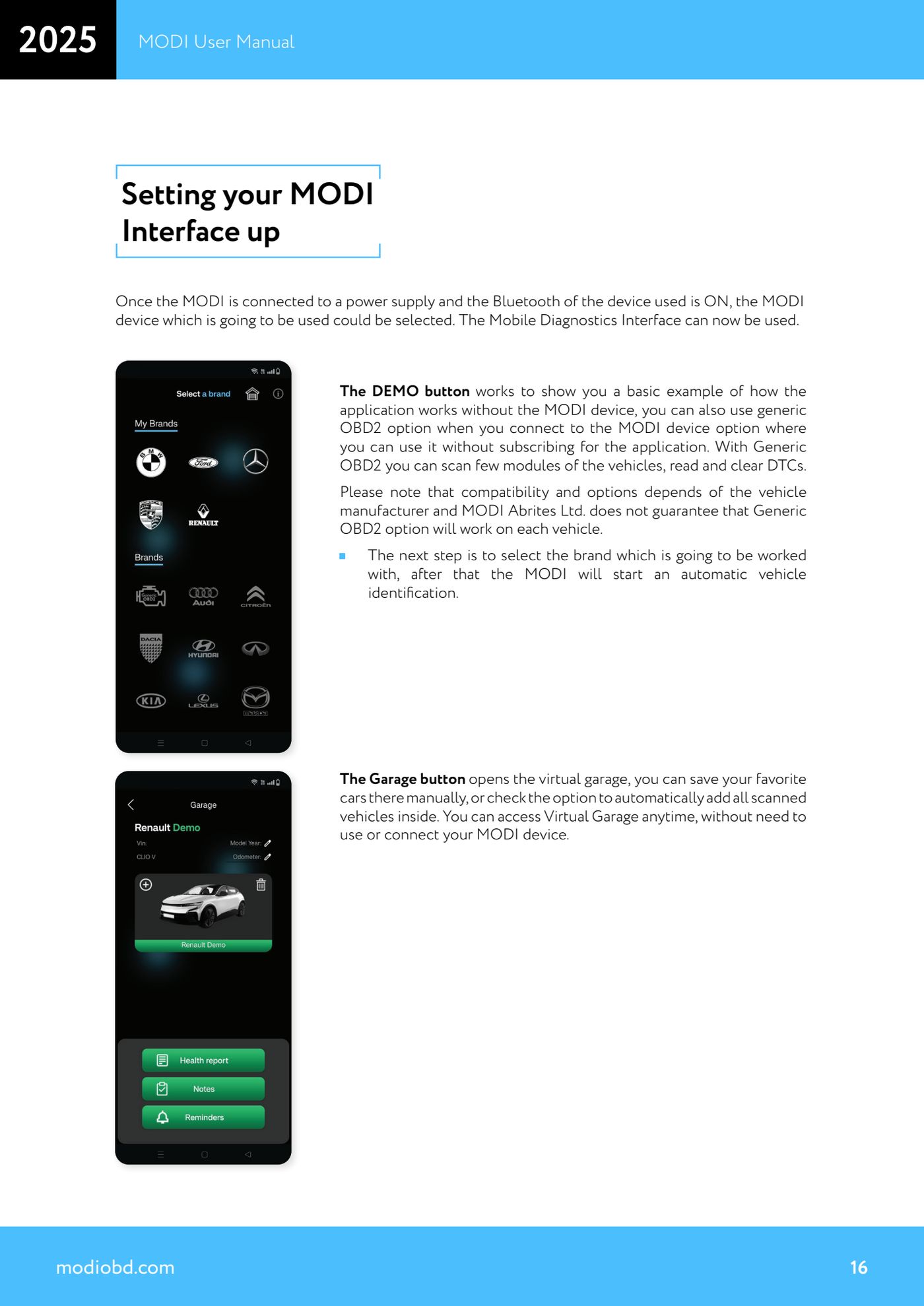
- Wählen Sie nach hergestellter Verbindung die Marke des Fahrzeugs, an dem gearbeitet wird: MODI startet die automatische Fahrzeugidentifikation.
- Wollen Sie die App nur ohne Fahrzeug ausprobieren, verwenden Sie die Schaltfläche „DEMO“: Dafür muss MODI nicht in der OBDII-Buchse stecken.
- Haben Sie kein aktives Abonnement, können Sie nach der Verbindung mit MODI die Option „Generic OBD2“ nutzen: Sie scannt einige Steuergeräte des Fahrzeugs und erlaubt das Lesen und Löschen der DTC. Die Kompatibilität hängt vom Hersteller ab und ist nicht bei allen Fahrzeugen gegeben.
- Praxishinweis: MODI arbeitet mit zwei getrennten Apps (MODI Mobile Diagnostics und VinReader). Wechseln Sie von der einen zur anderen, schließen Sie die erste vollständig, bevor Sie die zweite öffnen, sonst wird die Bluetooth-Verbindung nicht freigegeben.
Referenz-Screenshots
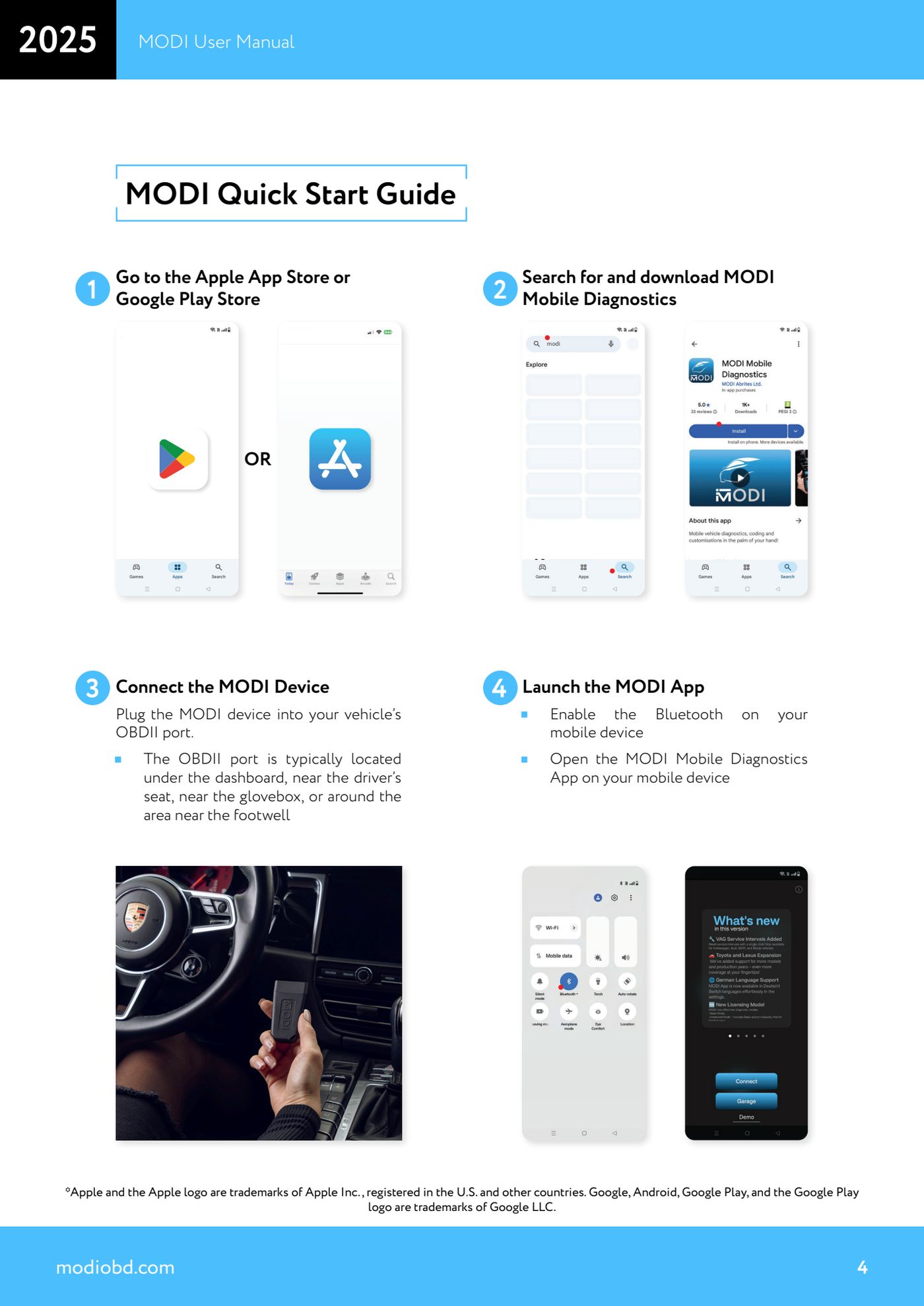
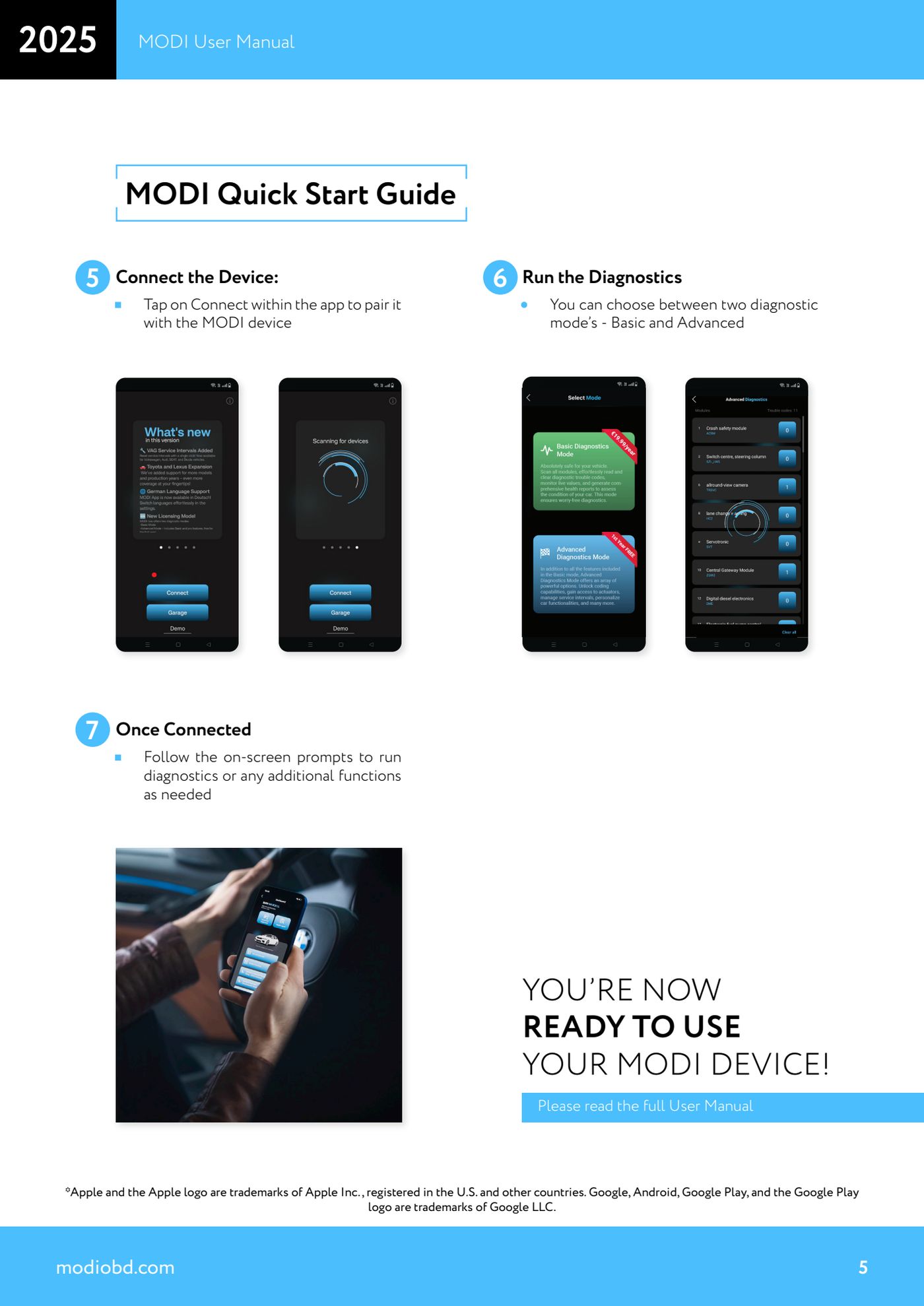
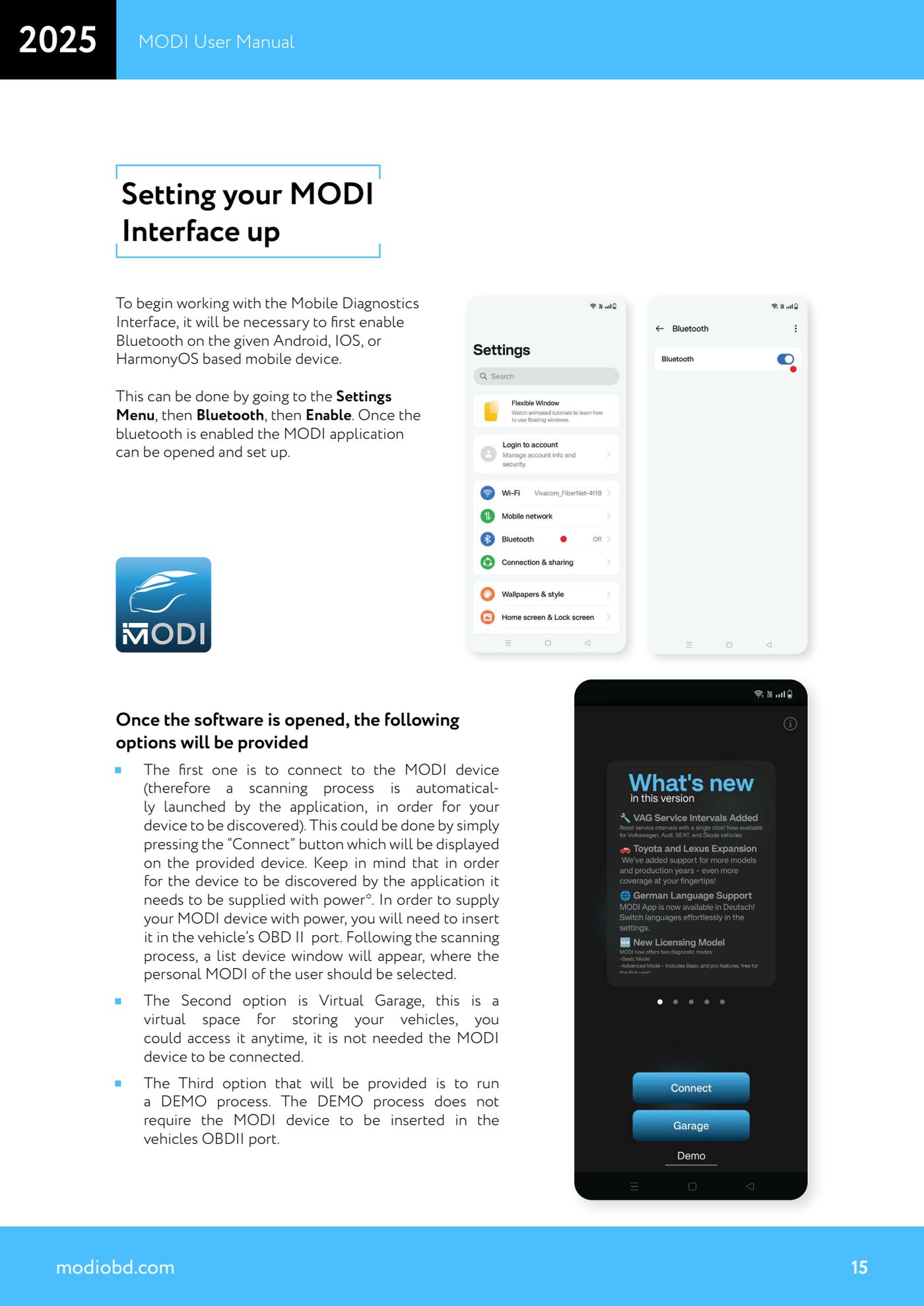
Quelle: Manuale MODI, "MODI Quick Start Guide" e "Setting your MODI Interface up" (p.4-5, 15-16) · ⏱ ungefähre Dauer 10 min
← Alle Abrites Anleitungen Hardware-Katalog
Weitere Anleitungen Strumenti
- ABPROG ZN030: Lieferumfang des Sets, Anschluss an das AVDI und Start der Classic-Software
- SPI-, I2C- und Microwire-EEPROMs mit ABPROG und Adapter ZN031/ZN035 lesen und schreiben
- Inkrementelle EEPROMs M35080VP / M35080V6 mit ABPROG löschen und neu programmieren
- SPI-EEPROM ohne Adapter ZN031 direkt an den DB25 des ABPROG anschließen
- Mercedes-Benz IR-Schlüssel: SSID auslesen, NEC löschen und programmieren mit ZN032 / ZN033
- Gebrauchte Schlüssel (HITAG/PCF) mit Adapter ZN046 und ABPROG erneuern
- Lötpunkte auf den Schlüsselplatinen für ZN046 und Liste der zur Erneuerung unterstützten Schlüssel
- EWS3-Dump bei BMW E46/E39/E53 und weiteren mit Adapter ZN055 auslesen
- EEPROM von BMW F-Series FEM/BDC ohne Auslöten mit der Verlängerung ZN057 auslesen
- NEC V850ES MCU mit Adapter ZN078 und ABPROG lesen und schreiben
- DB25-Pinbelegung des ABPROG: Adapter ZN046, ZN058, ZN078 und ZN086 selbst bauen
- Wegfahrsperre des Renault X95 BCM (und Audi BCM) mit ABPROG und Direktanschluss auslesen