
Chip-Tools
MODI Advanced Diagnostics: Fast Coding, Codierlisten und Restore Coding
Strumenti
Oberfläche Klassisch
Codierung / Anpassungen
Fortgeschritten
⏱ 30-60 min
11 Schritte
Der Advanced-Modus von MODI Mobile Diagnostics öffnet hunderte Codier- und Personalisierungsoptionen: von anklappbaren Spiegeln über Sounds und Scheinwerfereinstellungen bis hin zu werkseitig versteckten Funktionen. Er umfasst sowohl die im Dashboard verfügbaren "Fast Coding Options" als auch die vollständigen Codierlisten innerhalb der einzelnen Steuergeräte.
Benötigte Lizenzen
- —
⚠ AchtungPotenziell gefährlicher Eingriff für das Fahrzeug. Das Telefon muss mit stabilem Bluetooth und Internet im Innenraum bleiben: Geht während der Codiersitzung etwas schief oder brichst du die Prozedur ab, kannst du Steuergeräte beschädigen. Während der Codierung das Telefon nicht ausschalten, die Anwendung nicht verlassen, die Zündung nicht ausschalten und das MODI nicht aus der OBD-Buchse ziehen. Stelle vor Änderungen sicher, dass du ein Backup der Originaleinstellungen hast; bricht die Prozedur ab oder wird das Modul beschädigt, nutze "Restore coding" oder die coding history. Modus nur für Anwender, die die Fahrzeugelektronik kennen: Arbeiten auf eigenes Risiko.
Ablauf
- Prüfe zuerst die Kompatibilität deines Fahrzeugs und seiner Module im Reiter Brands auf der Seite modiobd.com.
- Bereite das Fahrzeug vor: geparkt und gesichert auf ebenem Untergrund, Umgebung frei von brennbaren Materialien, Funken oder offenem Feuer, niemand in der Nähe beweglicher Teile.
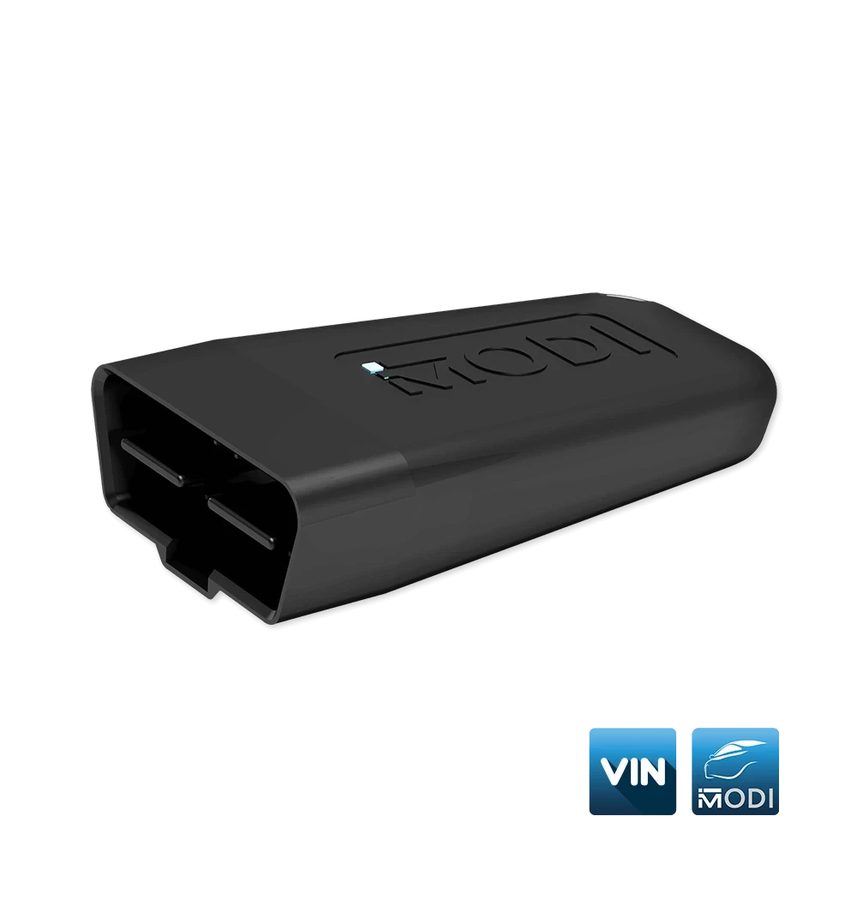
- Stecke das MODI in die OBDII-Buchse, koppele dich über "Connect", wähle die Marke und lasse die automatische Fahrzeugidentifikation abschließen.
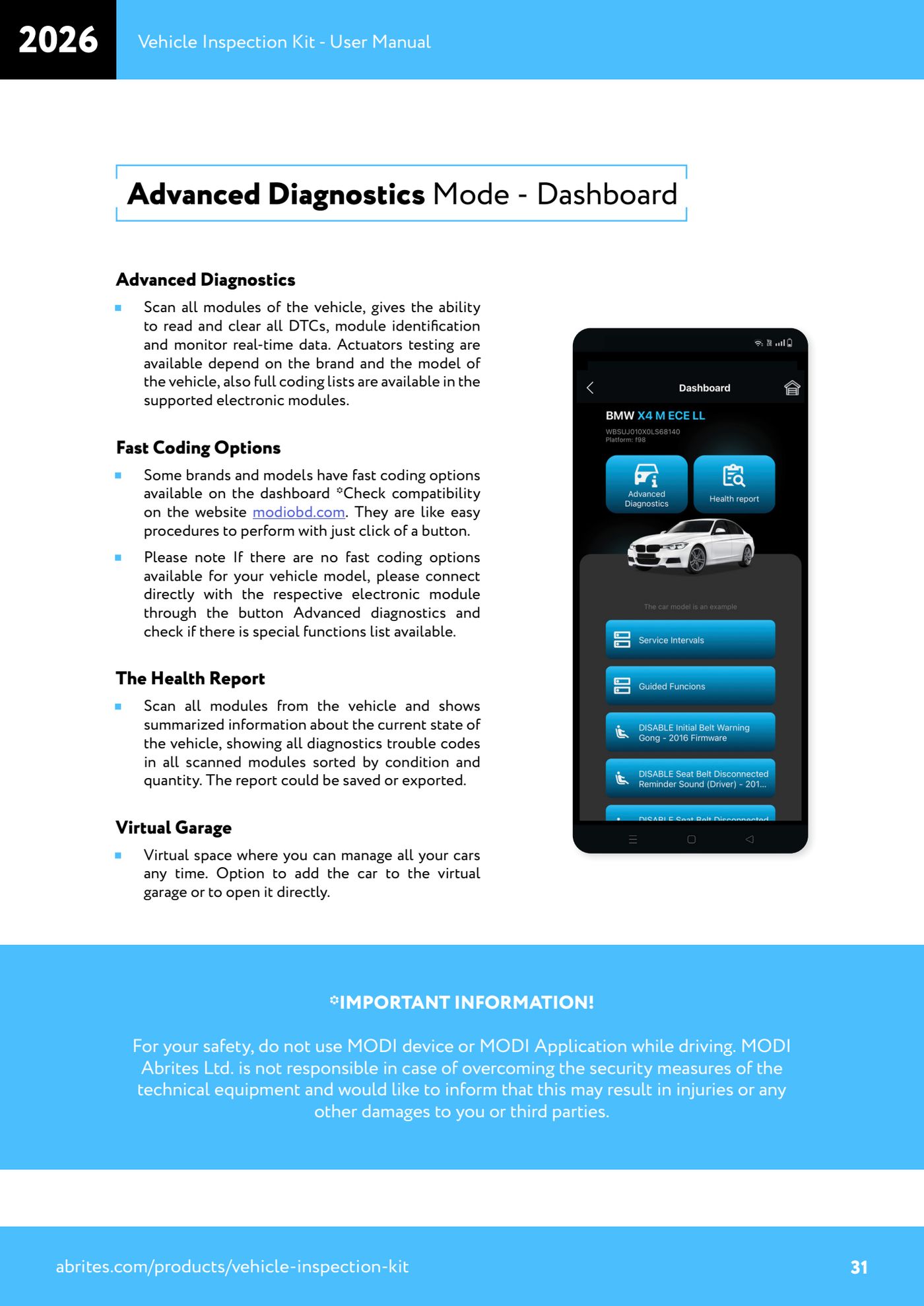
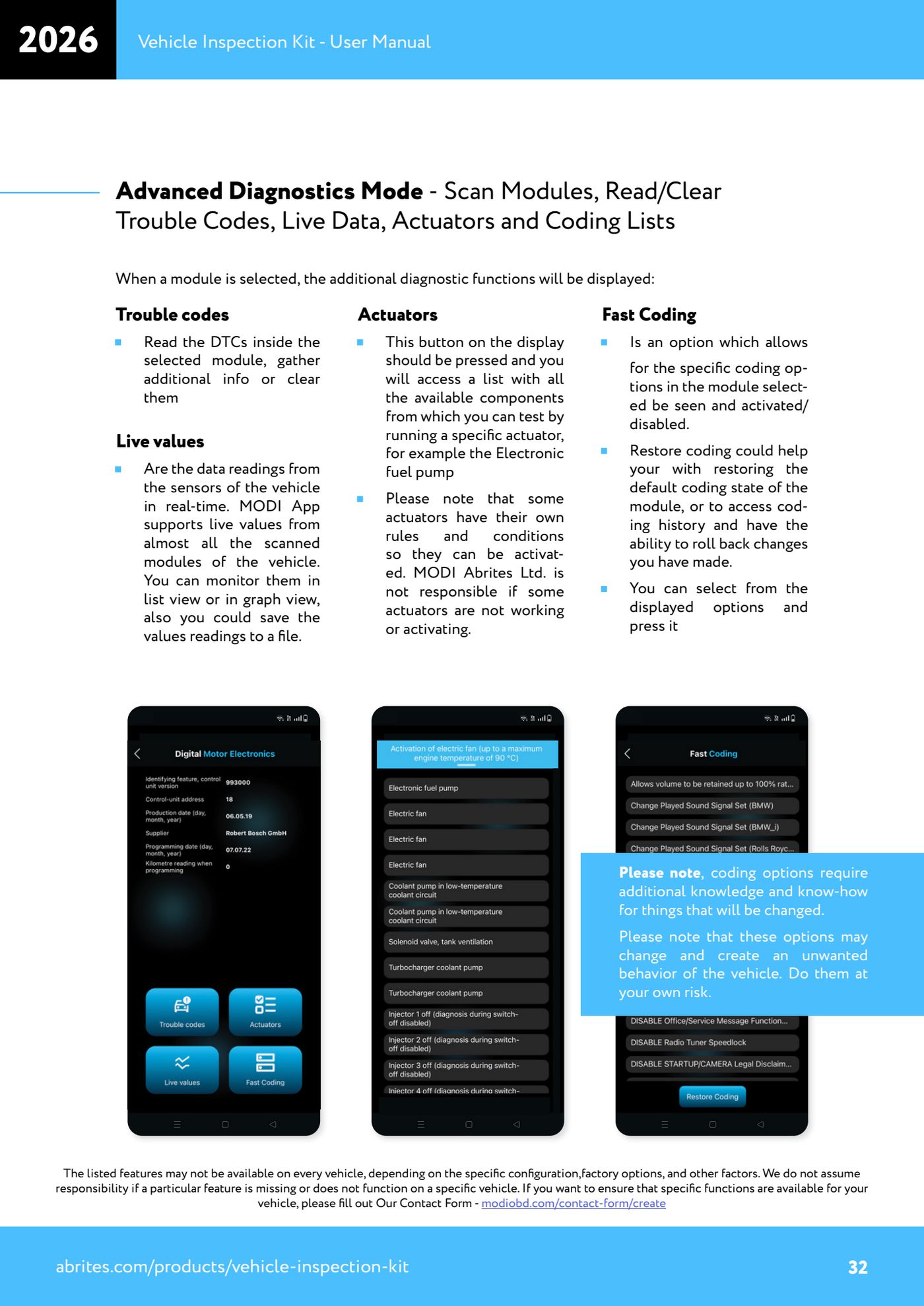
- Wähle "Advanced Diagnostics": Die App scannt alle Steuergeräte mit DTC lesen/löschen, Modulidentifikation und Echtzeitdaten.
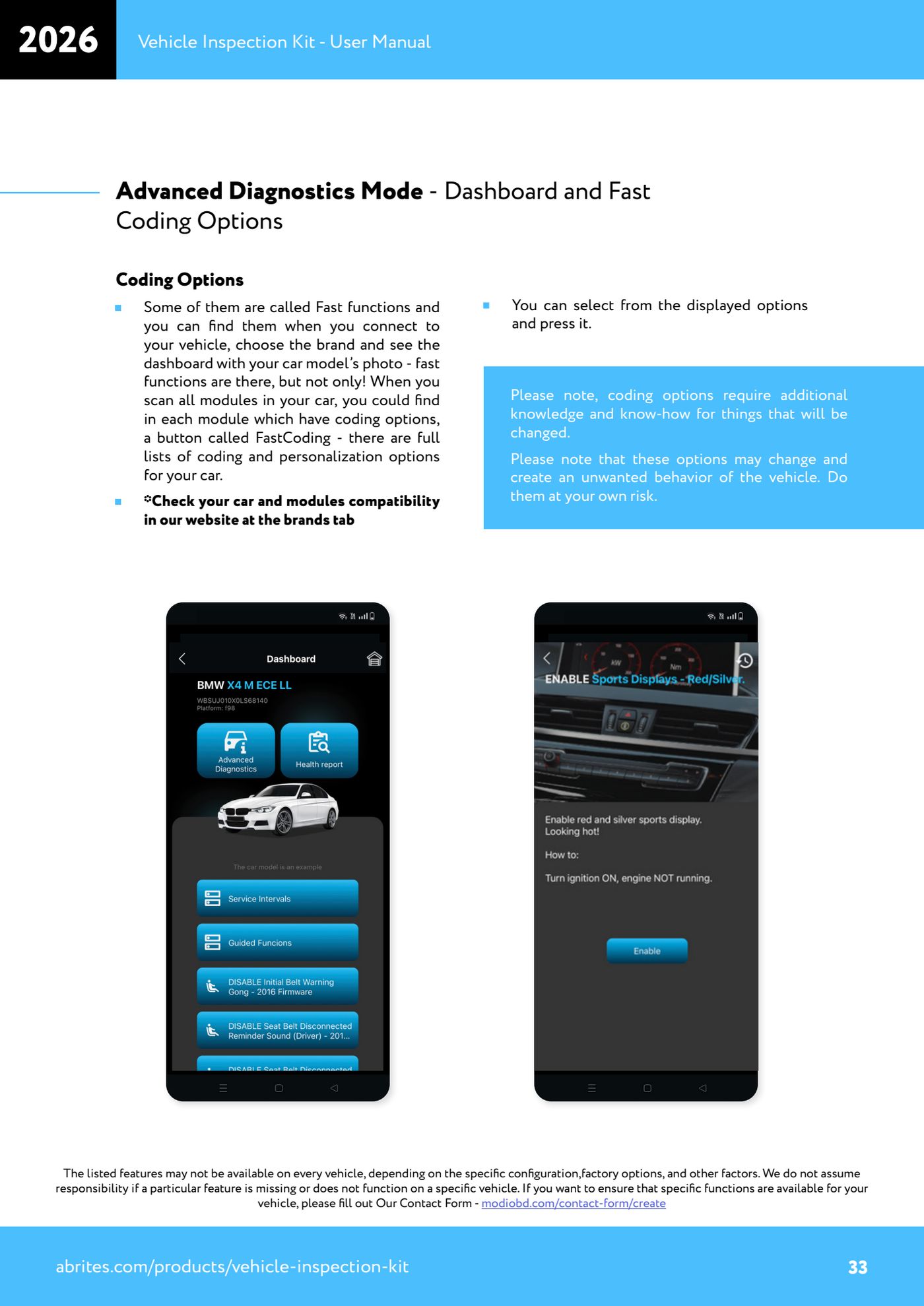
- Sieht dein Modell sie vor, findest du im Dashboard (dem mit dem Modellfoto) die "Fast Coding Options": Das sind schnelle Prozeduren, die mit einer einzigen Berührung ausgeführt werden.
- Gibt es für dein Modell keine Fast Coding Options im Dashboard, verbinde dich über die Schaltfläche "Advanced diagnostics" direkt mit dem betroffenen Steuergerät und prüfe, ob dort die Liste der Special Functions verfügbar ist.
- Drücke bei ausgewähltem Modul "FastCoding", um die vollständige Liste der Codier- und Personalisierungsoptionen dieses Steuergeräts zu sehen.
- Notiere oder exportiere vor jeder Änderung den Ausgangszustand der Codierung und vergewissere dich, dass du die Herstellervorgaben für die Funktion kennst, die du ändern willst.
- Wähle die gewünschte Option aus der Liste und drücke darauf, um sie zu aktivieren oder zu deaktivieren; lasse die Prozedur danach durchlaufen, ohne etwas anzufassen.
- Prüfe die Funktion am Fahrzeug. Ist das Ergebnis nicht wie erwartet, nutze "Restore coding", um das Modul auf die Standardcodierung zurückzusetzen, oder gehe in die coding history, um die vorgenommenen Änderungen rückgängig zu machen.
- Denk daran, dass einige dieser Funktionen unerwünschtes Fahrzeugverhalten verursachen können und dass die Verfügbarkeit der Optionen von Konfiguration, Werksausstattung und weiteren Faktoren abhängt.
Referenz-Screenshots
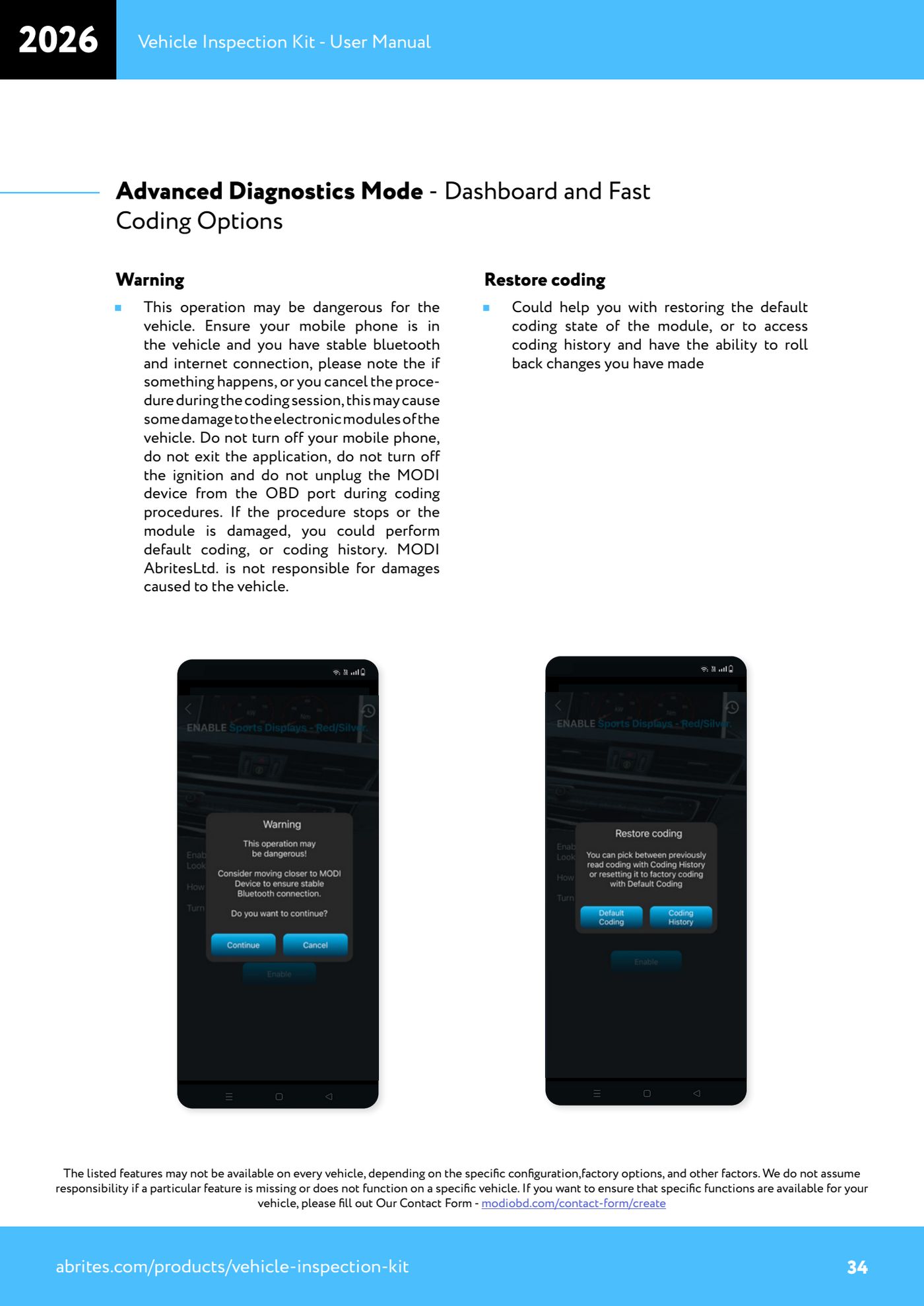
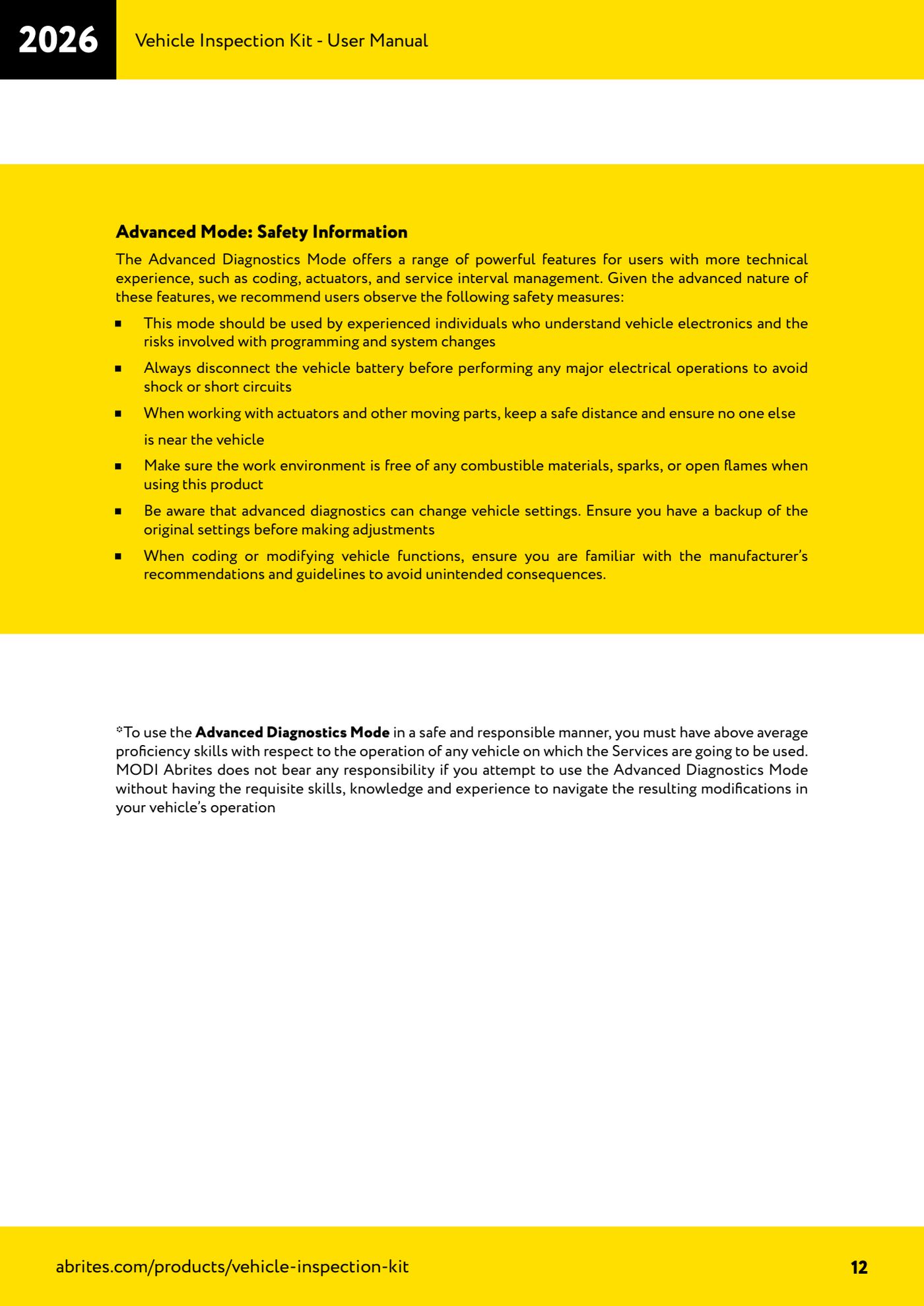
Quelle: Manuale Vehicle Inspection Kit, Advanced Diagnostics Mode e Fast Coding Options (p.31-34) con Advanced Mode: Safety Information (p.12) · ⏱ ungefähre Dauer 30-60 min
← Alle Abrites Anleitungen Hardware-Katalog
Weitere Anleitungen Strumenti
- ABPROG ZN030: Lieferumfang des Sets, Anschluss an das AVDI und Start der Classic-Software
- SPI-, I2C- und Microwire-EEPROMs mit ABPROG und Adapter ZN031/ZN035 lesen und schreiben
- Inkrementelle EEPROMs M35080VP / M35080V6 mit ABPROG löschen und neu programmieren
- SPI-EEPROM ohne Adapter ZN031 direkt an den DB25 des ABPROG anschließen
- Mercedes-Benz IR-Schlüssel: SSID auslesen, NEC löschen und programmieren mit ZN032 / ZN033
- Gebrauchte Schlüssel (HITAG/PCF) mit Adapter ZN046 und ABPROG erneuern
- Lötpunkte auf den Schlüsselplatinen für ZN046 und Liste der zur Erneuerung unterstützten Schlüssel
- EWS3-Dump bei BMW E46/E39/E53 und weiteren mit Adapter ZN055 auslesen
- EEPROM von BMW F-Series FEM/BDC ohne Auslöten mit der Verlängerung ZN057 auslesen
- NEC V850ES MCU mit Adapter ZN078 und ABPROG lesen und schreiben
- DB25-Pinbelegung des ABPROG: Adapter ZN046, ZN058, ZN078 und ZN086 selbst bauen
- Wegfahrsperre des Renault X95 BCM (und Audi BCM) mit ABPROG und Direktanschluss auslesen