
Chip-Tools
AVDI mit DAS / Xentry (Star Diagnosis) nutzen und den Zündungsstatus simulieren
Strumenti
Oberfläche Klassisch
Diagnose
Mittel
⏱ 20-30 min
8 Schritte
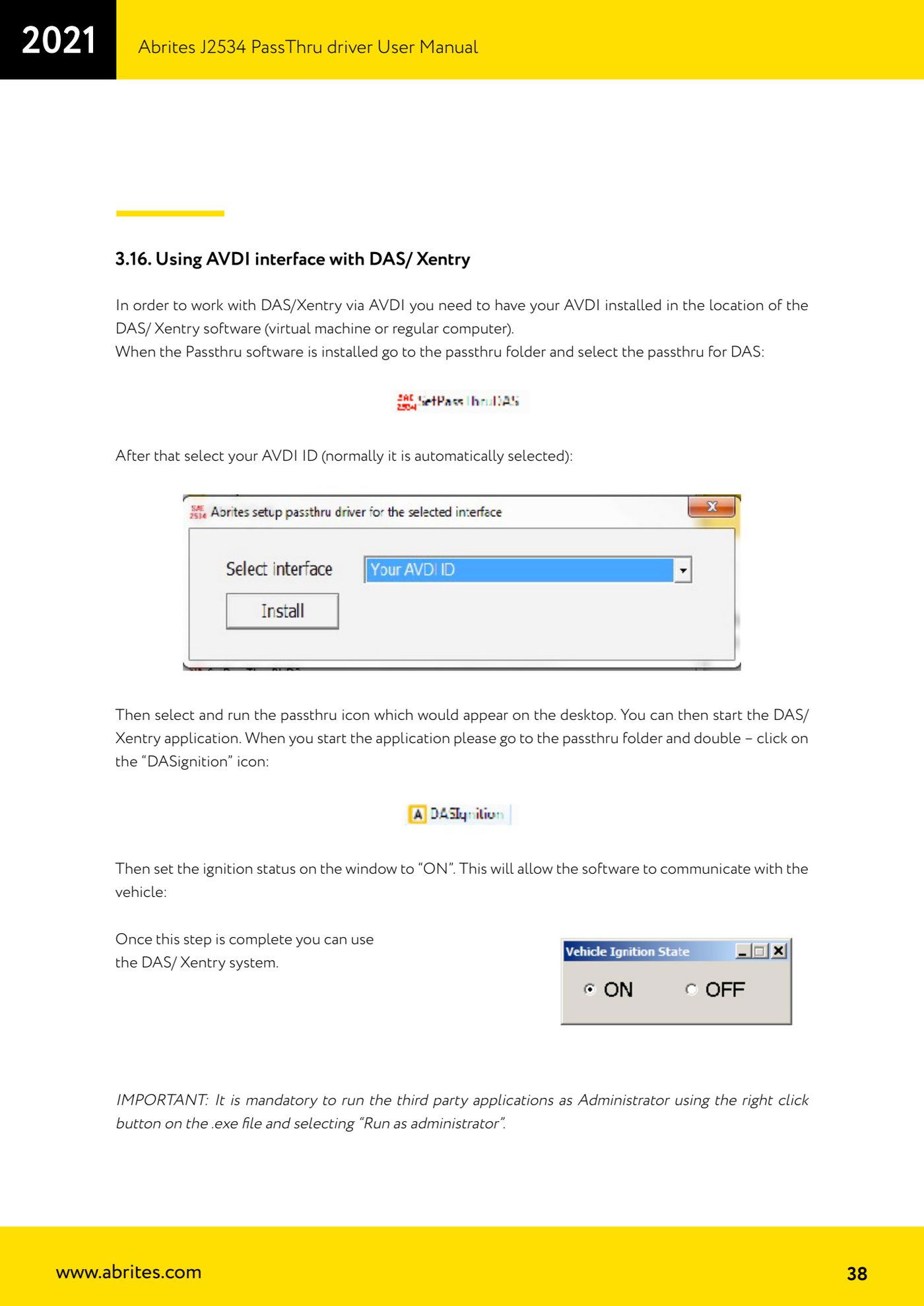
Mit dem dafür vorgesehenen Passthru-Treiber ersetzt der AVDI die Star Diagnosis im Dialog zwischen DAS/Xentry und dem Mercedes-Fahrzeug. Neben dem Treiber wird das Hilfsprogramm DASignition benötigt, das der Software den Zündungsstatus mitteilt.
Benötigte Lizenzen
- —
Hardware / Kabel
 AVDI
AVDI- cavo USB
⚠ AchtungOhne den Zündungsstatus im Fenster DASignition auf "ON" zu setzen, kann die Software DAS/Xentry nicht mit dem Fahrzeug kommunizieren. Die Anwendung ist als Administrator zu starten (Rechtsklick auf die .exe -> "Run as administrator").
Ablauf
- Installiere AVDI und Passthru-Software auf demselben Arbeitsplatz, auf dem sich DAS/Xentry befindet (virtuelle Maschine oder physischer Rechner).
- Öffne den Passthru-Ordner und wähle den für DAS vorgesehenen Passthru-Installer.
- Wähle deine AVDI-ID (normalerweise ist sie bereits automatisch ausgewählt) und schließe die Installation ab.
- Wähle das auf dem Desktop erschienene Passthru-Symbol und führe es aus.
- Starte die Anwendung DAS/Xentry als Administrator.
- Gehe zurück in den Passthru-Ordner und doppelklicke auf das Symbol "DASignition".
- Setze im sich öffnenden Fenster den Zündungsstatus (ignition) auf "ON": Damit kann die Software mit dem Fahrzeug kommunizieren.
- Nach diesem Schritt kannst du das System DAS/Xentry ganz normal am Fahrzeug nutzen.
Referenz-Screenshots
Quelle: Manuale Driver J2534 PassThru Abrites, cap. 3.16 (p.38) · ⏱ ungefähre Dauer 20-30 min
← Alle Abrites Anleitungen Hardware-Katalog
Weitere Anleitungen Strumenti
- ABPROG ZN030: Lieferumfang des Sets, Anschluss an das AVDI und Start der Classic-Software
- SPI-, I2C- und Microwire-EEPROMs mit ABPROG und Adapter ZN031/ZN035 lesen und schreiben
- Inkrementelle EEPROMs M35080VP / M35080V6 mit ABPROG löschen und neu programmieren
- SPI-EEPROM ohne Adapter ZN031 direkt an den DB25 des ABPROG anschließen
- Mercedes-Benz IR-Schlüssel: SSID auslesen, NEC löschen und programmieren mit ZN032 / ZN033
- Gebrauchte Schlüssel (HITAG/PCF) mit Adapter ZN046 und ABPROG erneuern
- Lötpunkte auf den Schlüsselplatinen für ZN046 und Liste der zur Erneuerung unterstützten Schlüssel
- EWS3-Dump bei BMW E46/E39/E53 und weiteren mit Adapter ZN055 auslesen
- EEPROM von BMW F-Series FEM/BDC ohne Auslöten mit der Verlängerung ZN057 auslesen
- NEC V850ES MCU mit Adapter ZN078 und ABPROG lesen und schreiben
- DB25-Pinbelegung des ABPROG: Adapter ZN046, ZN058, ZN078 und ZN086 selbst bauen
- Wegfahrsperre des Renault X95 BCM (und Audi BCM) mit ABPROG und Direktanschluss auslesen