
Chip-Tools
AVDI in Toyota Techstream, Honda HDS und Volvo VIDA auswählen
Strumenti
Oberfläche Klassisch
Diagnose
Einfach
⏱ 10 min
6 Schritte
Techstream, Honda HDS und Volvo VIDA erkennen den AVDI direkt nach der Installation des Passthru-Treibers: Er muss nur im Auswahlmenü des Interfaces ausgewählt werden. Diese Anleitung fasst die drei Auswahlwege zusammen.
Benötigte Lizenzen
- —
Hardware / Kabel
 AVDI
AVDI- cavo USB
⚠ AchtungAlle drei Anwendungen müssen als Administrator gestartet werden (Rechtsklick auf die .exe-Datei -> "Run as administrator"), sonst sehen sie das Passthru-Interface nicht.
Ablauf
- Installiere den Abrites Passthru-Treiber auf dem Rechner, auf dem die OEM-Software läuft, und schließe den AVDI an denselben Rechner an.
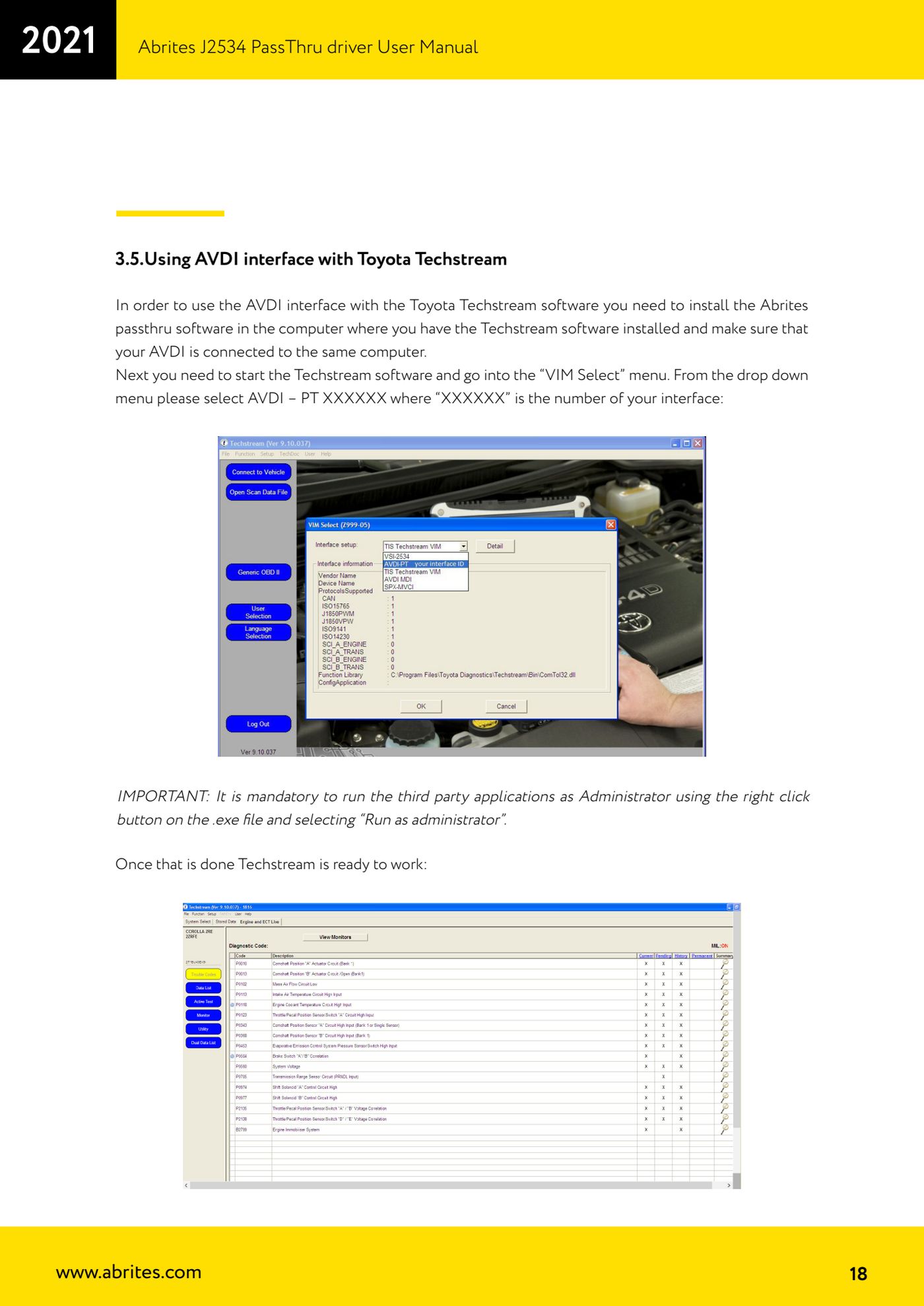
- Toyota/Lexus/Scion Techstream: Starte Techstream als Administrator, gehe in das Menü "VIM Select" und wähle im Dropdown-Menü "AVDI - PT XXXXXX", wobei XXXXXX die Nummer deines Interfaces ist. Die Software ist einsatzbereit.
- Honda/Acura HDS: Starte das Honda Diagnostic System, drücke F12 und wähle im Feld "Comms Interface" den Eintrag "SPX-MVCI". Die Anwendung ist bereit.
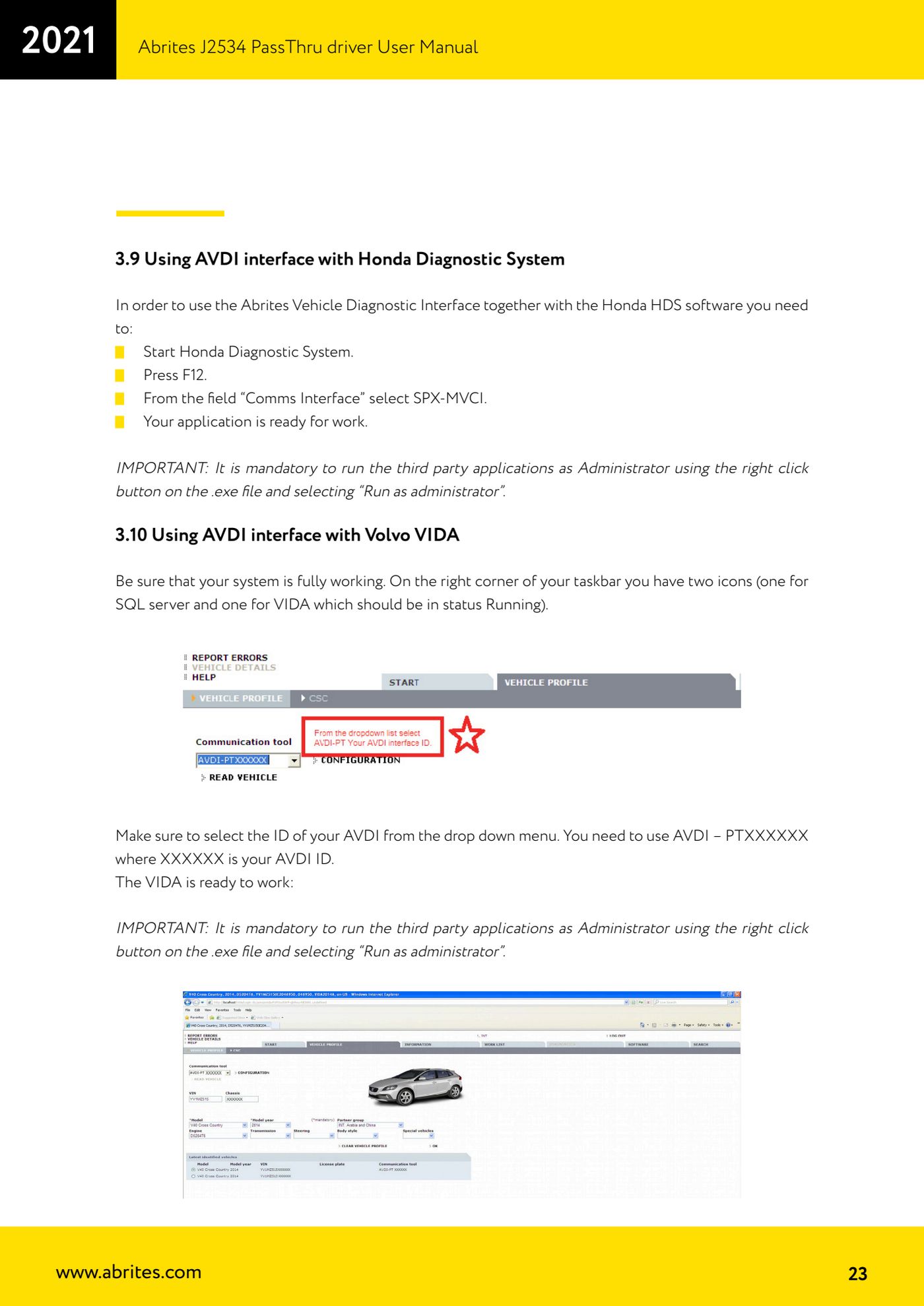
- Volvo VIDA: Prüfe zuerst, dass das System vollständig hochgefahren ist, indem du unten rechts in der Taskleiste die beiden Symbole (SQL Server und VIDA) kontrollierst, die den Status "Running" haben müssen.
- Wähle in VIDA im Dropdown-Menü die ID deines AVDI in der Form "AVDI - PTXXXXXX", wobei XXXXXX die ID des Interfaces ist.
- Schließe den AVDI an die OBDII-Buchse des Fahrzeugs an und starte die Diagnose.
Referenz-Screenshots
Quelle: Manuale Driver J2534 PassThru Abrites, cap. 3.5, 3.9 e 3.10 (p.18, 23) · ⏱ ungefähre Dauer 10 min
← Alle Abrites Anleitungen Hardware-Katalog
Weitere Anleitungen Strumenti
- ABPROG ZN030: Lieferumfang des Sets, Anschluss an das AVDI und Start der Classic-Software
- SPI-, I2C- und Microwire-EEPROMs mit ABPROG und Adapter ZN031/ZN035 lesen und schreiben
- Inkrementelle EEPROMs M35080VP / M35080V6 mit ABPROG löschen und neu programmieren
- SPI-EEPROM ohne Adapter ZN031 direkt an den DB25 des ABPROG anschließen
- Mercedes-Benz IR-Schlüssel: SSID auslesen, NEC löschen und programmieren mit ZN032 / ZN033
- Gebrauchte Schlüssel (HITAG/PCF) mit Adapter ZN046 und ABPROG erneuern
- Lötpunkte auf den Schlüsselplatinen für ZN046 und Liste der zur Erneuerung unterstützten Schlüssel
- EWS3-Dump bei BMW E46/E39/E53 und weiteren mit Adapter ZN055 auslesen
- EEPROM von BMW F-Series FEM/BDC ohne Auslöten mit der Verlängerung ZN057 auslesen
- NEC V850ES MCU mit Adapter ZN078 und ABPROG lesen und schreiben
- DB25-Pinbelegung des ABPROG: Adapter ZN046, ZN058, ZN078 und ZN086 selbst bauen
- Wegfahrsperre des Renault X95 BCM (und Audi BCM) mit ABPROG und Direktanschluss auslesen