
Chip-Tools
Abrites Diagnostics for Hyundai/KIA Online starten und Fahrzeug auswählen (VIN oder Modell)
Hyundai/Kia
Oberfläche Neu
Diagnose
Einfach
⏱ 5-10 min
9 Schritte
Die Hyundai/KIA-Software von Abrites ist eine Online-Anwendung: Ohne Internetverbindung arbeitet sie nicht. Diese Prozedur beschreibt den Start über Abrites Quick Start und die Fahrzeugauswahl - der Pflichtschritt, bevor die Special Functions zugänglich sind.
Benötigte Lizenzen
- —
Hardware / Kabel
 AVDI
AVDI- PC Windows
⚠ AchtungDie Software benötigt eine aktive Internetverbindung und den vom Provider freigegebenen Port 8443: Blockiert der Provider ihn, arbeiten die Online-Funktionen nicht korrekt. Erforderlich ist ein PC mit Windows 7 64 Bit SP1 oder höher, mindestens 1024 MB RAM und 64 GB freiem Speicherplatz, mit aktivem AMS und stabiler Verbindung.
Ablauf
- Prüfe die PC-Anforderungen: Windows 7 64 Bit Service Pack 1 oder neuer, mindestens 1024 MB RAM und 64 GB freier Speicherplatz. Halte immer die aktuellste Softwareversion installiert und das AMS aktiv.
- Stelle sicher, dass der PC mit dem Internet verbunden ist. Auch eine 3G/4G-Verbindung über Handy oder ein WI-FI-Netz ist in Ordnung, solange sie stabil ist. Kläre mit deinem Provider, dass Port 8443 freigegeben ist, sonst ist der Online-Betrieb nicht gewährleistet.
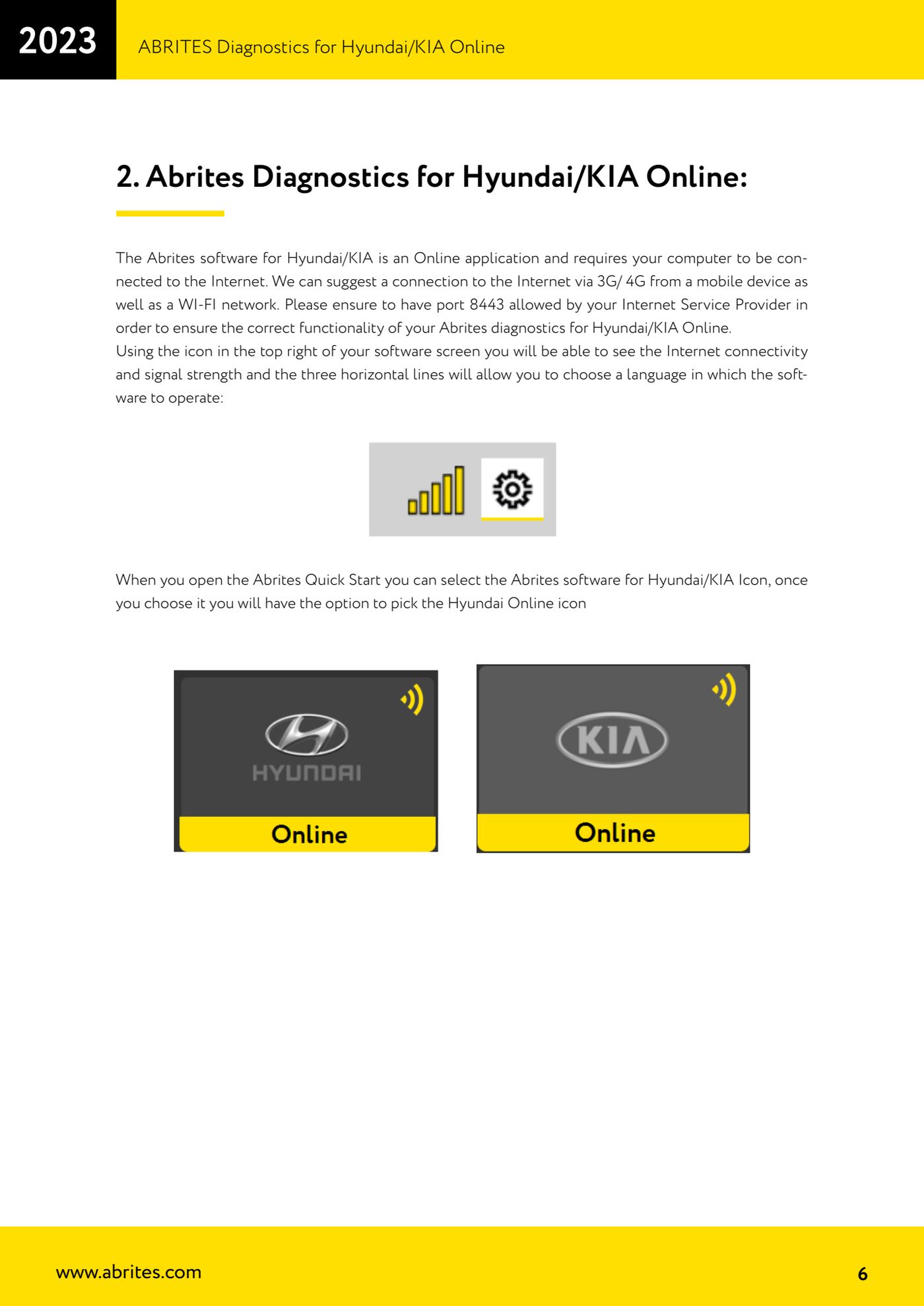
- Schließe das AVDI an Fahrzeug und PC an, öffne dann Abrites Quick Start und wähle das Symbol der Abrites-Software für Hyundai/KIA; im nächsten Bildschirm wählst du das Symbol "Hyundai Online".
- Warte den Start ab: Die Software prüft automatisch, ob das AVDI angeschlossen ist, und sucht nach Updates.
- Beachte oben rechts im Bildschirm das Statussymbol: Es zeigt die Internetverbindung und die Signalstärke an. Die drei waagerechten Striche daneben öffnen das Menü zur Wahl der Arbeitssprache der Software.
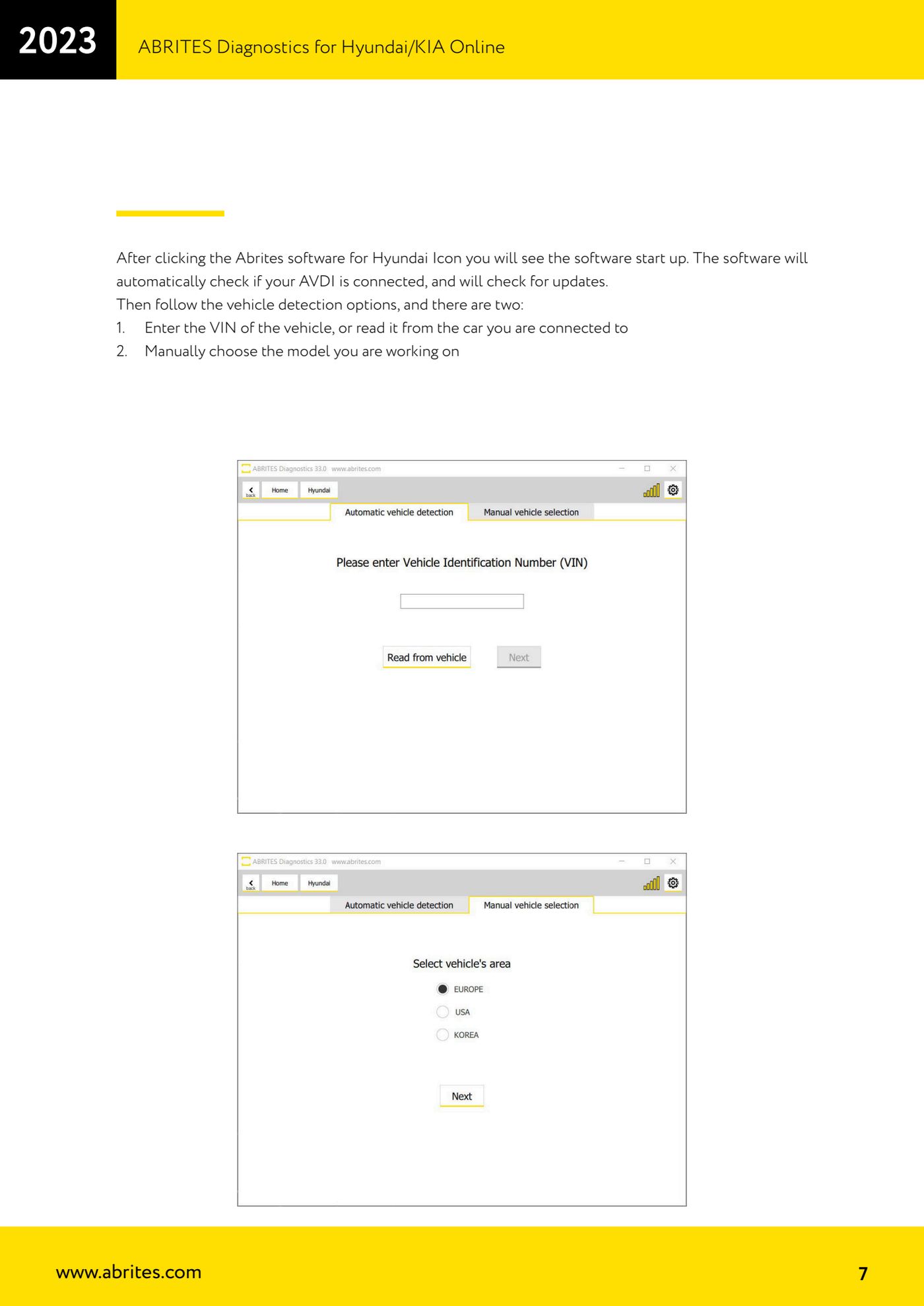
- Gehe zur Fahrzeugidentifikation über. Du hast zwei Wege: die VIN manuell eingeben oder sie vom angeschlossenen Fahrzeug auslesen lassen; alternativ wählst du das Modell manuell.
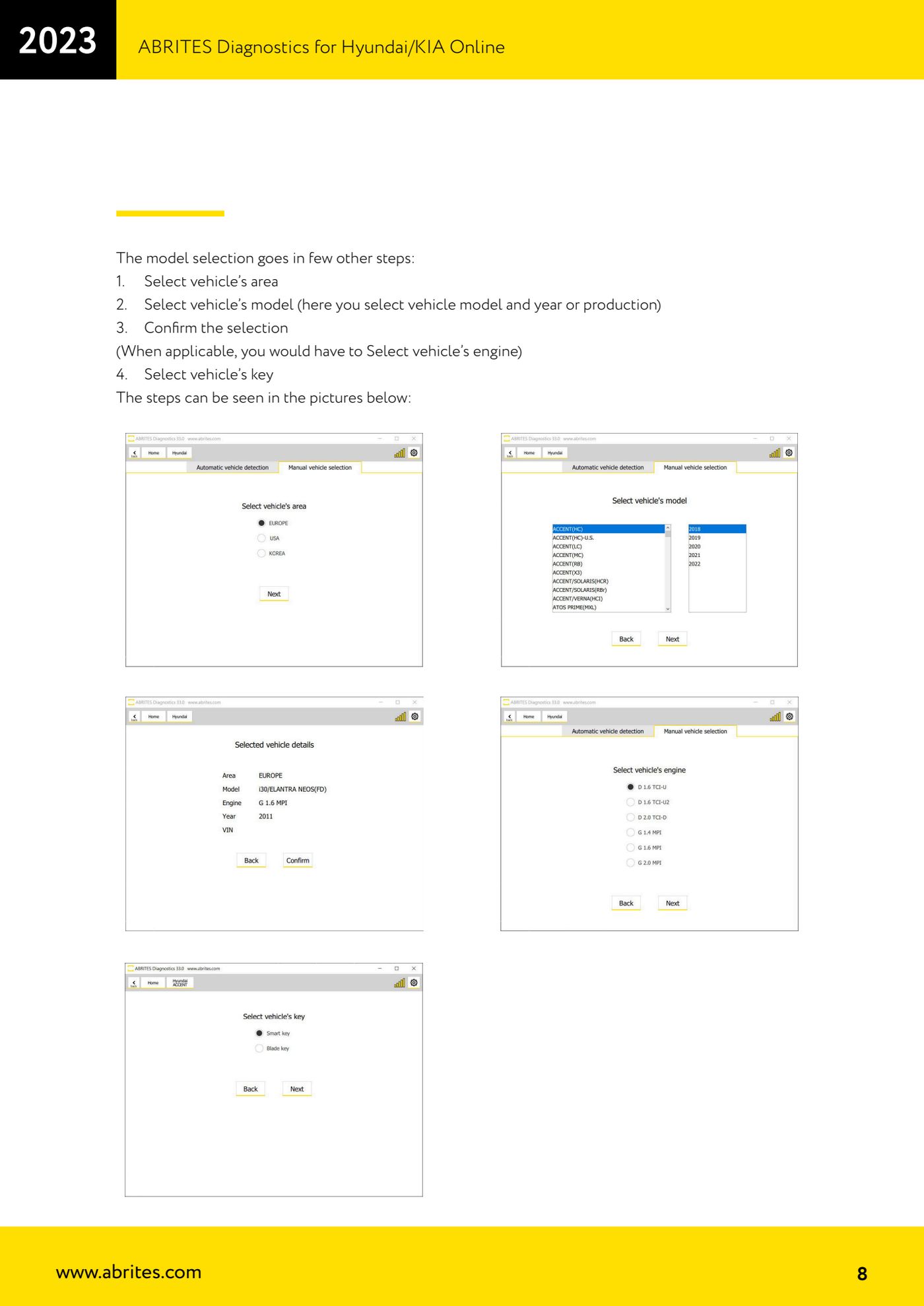
- Bei manueller Auswahl gehst du der Reihe nach vor: Marktregion des Fahrzeugs wählen, dann Modell und Baujahr, anschließend die Auswahl bestätigen. Wo vorgesehen, wird zusätzlich der Motor abgefragt.
- Als letzten Schritt wählst du den Schlüsseltyp des Fahrzeugs (mechanischer Schlüssel oder Smart Key): Von dieser Wahl hängt ab, welche Special Functions die Software freigibt.
- Nach abgeschlossener Fahrzeugauswahl öffnet die Software den Hauptbildschirm, von dem aus sowohl die Standarddiagnose als auch die für dieses Modell verfügbaren Special Functions erreichbar sind.
Referenz-Screenshots
Quelle: Manuale Hyundai/KIA Online, cap. 1-2 (p.6-9) · ⏱ ungefähre Dauer 5-10 min
← Alle Abrites Anleitungen Hardware-Katalog
Weitere Anleitungen Hyundai/Kia
- Diagnose Hyundai/Kia mit AVDI: Module scannen, DTC lesen und löschen, Istwerte
- PIN Code Hyundai/Kia ermitteln: PIN by VIN oder PIN-Auslesen aus dem Fahrzeug (Smart Key und mechanischer Schlüssel)
- Schlüsselprogrammierung Hyundai/Kia mit "Key Learning" und separate Fernbedienungsprogrammierung
- PIN Hyundai/Kia aus einem funktionierenden Schlüssel auslesen mit PROTAG und Extraktor TA31
- Neutralization Hyundai/Kia: gebrauchte Module adaptierbar machen (Smart System, ECU, ESCL, PDM, Wegfahrsperre)
- Cluster calibration Hyundai/Kia: Zähler des Kombiinstruments nach Tausch gegen ein Gebrauchtteil angleichen
- ECU Flasher Hyundai/Kia: Flash und Configuration Data der Motorsteuergeräte lesen und aktualisieren
- Configuration Data Hyundai/Kia: "Dump tool" für mit dem Programmiergerät gelesene Dumps und "Read/Update Conf Data" über OBD
- Anschluss an den internen CAN (B-CAN) bei Hyundai/Kia ab 2017 mit ZN041 oder ZN051: Abgriffpunkte und Pins 3-11
- Standarddiagnose Hyundai/KIA: Modulscan, DTC, Live Data und Aktuatorentests
- PIN Code Hyundai/KIA auslesen: aus dem Fahrzeug, aus einem funktionierenden Schlüssel oder Berechnung aus der VIN
- Schlüsselprogrammierung Hyundai/KIA (Learn Keys) mit mechanischen Schlüsseln und Smart Keys