
Chip-Tools
Arranque de Abrites Diagnostics for Hyundai/KIA Online y selección del vehículo (VIN o modelo)
Hyundai/Kia
Interfaz Nueva
Diagnosis
Básica
⏱ 5-10 min
9 pasos
El software Hyundai/KIA de Abrites es una aplicación Online: sin conexión a Internet no trabaja. Este procedimiento cubre el arranque desde Abrites Quick Start y la selección del vehículo, paso obligatorio antes de poder acceder a las Special Functions.
Licencias necesarias
- —
Hardware / cables
 AVDI
AVDI- PC Windows
⚠ AtenciónEl software requiere una conexión a Internet activa y el puerto 8443 abierto por el proveedor: si el proveedor lo bloquea, las funciones Online no trabajan correctamente. Hace falta un PC con Windows 7 64 bits SP1 o superior, mínimo 1024 MB de RAM y 64 GB libres en disco, con AMS activo y conexión estable.
Procedimiento
- Comprueba los requisitos del PC: Windows 7 64 bits Service Pack 1 o versión posterior, al menos 1024 MB de RAM y 64 GB de espacio libre en disco. Ten siempre instalada la última versión del software y el AMS activo.
- Asegúrate de que el PC esté conectado a Internet. Vale también una conexión por 3G/4G desde el teléfono o una red WI-FI, siempre que sea estable. Comprueba con tu proveedor que el puerto 8443 esté permitido; de lo contrario el funcionamiento Online no está garantizado.
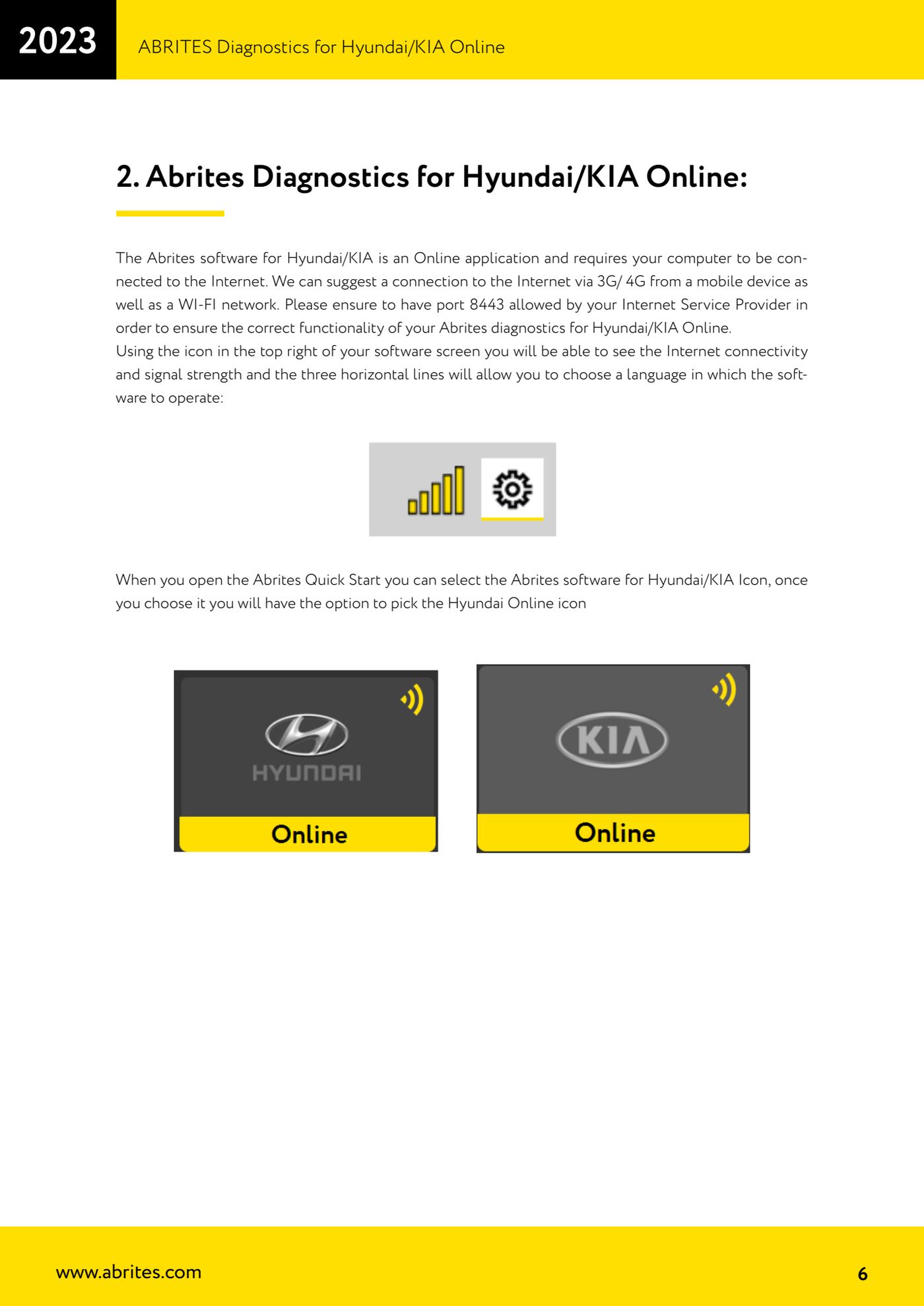
- Conecta el AVDI al vehículo y al PC, abre después Abrites Quick Start y selecciona el icono del software de Abrites para Hyundai/KIA; en la pantalla siguiente elige el icono "Hyundai Online".
- Espera al arranque: el software comprueba automáticamente si el AVDI está conectado y verifica si hay actualizaciones.
- Fíjate arriba a la derecha de la pantalla en el icono de estado: muestra la conectividad a Internet y la potencia de la señal. Las tres líneas horizontales que hay al lado abren el menú para elegir el idioma de trabajo del software.
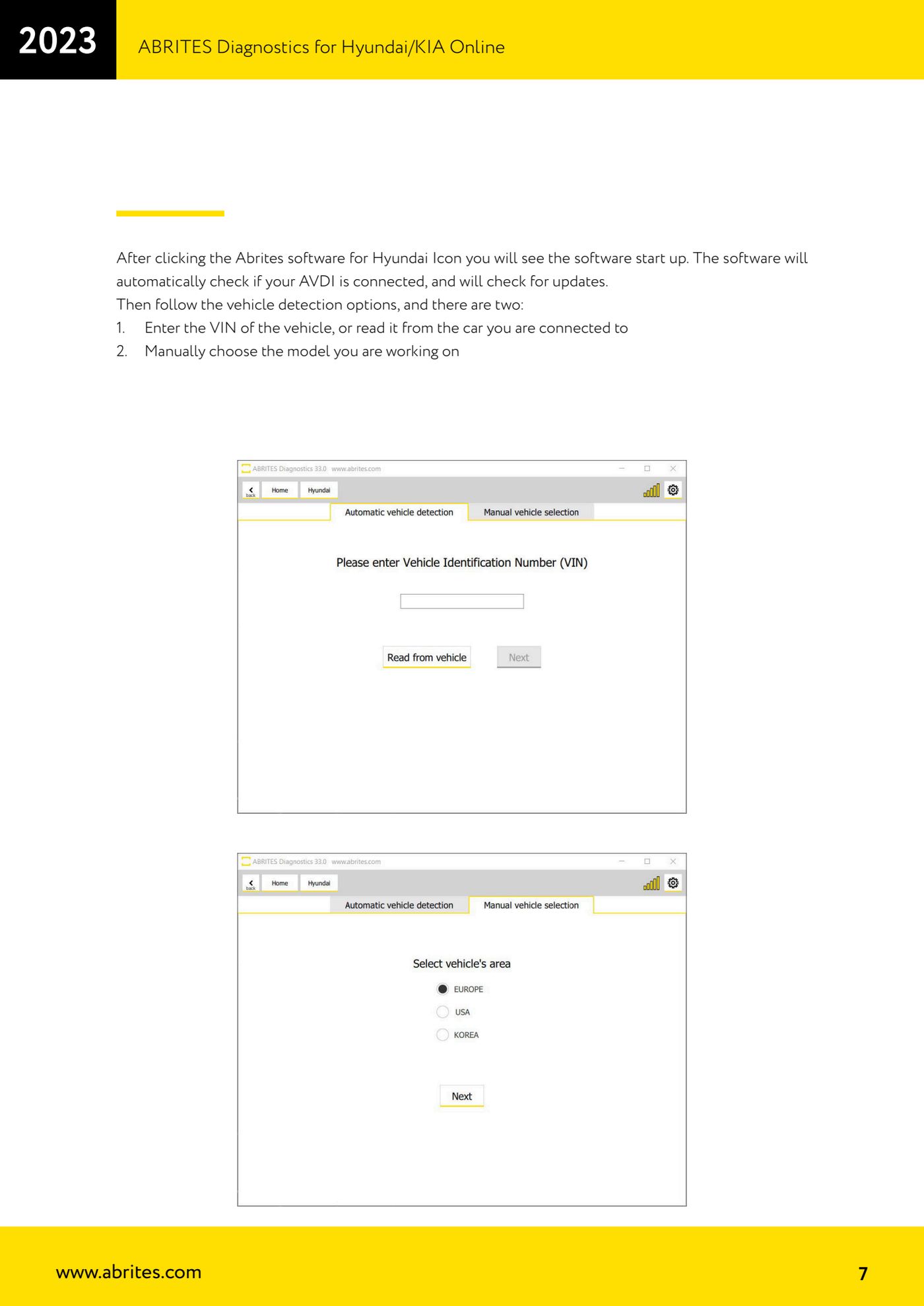
- Pasa a la identificación del vehículo. Tienes dos caminos: introducir el VIN a mano o hacer que se lea del coche al que estás conectado; como alternativa, elegir el modelo manualmente.
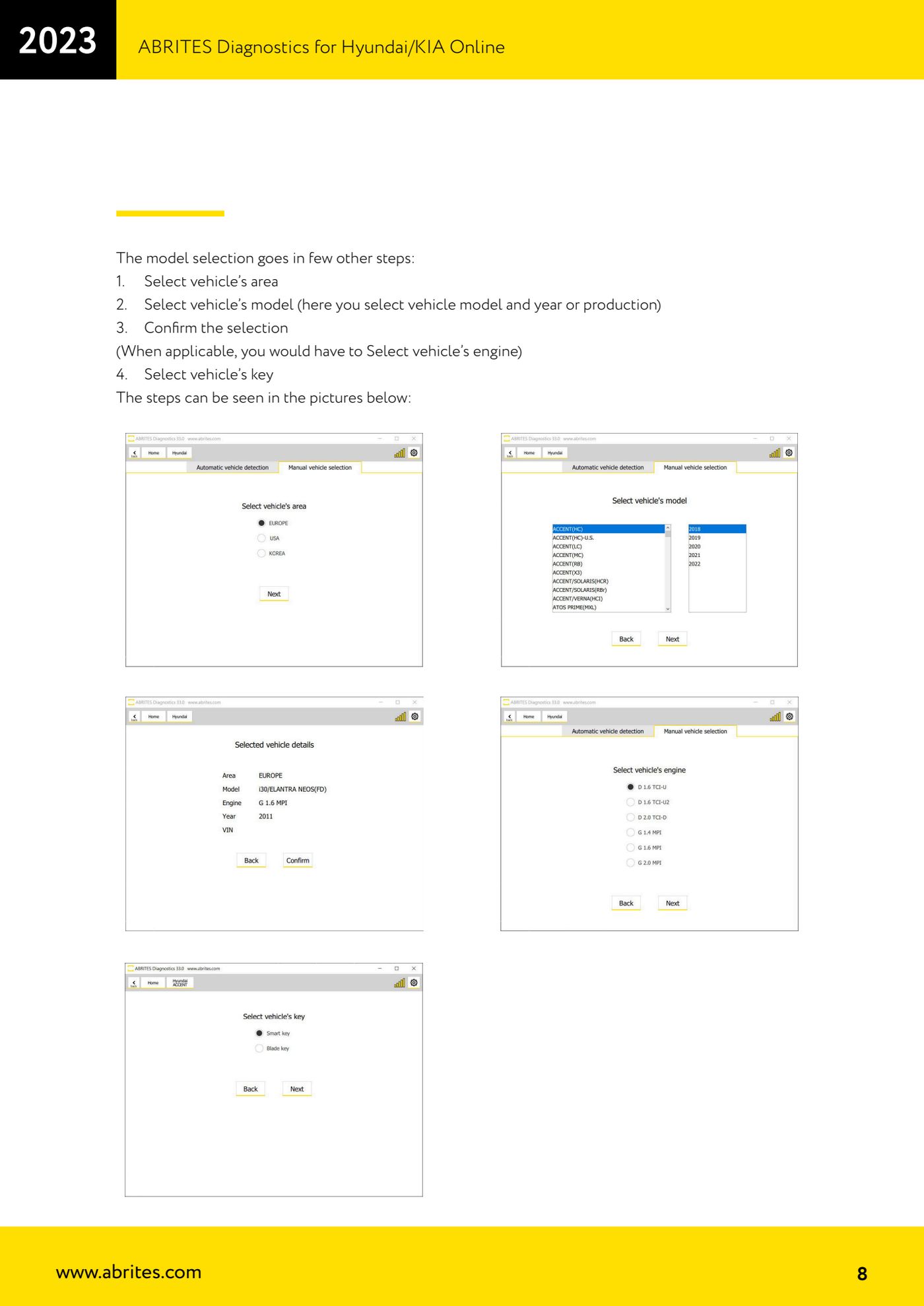
- Si eliges la selección manual, ve por orden: selecciona el área de mercado del vehículo, después el modelo y el año de fabricación, y confirma a continuación la selección. Donde esté previsto se te pedirá también el motor.
- Como último paso selecciona el tipo de llave del vehículo (llave mecánica o smart key): de esa elección dependen las Special Functions que el software pondrá a tu disposición.
- Completada la selección del vehículo, el software abre la pantalla principal, desde la que puedes acceder tanto a la diagnosis estándar como a las Special Functions disponibles para ese modelo.
Capturas de referencia
Fuente: Manuale Hyundai/KIA Online, cap. 1-2 (p.6-9) · ⏱ tiempo estimado 5-10 min
← Todas las guías Abrites Catálogo de hardware
Otras guías Hyundai/Kia
- Diagnosis Hyundai/Kia con el AVDI: escaneo de módulos, lectura y borrado de DTC, valores reales
- Obtener el PIN code Hyundai/Kia: PIN by VIN o lectura del PIN desde el vehículo (Smart Key y llave mecánica)
- Programación de llaves Hyundai/Kia con "Key Learning" y programación del mando por separado
- Leer el PIN Hyundai/Kia a partir de una llave que funciona con PROTAG y el extractor TA31
- Neutralization Hyundai/Kia: hacer adaptables módulos usados (smart system, ECU, ESCL, PDM, inmovilizador)
- Cluster calibration Hyundai/Kia: alinear los contadores del cuadro de instrumentos tras sustituirlo por una unidad usada
- ECU Flasher Hyundai/Kia: lectura y actualización de la Flash y de los Configuration Data de las centralitas de motor
- Configuration Data Hyundai/Kia: "Dump tool" sobre dumps leídos con programador y "Read/Update Conf Data" por OBD
- Conexión al CAN interno (B-CAN) en Hyundai/Kia 2017+ con ZN041 o ZN051: puntos de enganche y pines 3-11
- Diagnosis estándar Hyundai/KIA: escaneo de módulos, DTC, Live Data y test de actuadores
- Lectura del PIN code Hyundai/KIA: desde el coche, desde una llave que funciona o cálculo a partir del VIN
- Programación de llaves Hyundai/KIA (Learn Keys) con llaves mecánicas y smart key