
Chip-Tools
Avvio Abrites Diagnostics for Hyundai/KIA Online e selezione del veicolo (VIN o modello)
Hyundai/Kia
Interfaccia Nuova
Diagnosi
Base
⏱ 5-10 min
9 passi
Il software Hyundai/KIA di Abrites e' un'applicazione Online: senza connessione a Internet non lavora. Questa procedura copre l'avvio da Abrites Quick Start e la selezione del veicolo, passaggio obbligatorio prima di poter accedere alle Special Functions.
Licenze necessarie
- —
Hardware / cavi
 AVDI
AVDI- PC Windows
⚠ AttenzioneIl software richiede una connessione Internet attiva e la porta 8443 aperta dal provider: se il provider la blocca, le funzioni Online non lavorano correttamente. Serve un PC Windows 7 64 bit SP1 o superiore, minimo 1024 MB di RAM e 64 GB liberi su disco, con AMS attivo e connessione stabile.
Procedura
- Verifica i requisiti del PC: Windows 7 64 bit Service Pack 1 o versione successiva, almeno 1024 MB di RAM e 64 GB di spazio libero su disco. Tieni installata sempre l'ultima versione del software e l'AMS attivo.
- Assicurati che il PC sia connesso a Internet. Va bene anche una connessione via 3G/4G da telefono o una rete WI-FI, purche' stabile. Controlla con il tuo provider che la porta 8443 sia consentita, altrimenti il funzionamento Online non e' garantito.
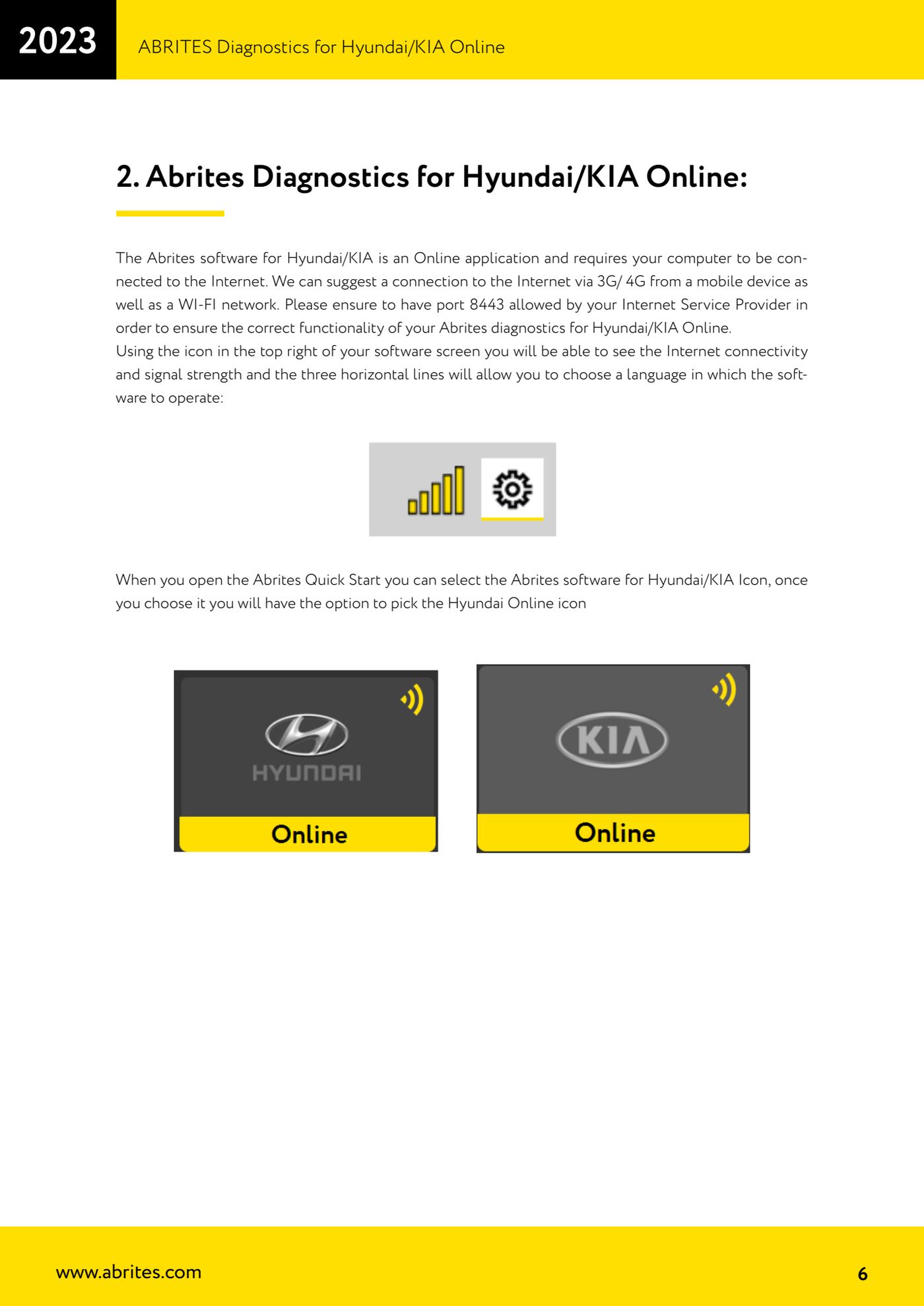
- Collega l'AVDI al veicolo e al PC, quindi apri Abrites Quick Start e seleziona l'icona del software Abrites per Hyundai/KIA; dalla schermata successiva scegli l'icona "Hyundai Online".
- Attendi l'avvio: il software controlla automaticamente se l'AVDI e' collegato e verifica la presenza di aggiornamenti.
- Controlla in alto a destra nella schermata l'icona di stato: mostra la connettivita' Internet e la potenza del segnale. Le tre linee orizzontali accanto aprono il menu per scegliere la lingua di lavoro del software.
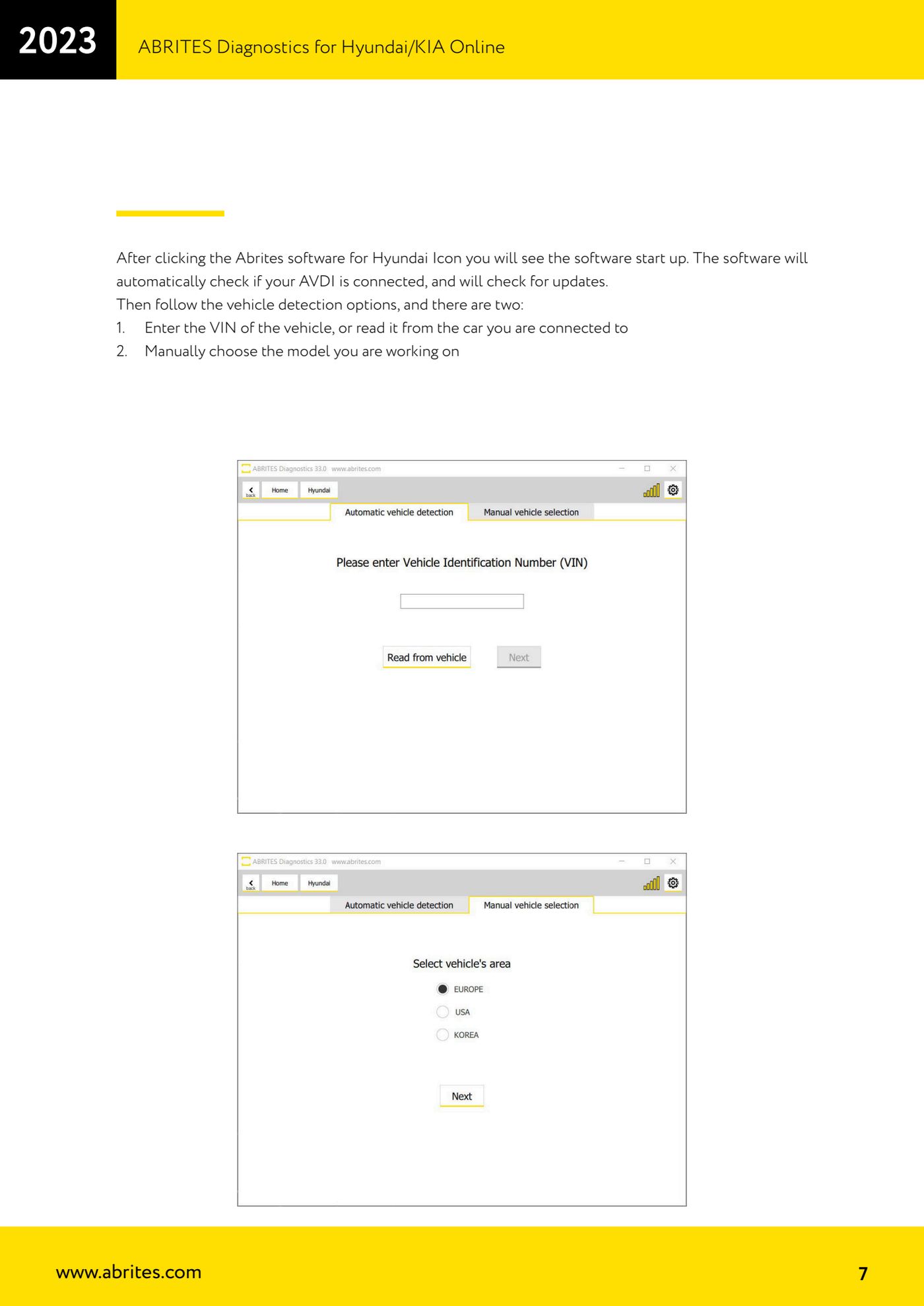
- Passa all'identificazione del veicolo. Hai due strade: inserire il VIN manualmente oppure farlo leggere dall'auto a cui sei collegato; in alternativa scegliere manualmente il modello.
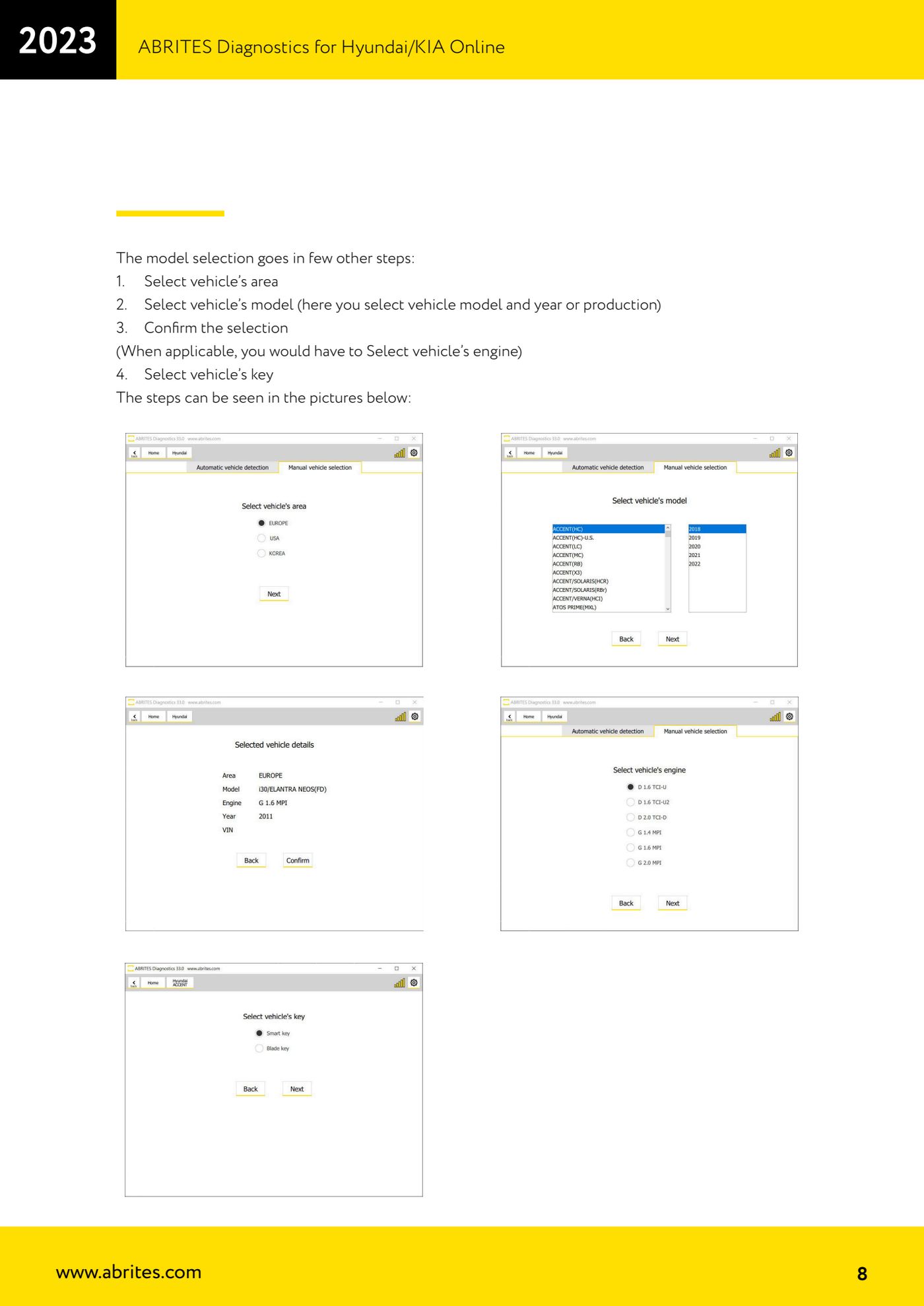
- Se scegli la selezione manuale, procedi in ordine: seleziona l'area di mercato del veicolo, poi il modello e l'anno di produzione, quindi conferma la selezione. Dove previsto ti verra' chiesto anche il motore.
- Come ultimo passo seleziona il tipo di chiave del veicolo (chiave meccanica o smart key): da questa scelta dipendono le Special Functions che il software rendera' disponibili.
- Completata la selezione del veicolo il software apre la schermata principale, da cui puoi accedere sia alla diagnosi standard sia alle Special Functions disponibili per quel modello.
Schermate di riferimento
Fonte: Manuale Hyundai/KIA Online, cap. 1-2 (p.6-9) · ⏱ tempo indicativo 5-10 min
← Tutte le guide Abrites Catalogo hardware
Altre guide Hyundai/Kia
- Diagnosi Hyundai/Kia con AVDI: scansione moduli, lettura e cancellazione DTC, valori reali
- Ricavare il PIN code Hyundai/Kia: PIN by VIN oppure lettura PIN dal veicolo (Smart Key e chiave meccanica)
- Programmazione chiavi Hyundai/Kia con "Key Learning" e programmazione telecomando separata
- Leggere il PIN Hyundai/Kia da una chiave funzionante con PROTAG ed estrattore TA31
- Neutralization Hyundai/Kia: rendere adattabili moduli usati (smart system, ECU, ESCL, PDM, immobilizzatore)
- Cluster calibration Hyundai/Kia: allineare i contatori del quadro strumenti dopo sostituzione con unita' usata
- ECU Flasher Hyundai/Kia: lettura e aggiornamento di Flash e Configuration Data delle centraline motore
- Configuration Data Hyundai/Kia: "Dump tool" su dump letti col programmatore e "Read/Update Conf Data" via OBD
- Collegamento al CAN interno (B-CAN) su Hyundai/Kia 2017+ con ZN041 o ZN051: punti di aggancio e pin 3-11
- Diagnosi standard Hyundai/KIA: scansione moduli, DTC, Live Data e test attuatori
- Lettura del PIN code Hyundai/KIA: da vettura, da chiave funzionante o calcolo da VIN
- Programmazione chiavi Hyundai/KIA (Learn Keys) con chiavi meccaniche e smart key