
Chip-Tools
Gebrauchtes EZS (EIS) mit "DAS Manager" anpassen
Mercedes
Oberfläche Klassisch
Schlüssel / Wegfahrsperre
Fortgeschritten
⏱ variabel
9 Schritte
Vorgehen, um ein gebrauchtes EZS (EIS) über den "DAS Manager" an das Fahrzeug anzupassen. Die Schritte entsprechen im Wesentlichen denen anderer Module, es werden aber der IR-Adapter und das EZS-Passwort benötigt.
Benötigte Lizenzen
- —
Hardware / Kabel
 AVDI
AVDI- adattatore IR
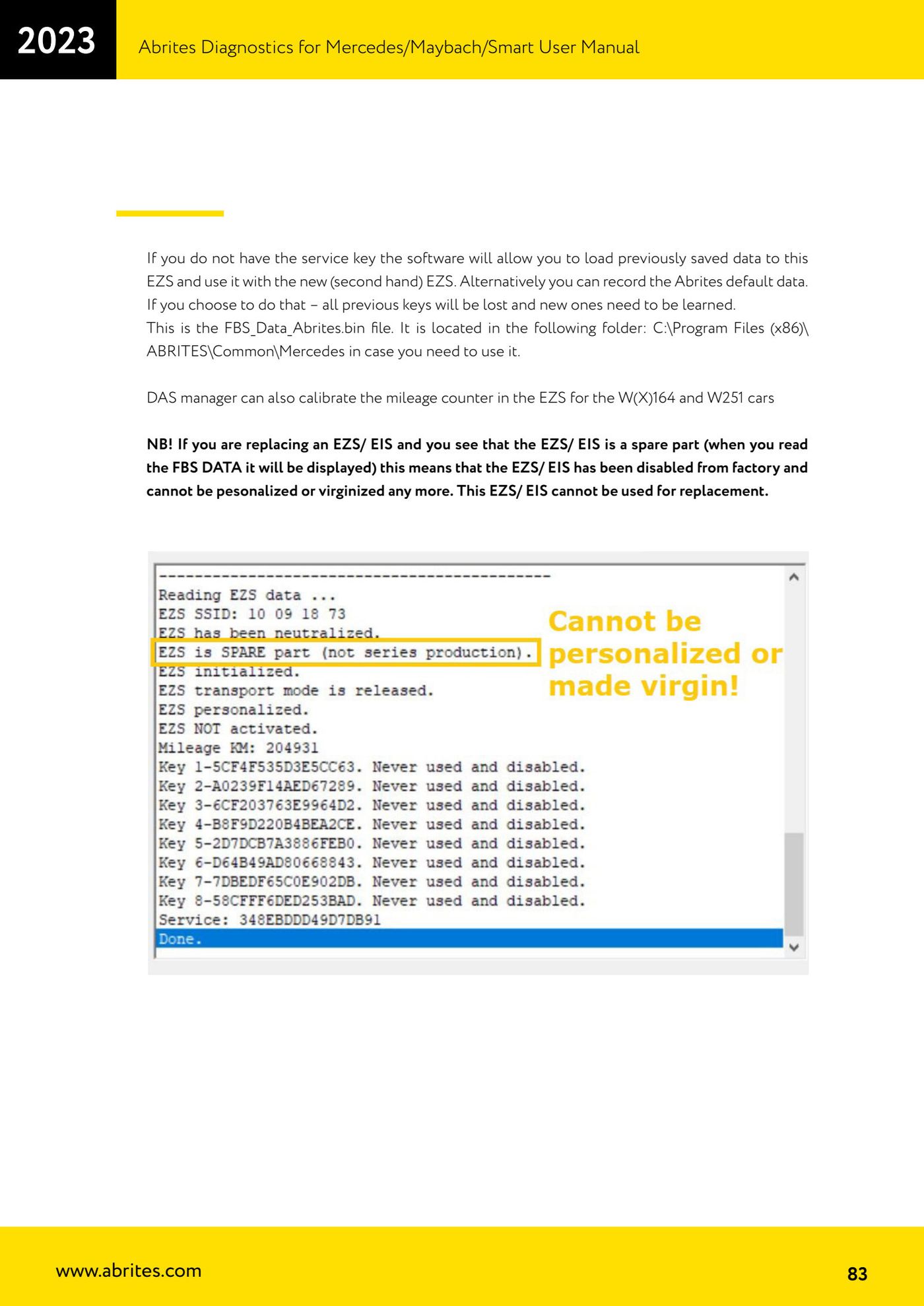
⚠ AchtungACHTUNG! Ergibt das Auslesen der FBS DATA, dass es sich beim EZS/EIS um ein Ersatzteil (spare part) handelt, wurde es werksseitig deaktiviert: Es kann weder personalisiert noch virginisiert werden und ist als Ersatzteil NICHT verwendbar. Außerdem gehen beim Schreiben der Abrites-Standarddaten alle bisherigen Schlüssel verloren – es müssen neue Schlüssel angelernt werden.
Ablauf
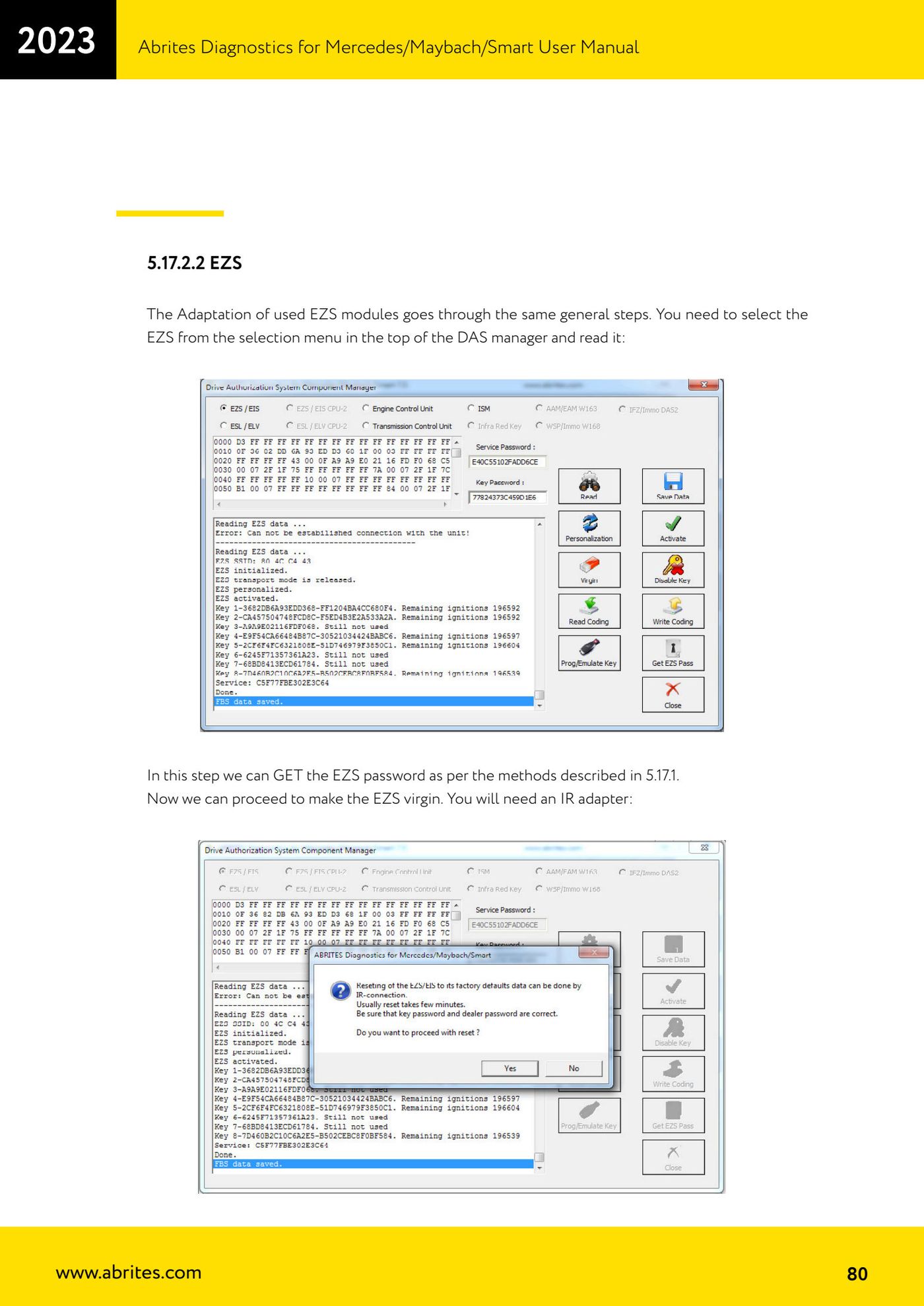
- Wähle im "DAS Manager" oben im Auswahlmenü "EZS" und starte die Auslesung des Moduls.
- In diesem Schritt kannst du das EZS-Passwort mit einer der Methoden auslesen (GET), die in den Anleitungen "EZS/EIS-Passwort auslesen" dieser Sammlung beschrieben sind (IR-Adapter, funktionierender Schlüssel mit PROTAG, Fuse Relay).
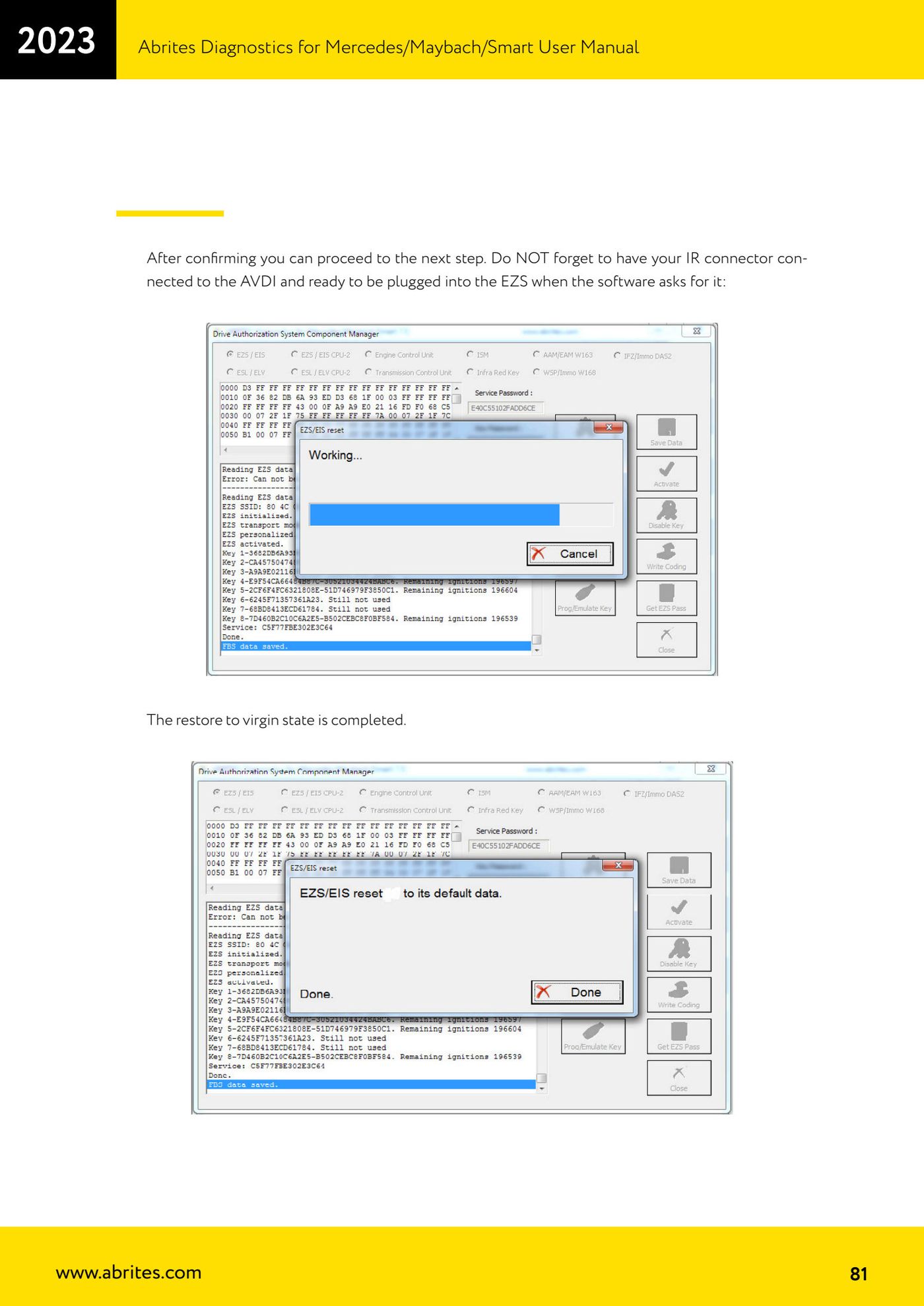
- Virginisiere anschließend das EZS: Dafür wird der IR-Adapter benötigt.
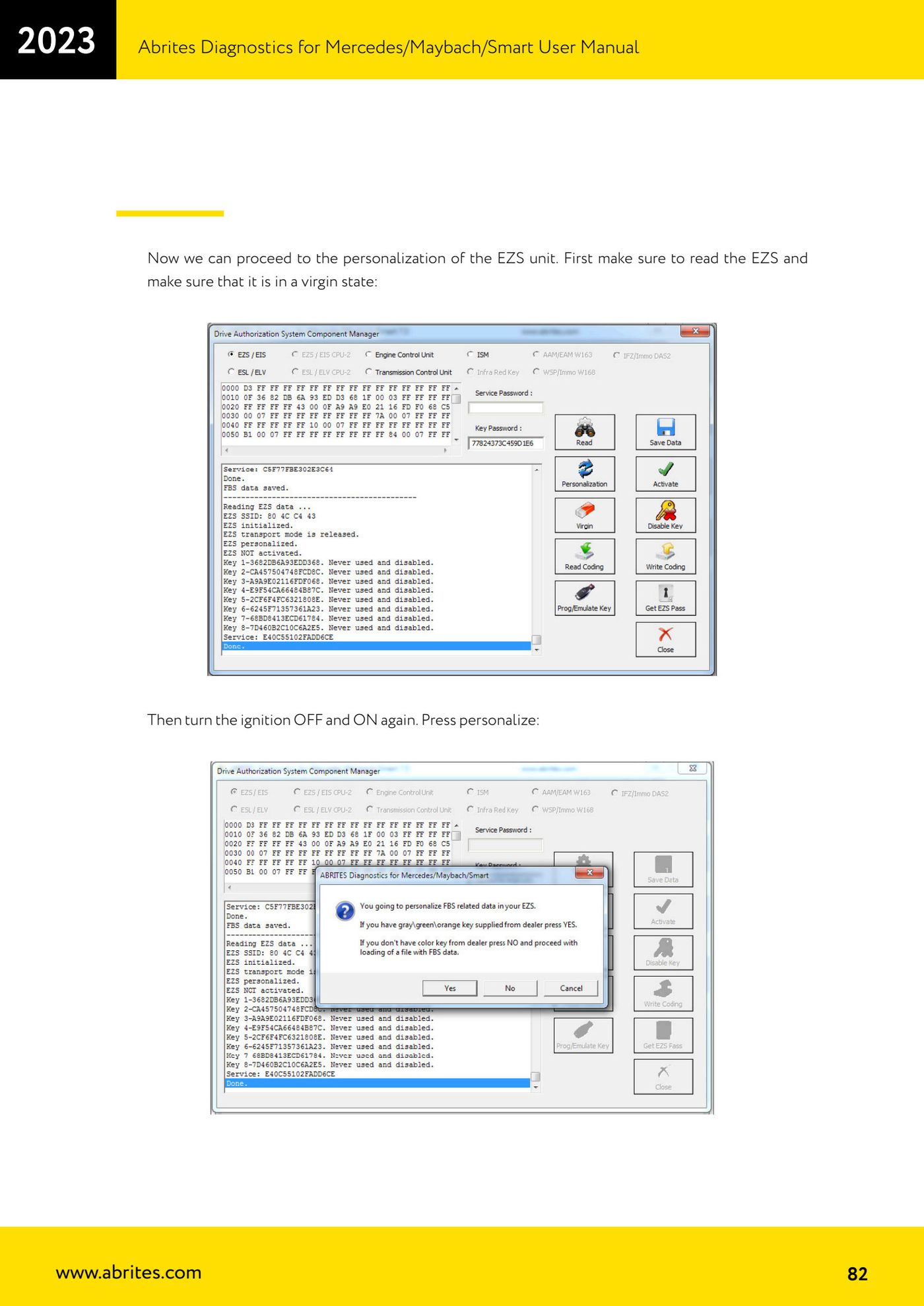
- Bestätige die Abfrage der Software und halte den IR-Adapter am AVDI angeschlossen bereit, um ihn auf Aufforderung in das EZS zu stecken.
- Warte, bis die Rücksetzung in den Virgin-Zustand abgeschlossen ist.
- Lies das EZS vor der Personalisierung erneut aus und prüfe, ob es tatsächlich im Virgin-Zustand ist.
- Dreh den Schlüssel auf OFF und dann wieder auf ON und drücke "Personalize".
- Steht kein Service Key zur Verfügung, kann die Software zuvor gesicherte Daten laden und mit dem gebrauchten EZS verwenden; alternativ lassen sich die Abrites-Standarddaten schreiben (Datei FBS_Data_Abrites.bin unter C:\Program Files (x86)\ABRITES\Common\Mercedes).
- Hinweis: Der "DAS Manager" kann bei W(X)164 und W251 zusätzlich den Kilometerstand im EZS kalibrieren.
Referenz-Screenshots
Quelle: Manuale Mercedes (Offline), cap. 5.17.2.2 (p.80-83) · ⏱ ungefähre Dauer variabel
← Alle Abrites Anleitungen Hardware-Katalog
Weitere Anleitungen Mercedes
- Diagnose und Fahrzeugauswahl (VIN, Baureihe, über 1300 Steuergeräte)
- Diagnose an Mercedes-Benz Bussen und Lkw
- Mercedes Coding (VMAX, Seitensensoren, Parameter)
- Mercedes ECU Flashing (CFF-Dateien)
- Mercedes FBS4 Manager (Renew 722.9, CRD3, VIN-Änderung)
- Smart Functions (DPF-Kilometerstand-Reset, DPF-Aschereset, VIM, Gurtwarnung, Schiebedach, 360°-Kameras)
- Tachoanpassung FBS4 mit MN030 + Emulatoren (EM008/EM014/EM018)
- Exhaust Flaps — Abgasklappen
- CPC Torque Limiter — Drehmomentbegrenzung
- VMax Calibration — Geschwindigkeitsbegrenzer
- Speed Limit Calibration — eVito 447 (Elektro)
- AdBlue Reset Mercedes: AdBlue-System nach Bauteiltausch oder bei Restreichweiten-Warnung zurücksetzen