
Chip-Tools
Avvio del Mercedes FBS4 Manager e panoramica dei moduli e dei pulsanti (AVDI)
Mercedes
Interfaccia Nuova
Diagnosi
Base
⏱ 10 min
7 passi
Il Mercedes FBS4 Manager e' il software Abrites, basato su server online, per lavorare sui moduli DAS delle vetture Mercedes con piattaforma FBS4. Questa guida spiega come aprirlo, quali moduli puoi selezionare e cosa fa ogni pulsante prima di iniziare qualsiasi sostituzione centralina.

⚠ AttenzioneIl software e' online e basato su server Abrites: servono AMS attivo, connessione Internet stabile e l'ultima versione software installata, altrimenti le procedure non vanno a buon fine. Requisiti PC: Windows 10 (minimo indicato dal manuale), driver della porta COM aggiornato manualmente.
Procedura
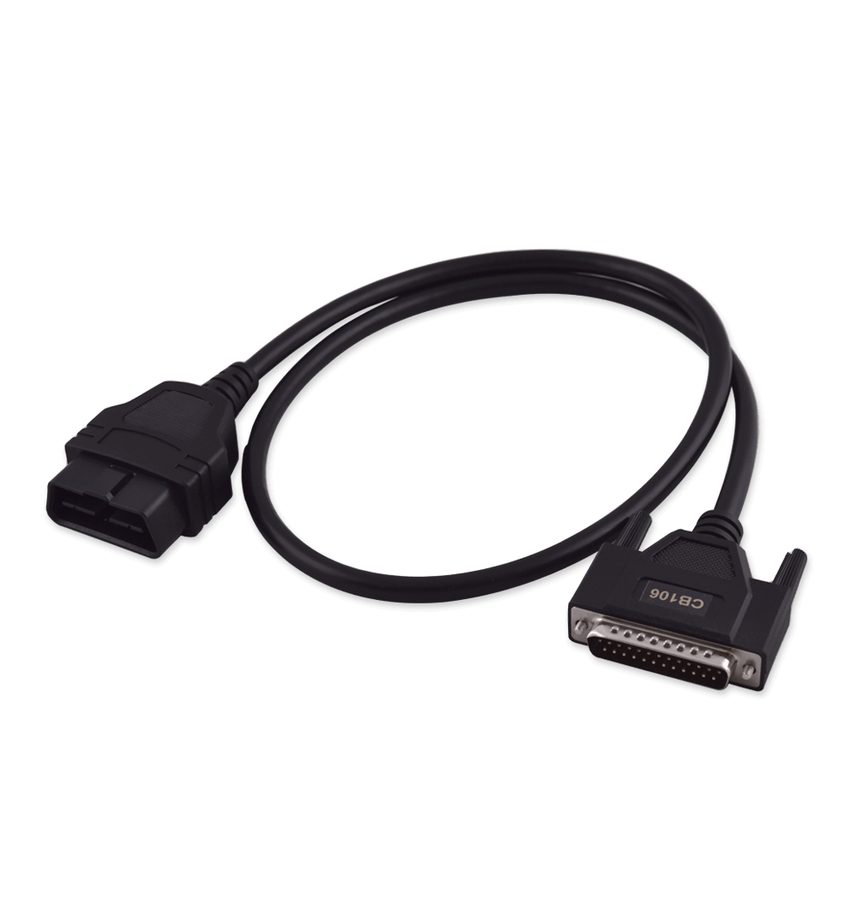
- Collega l'AVDI al PC e alla vettura con il cavo OBDII CB106; verifica sul "license viewer" installato sul PC il numero ID univoco della tua interfaccia.
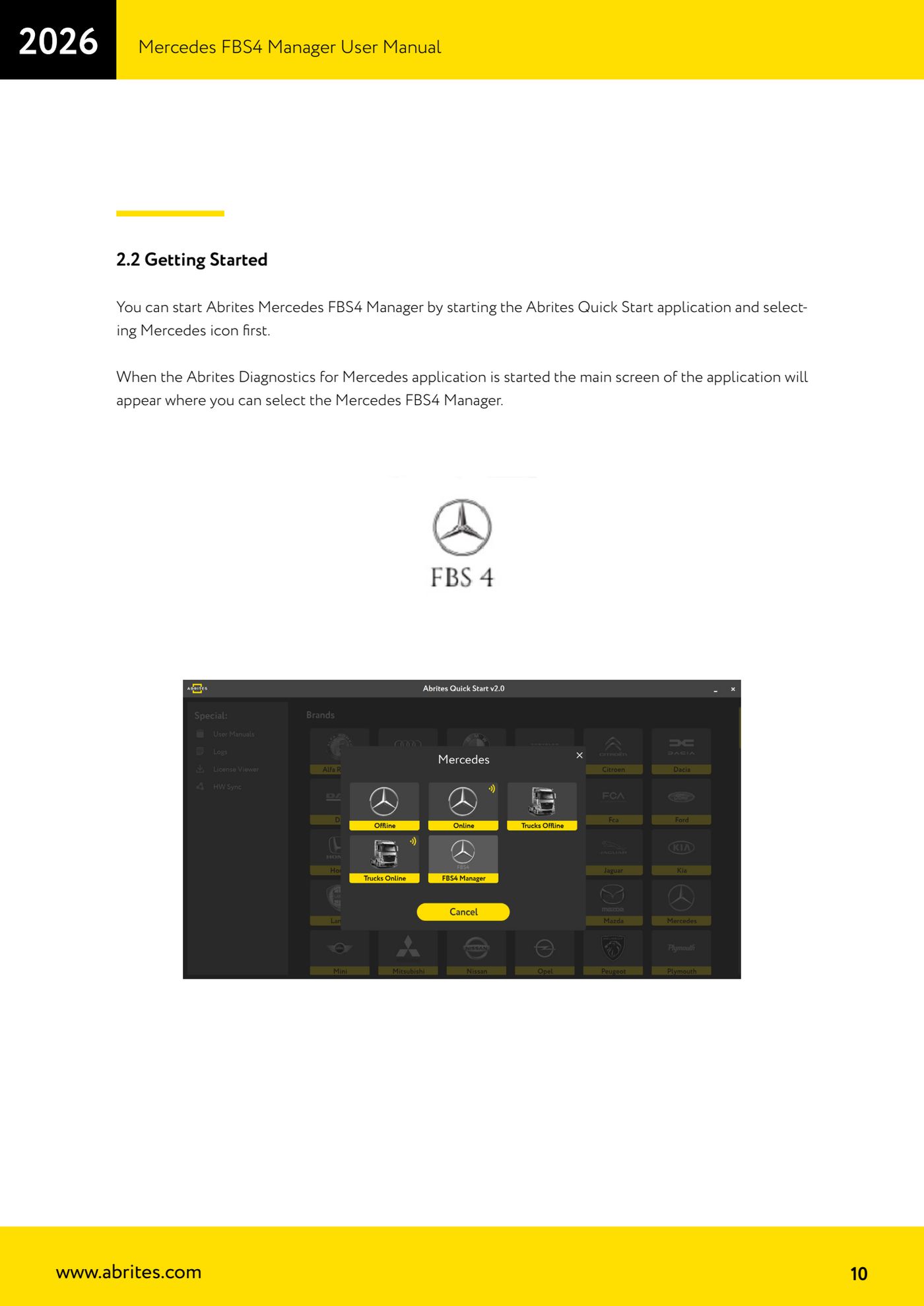
- Avvia l'applicazione Abrites Quick Start e seleziona per prima l'icona Mercedes.
- Quando si apre la schermata principale di "Abrites Diagnostics for Mercedes", seleziona "Mercedes FBS4 Manager".
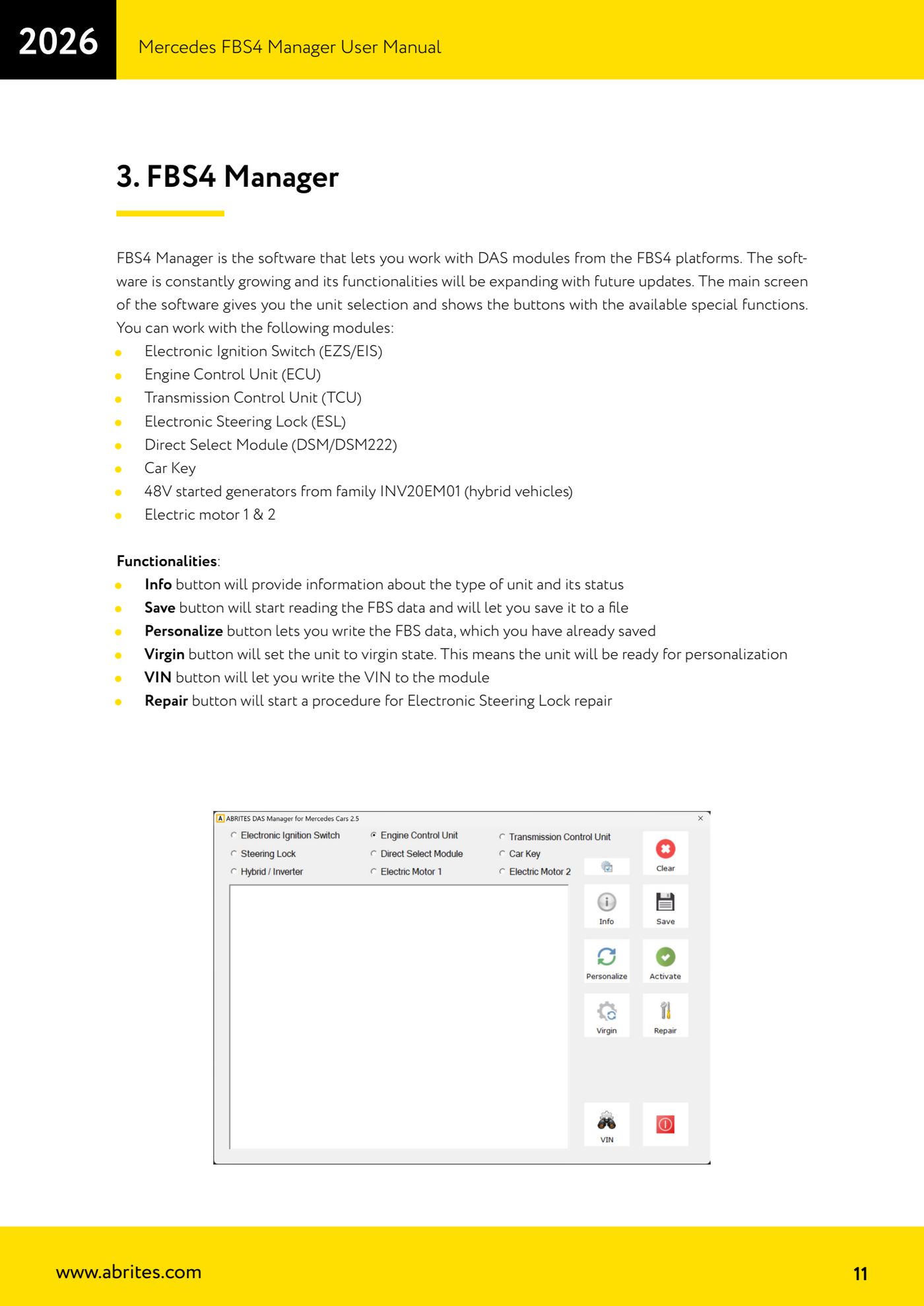
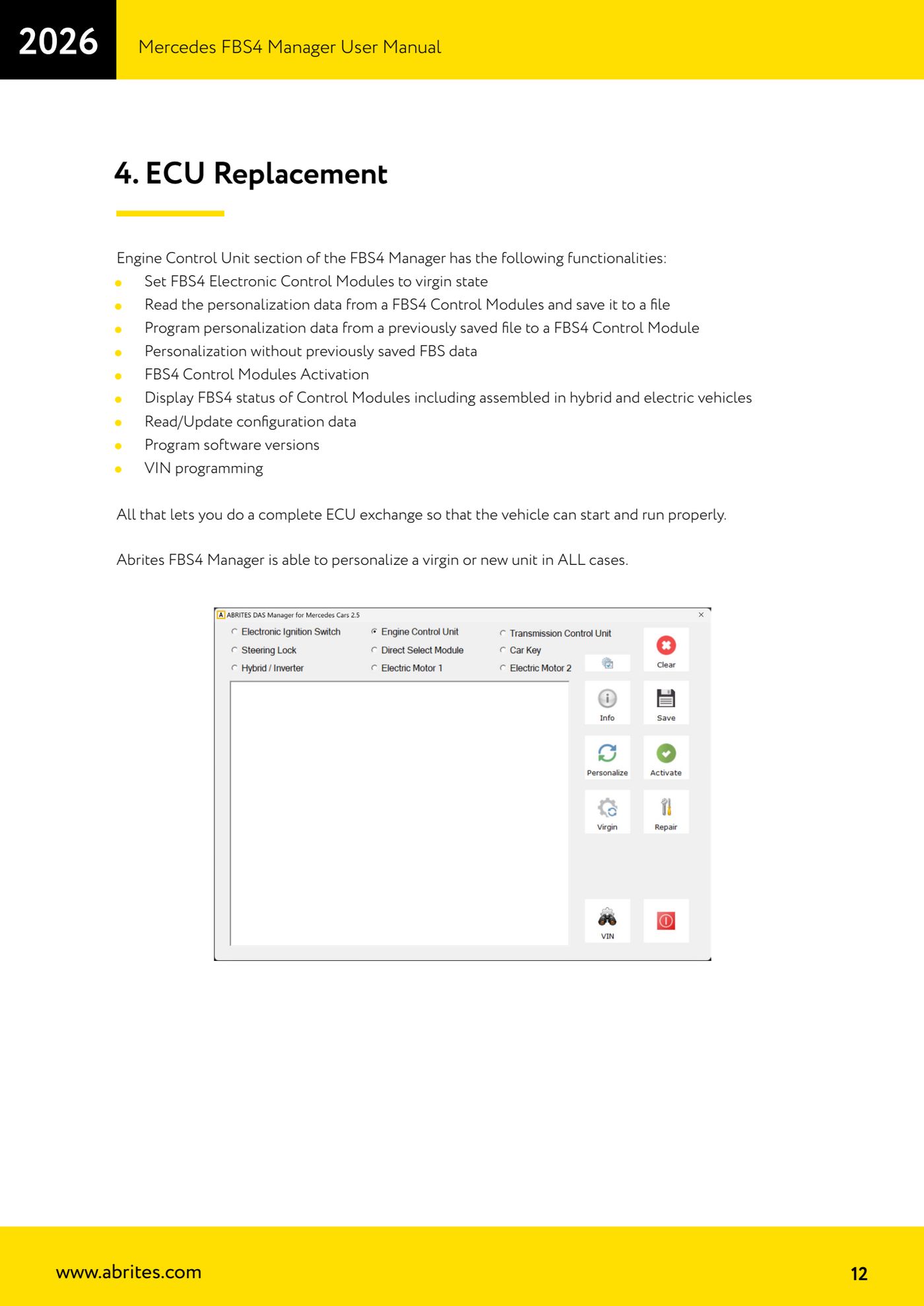
- Nella schermata principale del FBS4 Manager scegli l'unita' su cui vuoi lavorare: Electronic Ignition Switch (EZS/EIS), Engine Control Unit (ECU), Transmission Control Unit (TCU), Electronic Steering Lock (ESL), Direct Select Module (DSM/DSM222), Car Key, alternatori-starter 48V famiglia INV20EM01 (veicoli ibridi), Electric motor 1 & 2.
- Usa "Info" per stabilire la connessione e leggere tipo di unita' e suo stato (vergine, personalizzata, attivata).
- Usa "Save" per leggere i dati FBS e salvarli in un file sul PC: e' il backup che ti servira' per personalizzare il modulo donatore.
- Usa "Personalize" per scrivere sull'unita' i dati FBS gia' salvati, "Virgin" per riportare l'unita' allo stato vergine (pronta per la personalizzazione), "VIN" per scrivere il VIN nel modulo e "Repair" per avviare la procedura di riparazione del blocchetto sterzo elettronico (ESL).
Schermate di riferimento
Fonte: Manuale Mercedes FBS4 Manager, parte 1 di 2, cap. 1-3 (p.8-12) · ⏱ tempo indicativo 10 min
← Tutte le guide Abrites Catalogo hardware
Altre guide Mercedes
- Diagnosi e selezione veicolo (VIN, chassis, oltre 1300 moduli)
- Diagnosi bus e camion Mercedes-Benz
- Mercedes Coding (VMAX, sensori laterali, parametri)
- Mercedes ECU Flashing (file CFF)
- Mercedes FBS4 Manager (renew 722.9, CRD3, cambio VIN)
- Smart Functions (reset km DPF, DPF ash, VIM, cinture, tetto, telecamere 360°)
- Correzione odometro FBS4 con MN030 + emulatori (EM008/EM014/EM018)
- Exhaust flaps — valvole di scarico
- CPC Torque limiter — limite di coppia
- VMax calibration — limitatore di velocità
- Speed Limit Calibration — eVito 447 (elettrico)
- AdBlue Reset Mercedes: azzerare il sistema AdBlue dopo la sostituzione dei componenti o l'avviso di autonomia residua