
Chip-Tools
ESL-Emulator bei W204, W207 und W212 anpassen und personalisieren
Mercedes
Oberfläche Klassisch
Schlüssel / Wegfahrsperre
Fortgeschritten
⏱ 60-90 min
11 Schritte
Bei den meisten Modellen wird der Emulator einfach angesteckt, bei W204, W207 und W212 ist dagegen eine Anpassung nötig: Die Daten werden aus dem EZS ausgelesen und damit der ESL-Emulator personalisiert.
Benötigte Lizenzen
- —
Hardware / Kabel

⚠ AchtungDas originale ESL des Fahrzeugs MUSS abgeklemmt sein, wenn ein Abrites-Emulator angepasst wird. Während der Personalisierung darf kein Schlüssel im EZS stecken, und das EZS darf nicht in den Standby gehen.
Ablauf
- Besorge dir zuerst das Schlüsselpasswort: Erst danach kann es weitergehen.
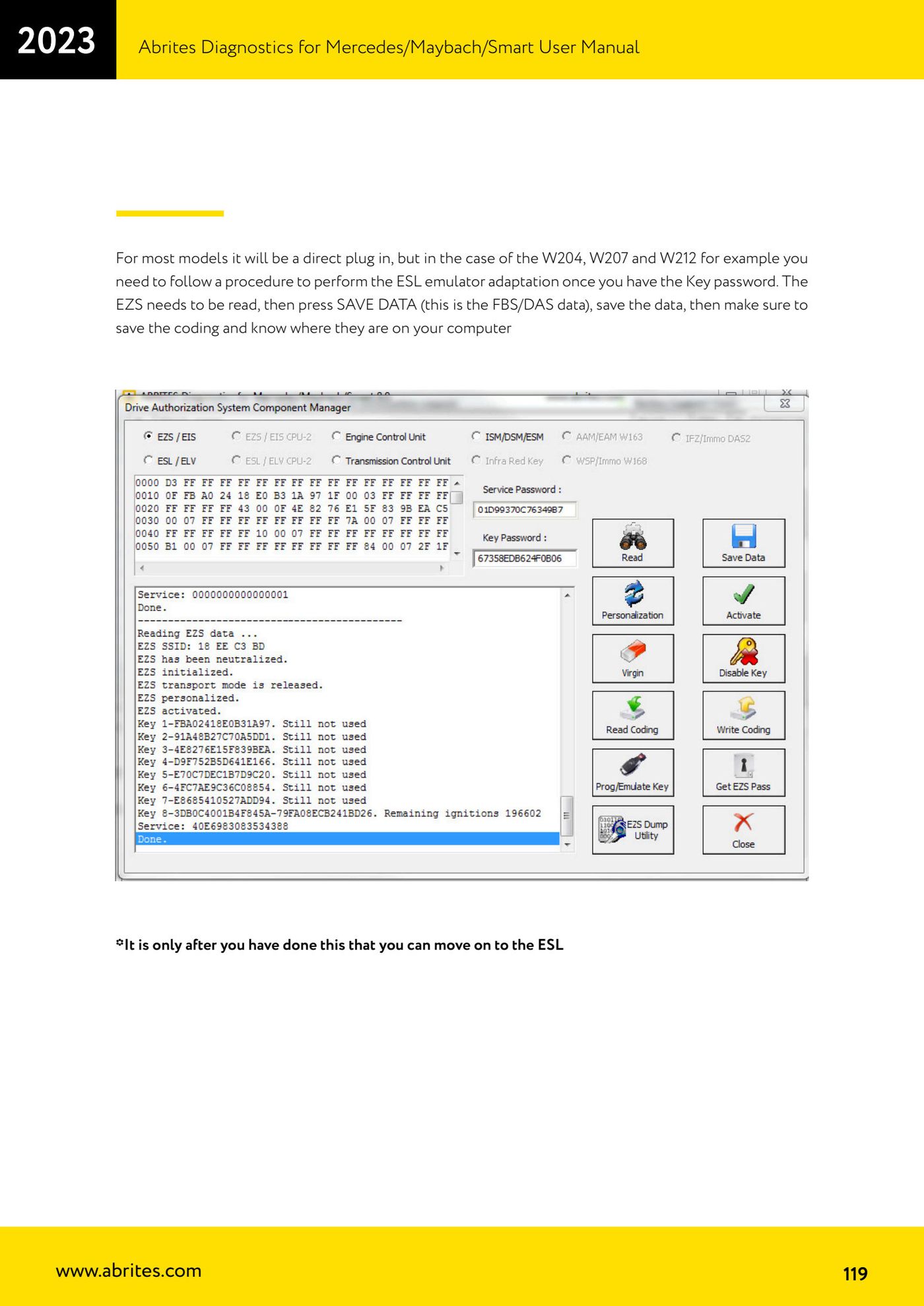
- Lies das EZS aus.
- Drücke "SAVE DATA", um die FBS/DAS-Daten zu sichern, und merk dir den Dateipfad auf dem Rechner.
- Sichere auch die Codierungen (coding) und stelle sicher, dass du weißt, wo sie auf dem Rechner liegen: Erst danach geht es mit dem ESL weiter.
- Klemme das originale ESL des Fahrzeugs ab.
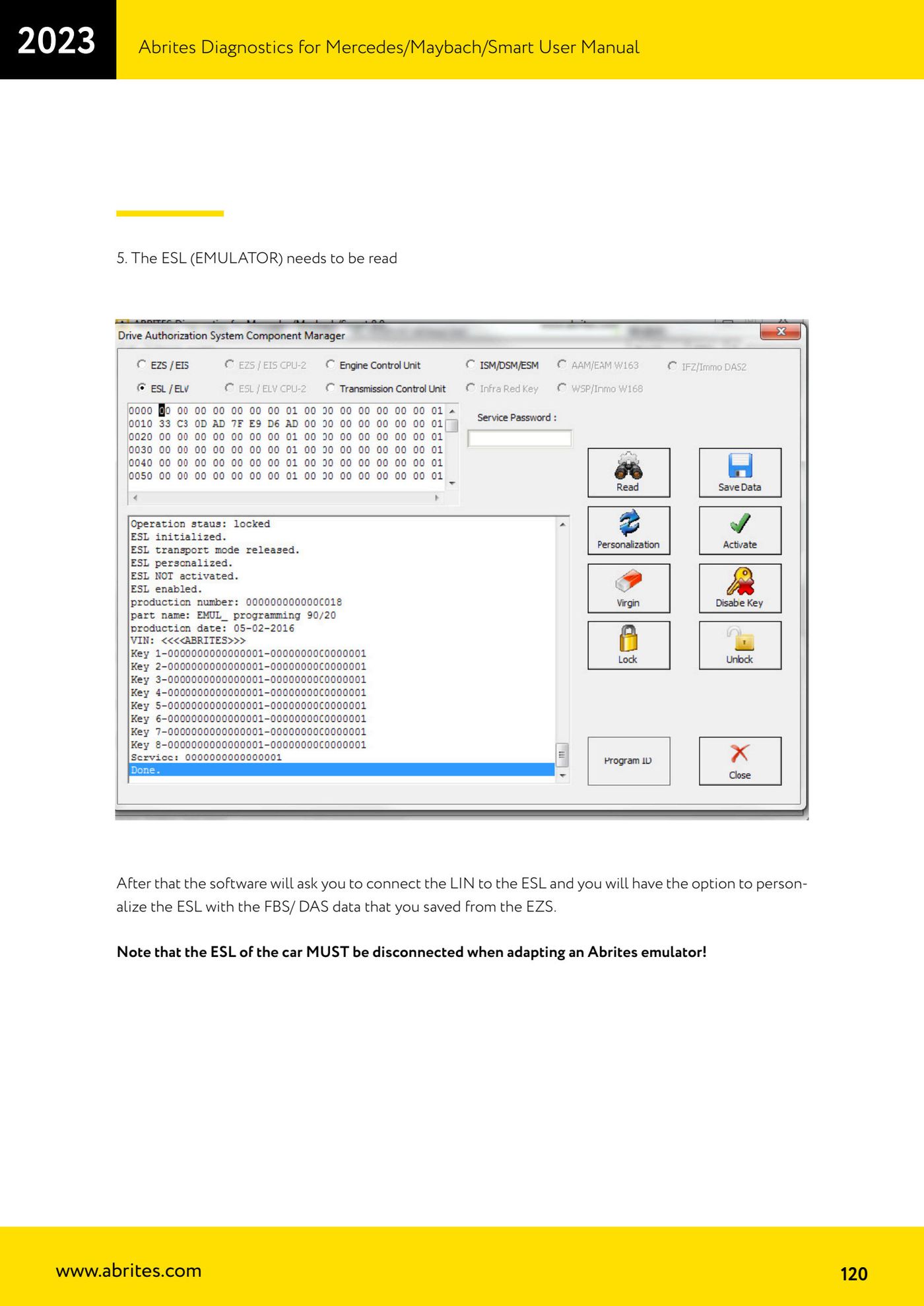
- Lies das ESL (den Emulator) aus.
- Verbinde die LIN mit dem ESL, sobald die Software dazu auffordert: Anschließend hast du die Möglichkeit, das ESL mit den aus dem EZS gesicherten FBS/DAS-Daten zu personalisieren.
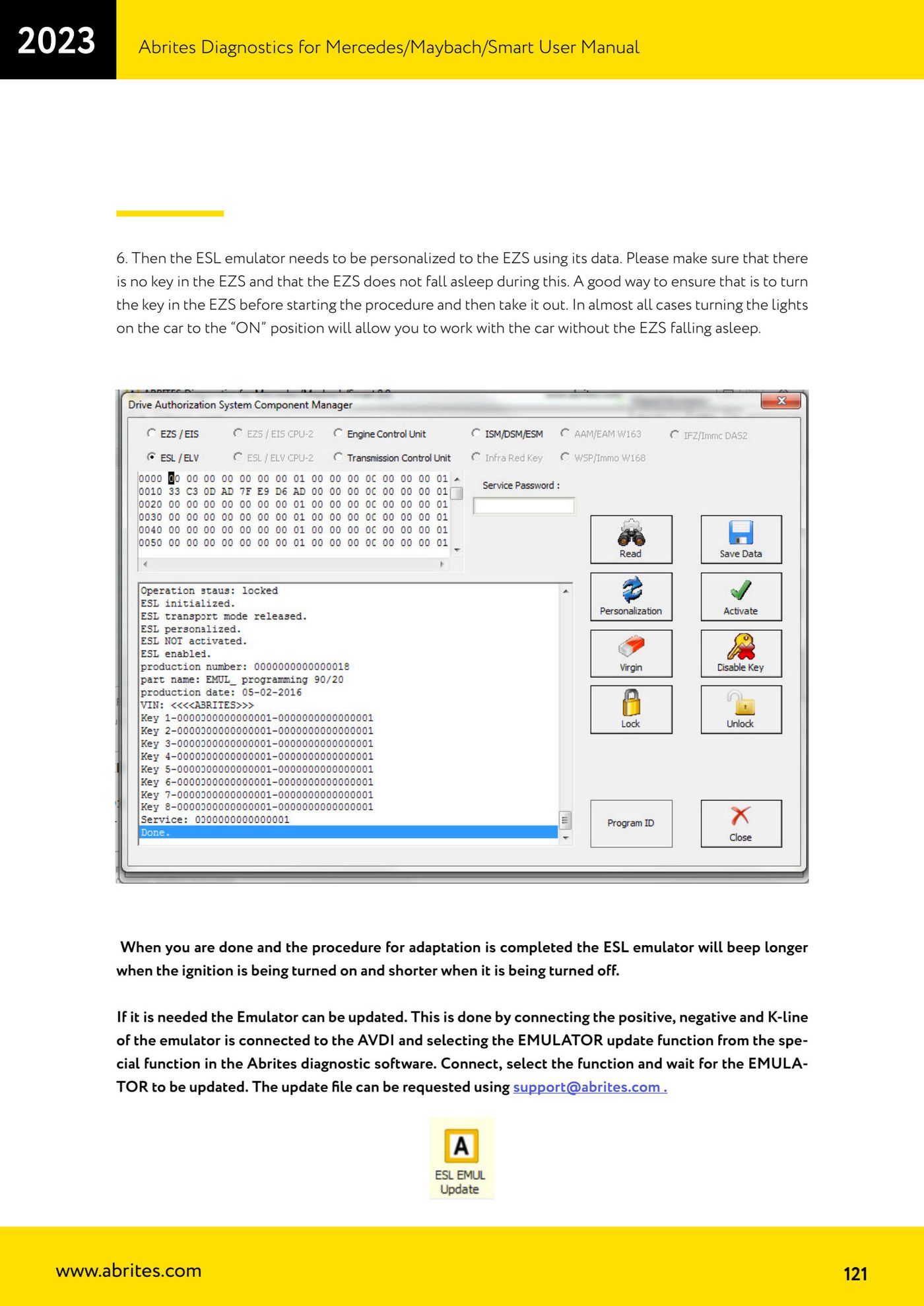
- Personalisiere den ESL-Emulator am EZS mit dessen Daten und stelle sicher, dass kein Schlüssel im EZS steckt.
- Damit das EZS nicht in den Standby geht, dreh den Schlüssel vor dem Start der Prozedur im EZS und zieh ihn dann ab; in nahezu allen Fällen hält das Einschalten der Fahrzeugbeleuchtung in Position "ON" das Fahrzeug während der Arbeit wach.
- Prüfe nach abgeschlossener Anpassung die Funktion: Der ESL-Emulator gibt beim Einschalten der Zündung einen längeren und beim Ausschalten einen kürzeren Piepton ab.
- Muss der Emulator aktualisiert werden, verbinde Plus, Minus und K-Line des Emulators mit dem AVDI, wähle in den Sonderfunktionen der Abrites-Software die Update-Funktion "EMULATOR" und warte den Abschluss ab; die Update-Datei kann unter support@abrites.com angefragt werden.
Referenz-Screenshots
Quelle: Manuale Mercedes (Offline), cap. 5.17.5 (p.119-121) · ⏱ ungefähre Dauer 60-90 min
← Alle Abrites Anleitungen Hardware-Katalog
Weitere Anleitungen Mercedes
- Diagnose und Fahrzeugauswahl (VIN, Baureihe, über 1300 Steuergeräte)
- Diagnose an Mercedes-Benz Bussen und Lkw
- Mercedes Coding (VMAX, Seitensensoren, Parameter)
- Mercedes ECU Flashing (CFF-Dateien)
- Mercedes FBS4 Manager (Renew 722.9, CRD3, VIN-Änderung)
- Smart Functions (DPF-Kilometerstand-Reset, DPF-Aschereset, VIM, Gurtwarnung, Schiebedach, 360°-Kameras)
- Tachoanpassung FBS4 mit MN030 + Emulatoren (EM008/EM014/EM018)
- Exhaust Flaps — Abgasklappen
- CPC Torque Limiter — Drehmomentbegrenzung
- VMax Calibration — Geschwindigkeitsbegrenzer
- Speed Limit Calibration — eVito 447 (Elektro)
- AdBlue Reset Mercedes: AdBlue-System nach Bauteiltausch oder bei Restreichweiten-Warnung zurücksetzen